Añadir imágenes a tus artículos ayuda a los lectores a seguir las instrucciones con mayor facilidad y a entender pasos complejos de un vistazo.
Insertar una imagen
Para insertar una imagen, haz clic en el icono de Imagen en el menú de inserción rápida — este menú aparece automáticamente cuando un bloque está vacío. En el panel que se abre, elige subir desde tu dispositivo, selecciona desde Document360 Drive o pegar una URL externa y luego haz clic en Insertar.
También puedes escribir /image y pulsar Enter para abrir el mismo panel, o simplemente arrastrar y soltar una imagen directamente desde tu dispositivo en el editor. Las imágenes insertadas mediante arrastrar y soltar se guardan automáticamente en tu unidad Document360.
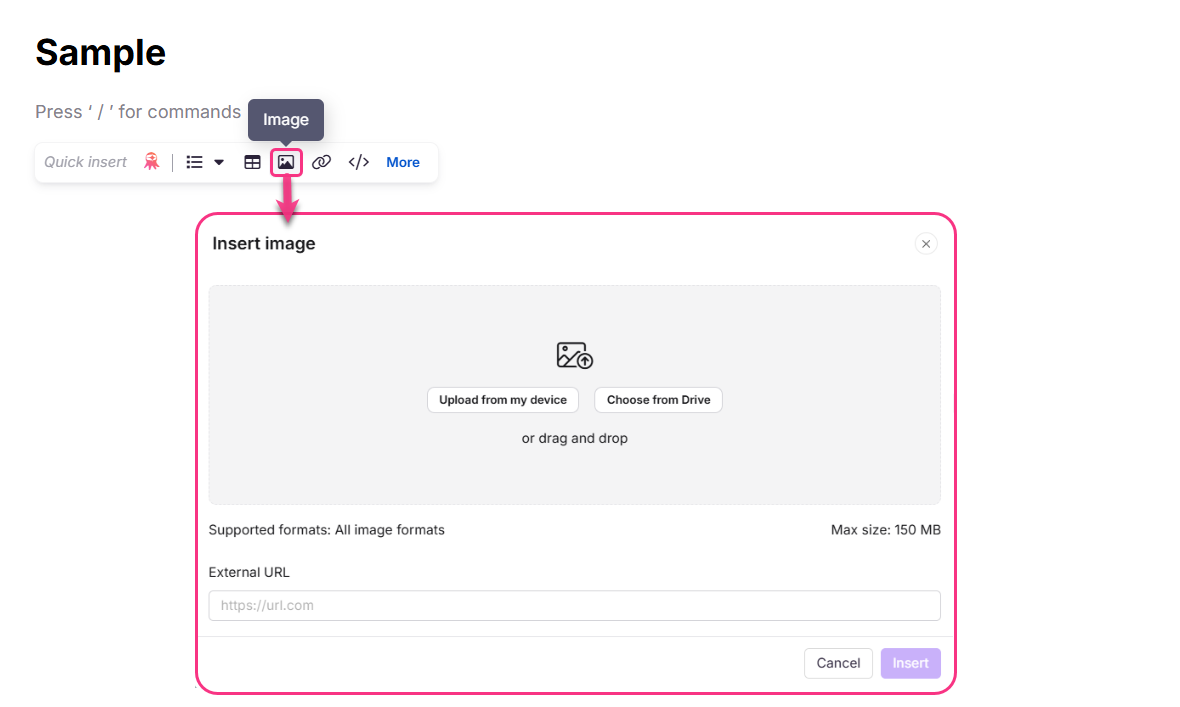
Recomendamos subir imágenes a Document360 Drive en lugar de usar URLs externas. Si una imagen enlazada externamente se elimina o se renombra en la fuente, aparecerá rota en tu base de conocimientos.
Formateando una imagen
Una vez insertada una imagen, haz clic en ella para mostrar un menú flotante con las siguientes opciones.
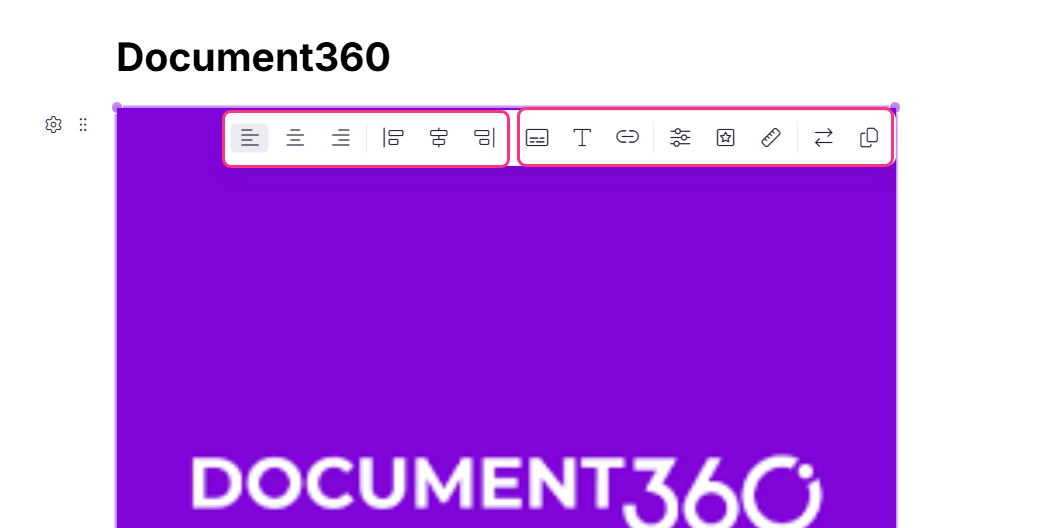
Alineación y disposición
| Opción | Descripción |
|---|---|
| Alinear a la izquierda | Alinea la imagen al lado izquierdo del contenido. |
| Centro | Centra la imagen dentro del contenido. |
| Alinear a la derecha | Alinea la imagen al lado derecho del contenido. |
| Izquierda en línea | Alinea la imagen a la izquierda con texto que la rodea a la derecha. |
| Bloque en línea | Mantiene la imagen dentro del flujo de texto sin interrumpir el diseño. |
| Derecha en línea | Alinea la imagen a la derecha con texto que la rodea a la izquierda. |
Opciones de imagen
| Opción | Descripción |
|---|---|
| Pie de foto | Añade un pie de foto debajo de la imagen para contexto o descripción adicional. |
| Texto alternativo | Añade texto alternativo que aparece si la imagen no se carga. Introduce el texto y haz clic en el icono de guardar para aplicar. |
| Hipervínculo | Añade un hipervínculo a la imagen. Pega la URL, selecciona opcionalmente Abrir en una nueva pestaña y luego haz clic en Insertar. Una vez enlazado, aparecen tres opciones: Abrir enlace, Editar enlace y Desvincular. |
| Estilo | Aplica un estilo visual: Redondeado (esquinas romas), Bordeado (borde gris claro) o Sombra (sombra oculta). |
| Redimensionamiento | Personaliza el ancho y la altura de la imagen. |
| Reemplazar | Sustituye la imagen actual por otra utilizando cualquiera de los métodos de inserción disponibles. |
| Copiado | Copia la imagen seleccionada para su uso en otra parte del artículo. |
Edición avanzada
Para ediciones más profundas, haz clic en la imagen y selecciona el icono Editar para abrir el editor avanzado de imágenes.
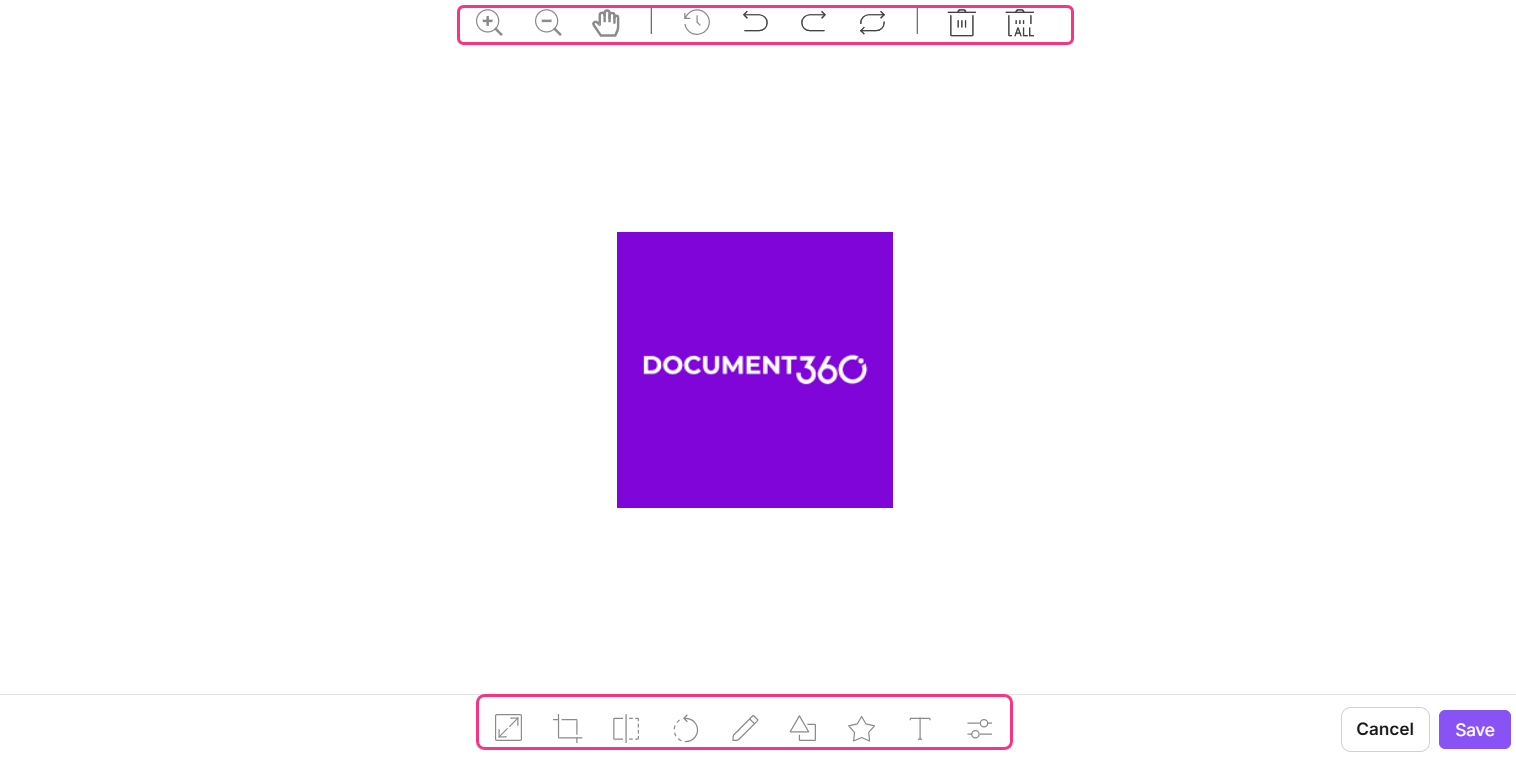
Menú principal
| Opción | Descripción |
|---|---|
| Haz zoom / Zoom out | Ajusta el tamaño de la imagen durante la edición. |
| Mano | Mueve la imagen dentro de la vista de edición. |
| Historia | Consulta el historial de ediciones de la imagen. |
| Deshacer | Revierte la acción más reciente. |
| Rehacer | Reaplica la acción que se había deshecho previamente. |
| Reinicio | Devuelve la imagen a su estado original, eliminando todas las ediciones. |
| Borrar | Elimina un elemento editado seleccionado, como una forma o un círculo. |
| Elimina todo | Elimina todos los elementos editados de la imagen de golpe. |
Menú inferior
| Opción | Descripción |
|---|---|
| Redimensionamiento | Ajusta el ancho y la altura de la imagen. Puedes bloquear la relación de aspecto para mantener las proporciones. Haz clic en Aplicar cuando termines. |
| Cultivo | Recorta la imagen usando opciones predefinidas como Personalizado o Cuadrado. Haz clic en Aplicar cuando termines. |
| Flip | Da la vuelta a la imagen horizontal o verticalmente. Usa Reset para volver al original. |
| Rotar | Rota la imagen entre 0° y 360° usando un rango personalizado. |
| Empate | Añade líneas o formas. Las opciones incluyen dibujado libre, líneas rectas , selección de color y un control deslizante para ajustar el grosor de la línea. |
| Forma | Inserta formas como rectángulos, círculos o triángulos. Establece un color de relleno y un color de contorno (contorno), y ajusta el grosor del trazo. |
| Icono | Añade iconos como flechas, marcadores de ubicación o polígonos. Sube un icono personalizado desde el almacenamiento local y ajusta su color. |
| Texto | Añade texto a la imagen con opciones de formato: negrita, cursiva, subrayado, alineación, color y tamaño. |
| Filtro | Ajusta parámetros de imagen como escala de grises, desenfoque, brillo, sepia y contraste. Haz clic en Guardar cuando termines. |
Solución de problemas: imágenes rotas
Una imagen rota aparece como un icono de imagen faltante, con su texto alternativo en lugar de la imagen. Esto suele ocurrir cuando el archivo de imagen ha sido eliminado, movido, renombrado o la URL ya no es accesible.
Para resolver una imagen rota:
- Abre el artículo en el portal de la base de conocimiento y recupera la URL de la imagen desde la vista de código, o inspecciona el elemento en el sitio de la base de conocimiento.
- Abre la URL de la imagen directamente en un navegador.
- Si la página devuelve un error 404, la imagen ha sido eliminada, movida o renombrada.
- Confirma que la imagen sigue existiendo en la misma ruta y con el mismo nombre de archivo.
- Para evitar esto en el futuro, sube las imágenes directamente a Document360 Drive en lugar de referenciar URLs externas.
Preguntas frecuentes
¿Cuál es la forma recomendada de insertar imágenes?
Sube imágenes a Document360 Drive e insértalas desde ahí. Esto mantiene tus recursos organizados y evita imágenes rotas si se elimina o cambia de nombre una fuente externa.
¿Puedo añadir un pie de foto a mi imagen?
Sí. Haz clic en la imagen y selecciona la opción Pie de foto en el menú flotante. El pie de foto aparece debajo de la imagen.
¿Puedo enlazar una imagen?
Sí. Haz clic en la imagen, selecciona la opción Hipervínculo , pega la URL y elige si abrirla en una pestaña nueva. Una vez enlazado, puedes abrir, editar o eliminar el enlace del mismo menú.
¿Se almacenarán las imágenes pegadas de una fuente externa en Document360?
Las imágenes insertadas mediante copiar, pegar o arrastrar y soltar se guardan automáticamente en Document360 Drive. Sin embargo, si insertas una imagen usando una URL externa y esa fuente se elimina más tarde, la imagen se romperá en tu base de conocimientos.
¿Cómo añado texto alternativo a una imagen?
Haz clic en la imagen, selecciona Texto alternativo en el menú flotante, introduce tu descripción y haz clic en el icono de guardar. El texto alternativo mejora la accesibilidad para lectores con discapacidad visual y contribuye al SEO.