Document360 te permite importar documentos de Word (.docx) directamente a tu base de conocimientos. En lugar de copiar y pegar contenido manualmente, puedes subir un archivo de Word y convertirlo en un artículo listo para editar en el editor avanzado WYSIWYG — preservando el formato, las imágenes y los hipervínculos en el proceso.
Puedes importar un archivo de Word de dos maneras:
Como varios artículos
El documento está dividido en artículos separados según los niveles de encabezado (H1, H2, H3).
Más información →Cómo utilizan los equipos la importación de Word
- Migración de documentación existente — Los equipos con grandes bibliotecas de documentación basada en Word pueden importar archivos directamente a Document360 sin necesidad de volver a escribir contenido.
- Importación de guías estructuradas — Un redactor técnico con una guía de Word de varias secciones puede usar la importación de múltiples artículos para dividir el documento por encabezado y crear una categoría bien organizada en un solo paso.
- Creación rápida de artículos — Los escritores que redactan en Word antes de publicar pueden importar su borrador final directamente al editor, preservando el formato y las imágenes.
- Documentación de incorporación — Recursos Humanos o equipos de operaciones con manuales para empleados o guías de incorporación en Word pueden incorporarlos rápidamente a la base de conocimiento.
Antes de importar:
- Solo
.docxse admiten archivos. Tamaño máximo de archivo: 30 MB. - La importación de palabras requiere el editor avanzado WYSIWYG. Configúralo como predeterminado en Configuración > portal de la base de conocimientos > Editor de > General.
Importar archivo de Word como un solo artículo
Utiliza esta opción cuando tu documento de Word contenga contenido para un artículo.
- Navega a Documentación en la barra de navegación izquierda, pasa el cursor sobre la categoría deseada y haz clic en el icono Más (⋯ ).
- Selecciona Crear artículo > Importar documento (.pdf, .docx). Aparecerá el panel de Importación .
- Sube tu
.docxarchivo arrastrando y soltando o haciendo clic en Subir un archivo. - Confirma que el botón de radio Artículo único está seleccionado.
- Edita el nombre y la categoría del artículo que se rellenan automáticamente si es necesario.
- Selecciona la carpeta donde se deben guardar los archivos multimedia del documento usando el desplegable de ubicación de la unidad .
- Haz clic en Importar y luego en Hecho en el cuadro de confirmación.
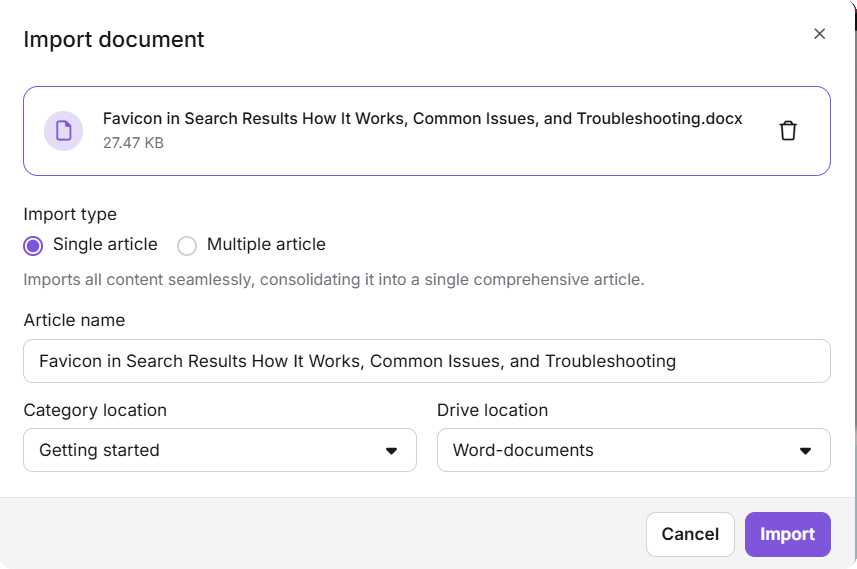
- Las imágenes del documento de Word se suben como archivos individuales a la carpeta seleccionada de Drive.
- Todos los hipervínculos externos del documento se conservan en el artículo importado.
- Si actualizas manualmente el nombre del artículo durante la importación, este cambio no se detectará en la auditoría de Team.
Importar archivo de Word como varios artículos
Úsalo cuando el documento esté estructurado con encabezados y debería convertirse en varios artículos.
- Navega a Documentación en la barra de navegación izquierda, pasa el cursor sobre la categoría deseada y haz clic en el icono Más (⋯ ).
- Selecciona Crear artículo > Importar documento (.pdf, .docx). Aparecerá el panel de Importación .
- Sube tu
.docxarchivo arrastrando y soltando o haciendo clic en Subir un archivo. - Selecciona la pestaña Varios artículos en el panel de Importación.
- Selecciona la ubicación de la unidad para los archivos multimedia.
- En el campo Dividir el nivel del documento por encabezado , selecciona los niveles de encabezado que se usarán para dividir el documento. H1 está seleccionada por defecto y no puede eliminarse. Por ejemplo:
- Si solo se selecciona H1 , se crea un nuevo artículo en cada encabezado de H1.
- Si se seleccionan tanto H1 como H2 , se crean artículos en cada H1, y los encabezados H2 dentro de cada sección H1 también se crean como artículos separados.
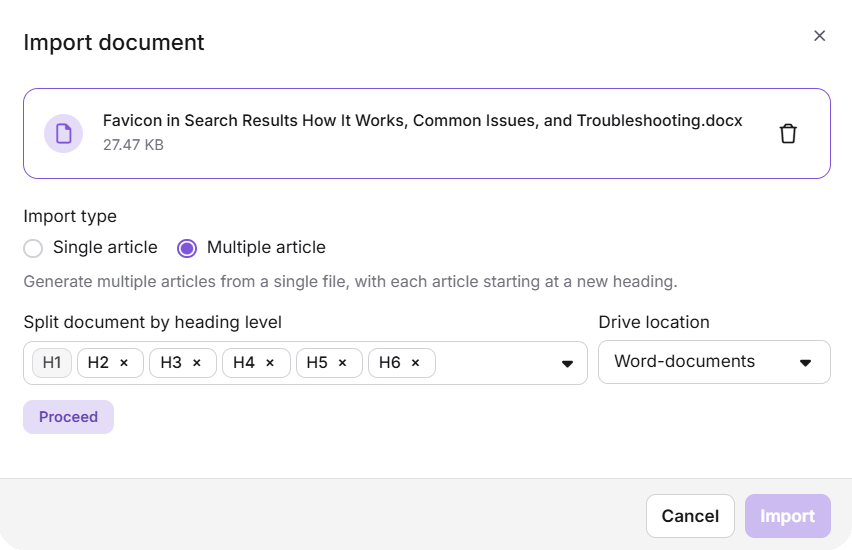
- Haz clic en Continuar. Document360 procesa el documento y muestra una lista de artículos basada en los niveles de encabezado seleccionados. Los nombres de los artículos y las ubicaciones de las categorías se rellenan automáticamente.
- Revisa la lista de artículos. Cuando pasas el cursor sobre un artículo, aparecen las siguientes opciones:
- Fusionar — Combinar un artículo con subtítulo en su artículo principal.
- Vista previa — Consulta el contenido del artículo antes de importarlo.
- Eliminar — Eliminar el artículo de la lista de importación.
- Una vez que hayas revisado los artículos, haz clic en Importar. Un mensaje de éxito confirma la importación.
- Haz clic en Hecho para cerrar el panel. Los artículos importados aparecen en la categoría seleccionada.
Las imágenes del documento de Word se suben como archivos individuales a la carpeta seleccionada de Drive. Se conservan todos los hipervínculos externos.
Importar directamente desde el editor avanzado WYSIWYG
Si ya has creado un artículo en blanco, puedes importar un archivo de Word directamente desde el editor.
- Abre un artículo vacío en el editor avanzado de WYSIWYG. La opción Importar documento aparecerá en la página en blanco.
- Haz clic en Importar documento. Aparecerá el panel de Importación.
- Sube el
.docxarchivo usando arrastrar y soltar o la opción Subir un archivo . - Haz clic en Reemplazar si necesitas cambiar el archivo subido.
- Haz clic en Importar. El nombre del artículo y el slug de la URL se generan automáticamente a partir del nombre del archivo.
Mejores prácticas
- Mantén el tamaño del archivo por debajo de 30 MB. Si tu documento es más grande, divídelo en archivos más pequeños antes de importarlo.
- Utiliza niveles claros de encabezado en tu documento de Word antes de importar como varios artículos — H1 para los títulos principales, H2 para subsecciones. Esto asegura que la división sea clara y lógica.
- Revisa la lista de artículos antes de confirmar al importar como varios artículos. Utiliza las opciones de Fusionar, Previsualizar y Eliminar para afinar la estructura.
- Configura tu editor predeterminado en Advanced WYSIWYG antes de importar para asegurarte de que todos los artículos importados estén abiertos en el editor avanzado WYSIWYG.
- Selecciona la ubicación correcta de Drive para los archivos multimedia durante la importación para que las imágenes estén organizadas y sean fáciles de encontrar.
- Evita los archivos de Word protegidos por contraseña : estos no pueden importarse. Elimina la protección antes de subir.
Preguntas frecuentes
¿Puedo importar varios archivos de Word a la vez?
No. Solo puedes importar un .docx archivo a la vez. Sin embargo, dentro de una única importación puedes elegir dividir ese archivo en varios artículos usando la opción Múltiples artículos.
¿Puedo importar archivos de Word usando el editor Markdown?
No. La importación de archivos de Word no es compatible con el editor Markdown. Utiliza el editor avanzado WYSIWYG en su lugar.
¿Se conservan los hipervínculos en el documento de Word después de la importación?
Sí. Todos los hipervínculos externos en el documento de Word se mantienen en el artículo importado.
¿Puedo importar un archivo de Word protegido con contraseña?
No. No se pueden importar archivos de Word protegidos por contraseña o con acceso restringido. Elimina la protección por contraseña antes de importar.