Los capítulos son divisores que dividen una guía paso a paso en secciones con nombre. Cada capítulo tiene su propia portada con título, descripción e imagen de fondo, y se sitúa en la guía antes de los pasos que introduce. Utiliza capítulos cuando la guía sea lo suficientemente larga como para que una sola secuencia de pasos sea difícil de escanear, para que los espectadores puedan ver cómo está estructurada la guía y pasar a la sección que necesiten.
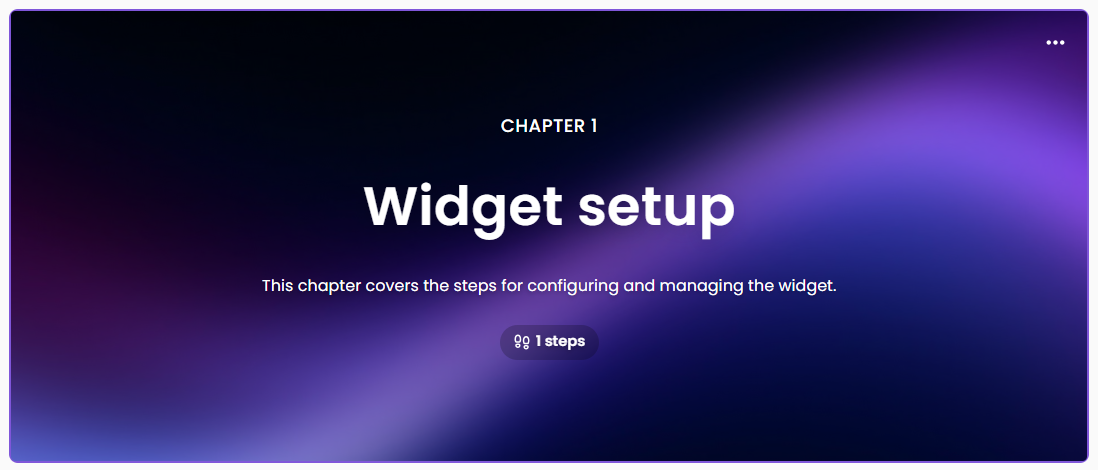
Capítulos para escenarios del mundo real
| Escenario | Configuración recomendada |
|---|---|
| Guía de incorporación que cubre varias tareas independientes | Un capítulo por tarea, con la numeración de reinicio de pasos activada |
| Larga instalación con una secuencia continua | Capítulos en cada etapa, sin contar la numeración de los pasos de Reinicio |
| Guía que se divide en una ruta de administrador y una ruta de usuario final | Un capítulo por público, nombrado así por el papel |
| Guía de lanzamiento que cubre múltiples nuevas características | Un capítulo por reportaje, con Mostrar el total de pasos en el capítulo activado |
| Guía corta de menos de diez pasos | Sin capítulos; la guía se lee mejor como una sola secuencia |
Añadir un capítulo
- Abre la guía paso a paso que quieres organizar en secciones.
- Desplázate hasta el paso antes del cual debería comenzar la nueva sección.
- Pasando el cursor entre dos pasos, aparece el botón Añadir ().
- Haz clic en el botón Añadir () y selecciona Nuevo capítulo. Aparece la confirmación de Añadir nuevo paso , señalando que la suma también se aplica al paso correspondiente en los otros idiomas de la guía.
- Haz clic en Añadir para confirmar. El capítulo se añade en esa posición y el panel del capítulo se abre a la derecha.
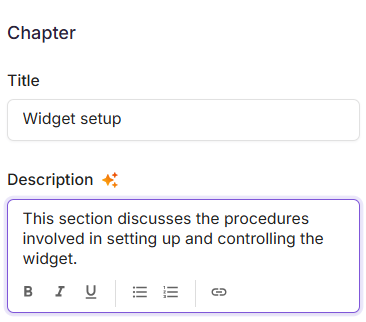
- En el campo Título , introduce el nombre de la sección.
- En el campo Descripción , introduce un breve resumen de lo que cubre la sección.
Selecciona el contenido en el campo Descripción para acceder a las herramientas básicas de formato: Negrita (), Cursiva (), Subrayado (), Lista ordenada (), Lista no ordenada () y Hipervínculo ().
- Haz clic en el icono de Reformular con IA () junto a la etiqueta de Título o Descripción para refinar la redacción de cualquiera de los campos.
Repite estos pasos donde quieras que empiece una nueva sección.
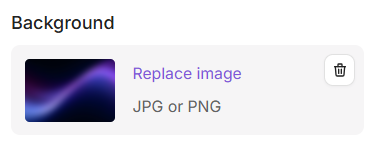
Cambio del trasfondo del capítulo
Cada capítulo se crea con una imagen de fondo por defecto.
- En el panel de capítulos , haz clic en Reemplazar imagen en la sección Fondo .
Se abre el diálogo de fondo de Seleccionar capítulo . - En el panel izquierdo del cuadro de diálogo Seleccionar fondo , selecciona una pestaña:
- Fondo - Una imagen fija.
- Fondo animado - Una portada móvil.
- Selecciona el fondo que quieres.
- Haz clic en Insertar.
Configuración de la portada del capítulo
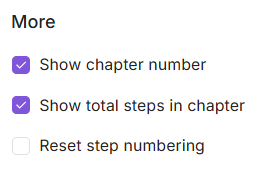
La sección Más del panel de capítulos controla lo que aparece en la portada del capítulo.
| Opción | Descripción | Default |
|---|---|---|
| Número de capítulo de mostrar | Muestra el número de capítulo sobre el título, como el Capítulo 2. | Seleccionados |
| Mostrar el total de pasos en el capítulo | Muestra el número de pasos que contiene el capítulo. | Seleccionados |
| Numeración de los pasos de reinicio | Empieza el capítulo en el Paso 1 en lugar de continuar el conteo del capítulo anterior. | No seleccionado |
Mejores prácticas
- Nombra los capítulos según la tarea que cubren : un título como "Crea tu primera forma" le dice más al espectador que "Capítulo 2".
- Coloca el capítulo antes del primer paso de una sección - La portada introduce los pasos que le siguen, no los anteriores.
- Ajusta la numeración de pasos a la estructura de la guía - Activa la numeración de pasos de reinicio cuando cada capítulo es un procedimiento independiente. Déjalo desactivado cuando la guía sea una secuencia continua y los espectadores necesiten un recuento en curso.
- Limita las descripciones a una o dos frases - La portada es un indicador, no un resumen de la sección.
- Añade capítulos solo cuando la guía los necesite : una guía corta se lee mejor como una secuencia única que como un conjunto de secciones de un solo paso.
Preguntas frecuentes
¿Puedo añadir capítulos a un vídeo explicativo o a un vídeo interactivo?
No. Los capítulos están disponibles solo en guías paso a paso.
¿Qué ocurre con los números de paso cuando activo el restablecer la numeración de pasos?
El capítulo comienza en el Paso 1 en lugar de continuar el recuento del capítulo anterior. Los capítulos que no tienen la opción activada continúan con el recuento en curso.
¿Puedo usar un capítulo sin imagen de fondo?
Sí. Haz clic en el icono Borrar en la esquina superior derecha de la tarjeta de fondo en el panel de capítulos para eliminar la imagen predeterminada.
¿Qué campos se pueden reformular con reescritura de IA?
Ambos. El icono de Reformular con IA aparece junto a la etiqueta de título y la de descripción , y reescribe el campo en el que hagas clic.