Antes de que empieces
Se crean y graban guías paso a paso utilizando la extensión Document360 AI Capture . Se te pedirá que lo instales durante la configuración: es un paso único.
Crea una guía paso a paso
Document360 ofrece múltiples formas de crear guías paso a paso, dependiendo de dónde estés en el portal.
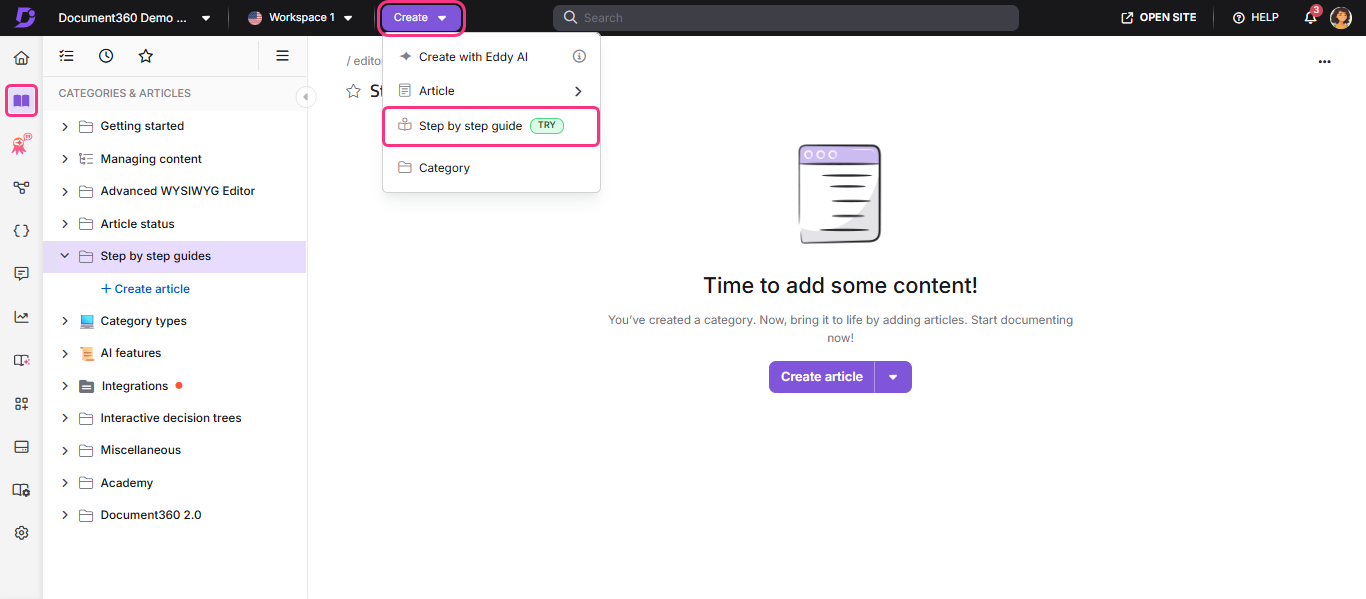
La forma más común de crear una guía paso a paso es desde el desplegable de Crear en la barra superior:
- Navega a Documentación () en el portal de la Base de conocimientos.
- Haz clic en el desplegable Crear en la barra superior y selecciona guía paso a paso.
Otras formas de crear una guía paso a paso
Todos los caminos conducen al mismo diálogo de Crear guía paso a paso . También puedes acceder a ella desde:
- Panel de Categorías y Artículos - haz clic en el icono Más () junto a una categoría > Crear guía paso a paso
- Entre dos artículos o categorías: pasa el cursor entre dos artículos o categorías en el panel de Categorías y Artículos > haz clic en el icono del volante de inercia () > Guía paso a paso
- Editor de categorías de página - haz clic en el icono Más () junto al botón Publicar > Crear guía paso a paso
- Categoría de índice vacía - haz clic en el icono Más () en una categoría de tipo índice > Guía paso a paso
Nombra y configura la guía paso a paso
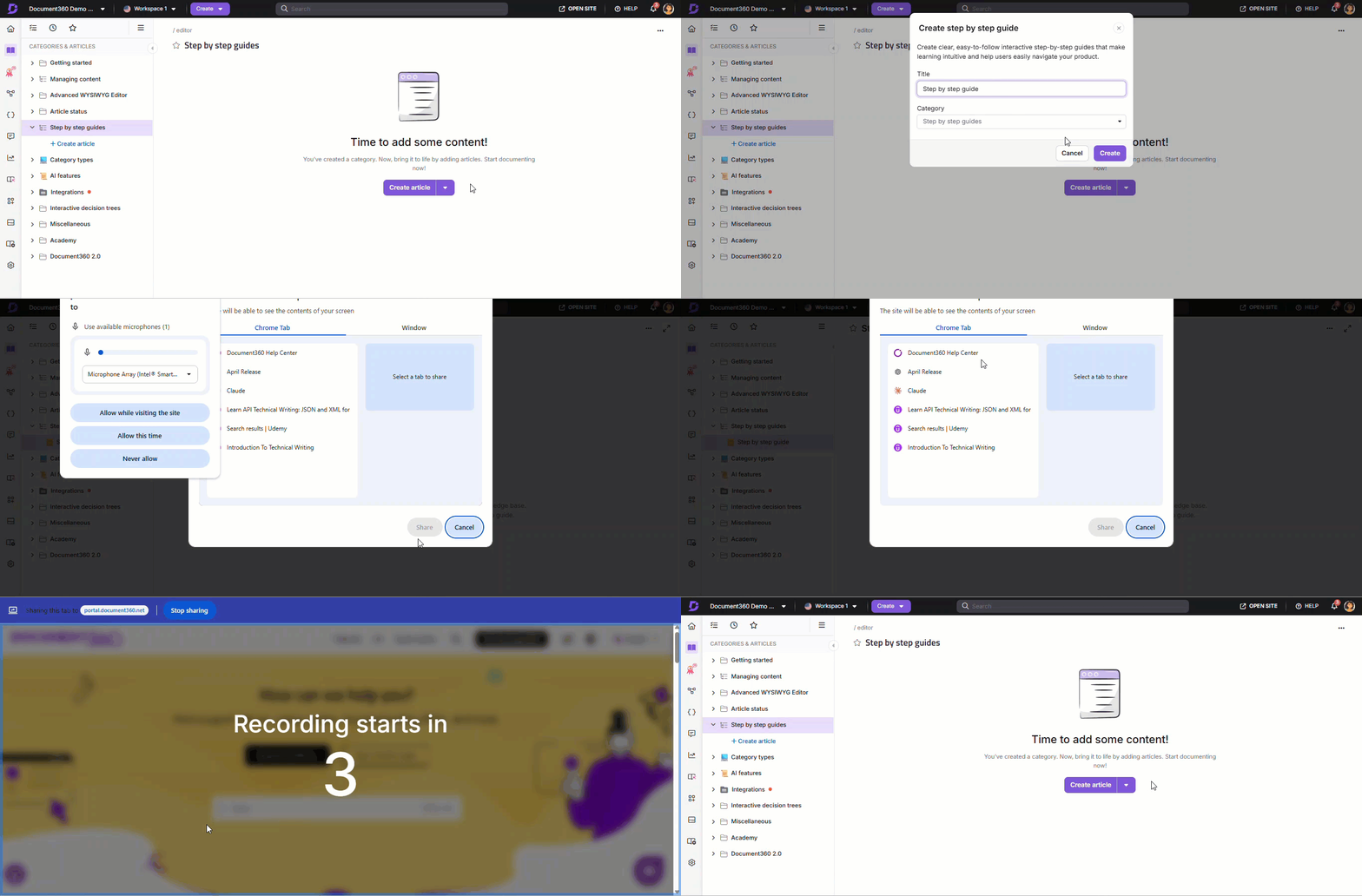
Tras seleccionar la guía paso a paso por cualquiera de las formas anteriores, aparecerá el diálogo Crear guía paso a paso .
- En el campo Título , introduce el nombre de la guía deseada con un máximo de 300 caracteres. No se permiten caracteres especiales ni palabras reservadas.
- Elige una categoría deseada en el desplegable de Categorías .
- Haz clic en Crear.
Instala la extensión
Si es la primera vez que creas una guía paso a paso, verás un aviso para instalar la extensión Document360 AI Capture .
- Haz clic en Instalar cuando te lo pidan.
- Sigue los pasos en pantalla en tu navegador para completar la instalación.
Para los pasos específicos de instalación del navegador, consulta Instalación de la extensión Document360 AI Capture.
- Una vez instalado, vuelve al portal de la Base de Conocimientos y haz clic en Iniciar captura.
- Selecciona la pantalla deseada para grabar:
- Pestaña Chrome: Solo registra la pestaña Chrome seleccionada.
- Ventana: Solo graba la ventana seleccionada.
- Elige la pestaña de Chrome cuando todo el flujo de trabajo esté dentro del navegador, como demostrar una aplicación web o recorrer un portal.
- Elige Ventana cuando el flujo de trabajo implica una aplicación de escritorio o requiere cambiar entre un navegador y otra herramienta en tu pantalla.
Registra tus pasos
Una vez instalada la extensión y seleccionada la pantalla deseada,
- Haz clic en compartir.
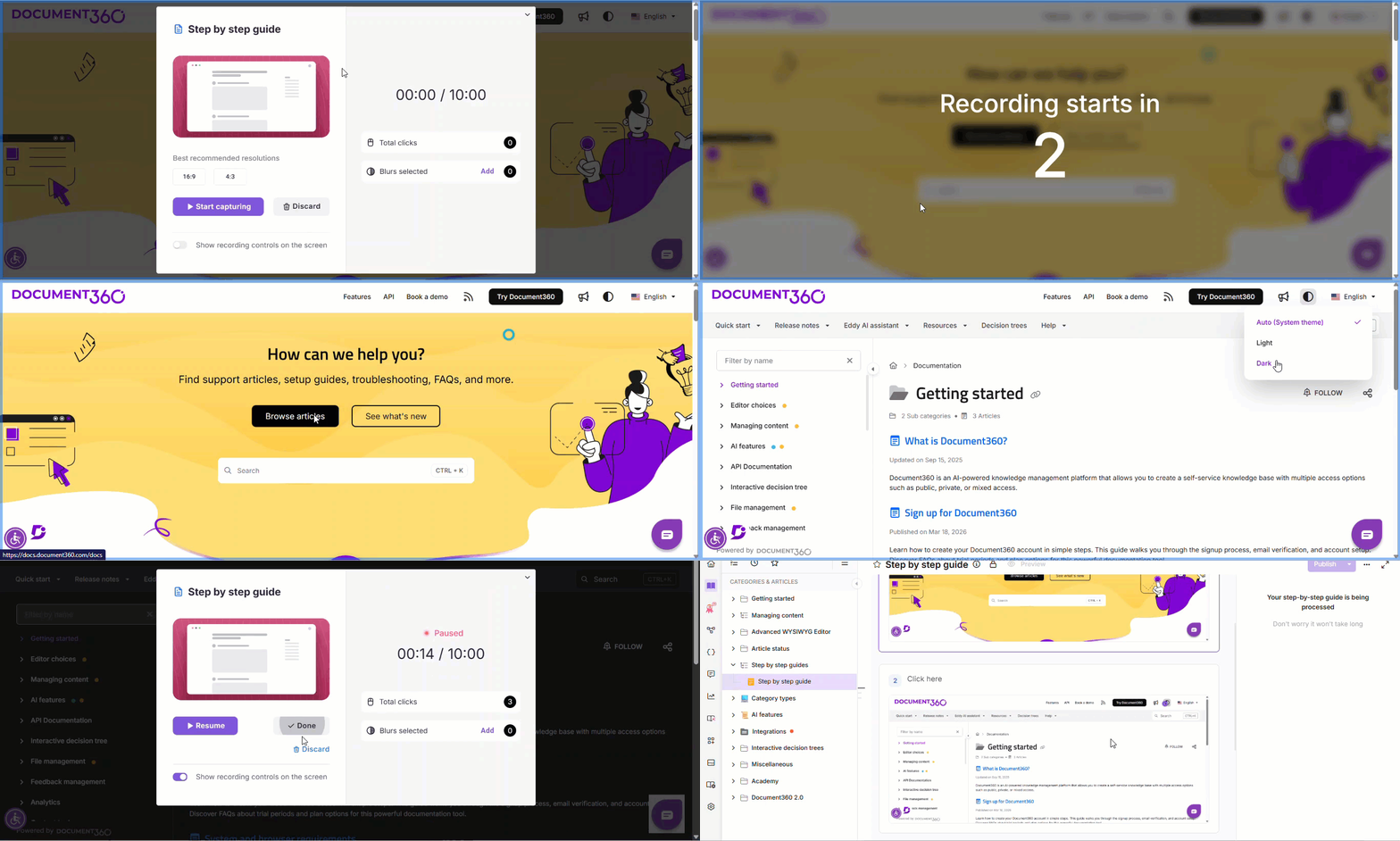
Aparecerá el panel de grabación paso a paso. - Configura lo siguiente en el panel de grabación:
- Elige tu resolución preferida, ya sea 16:9 o 4:3.
- La sección Total de clics registra los clics realizados durante la grabación.
- Haz clic en Añadir en la sección seleccionada de Desenfoque para ocultar cualquier información sensible en pantalla antes de que comience la grabación.
- Activa los controles de grabación del Show en la pantalla si es necesario.
- Haz clic en Desechar para cancelar y volver a la pantalla anterior.
- Haz clic en Iniciar captura para comenzar la grabación.
Una vez que comience la grabación, navega por las pantallas y realiza las acciones necesarias. Todas las interacciones en pantalla, incluidos los clics del ratón y la escritura, serán grabadas. Aparecerá un icono de estado de grabación que indica que la grabación está activa.
- Si los controles de grabación de mostrar en el interruptor de pantalla están activados, aparecerá un logo de Document360 en la esquina inferior izquierda de la pantalla de grabación. Al hacer clic en el logo, la grabación se pausa. Este logotipo también será visible en capturas de pantalla.
- Se grabarán clics e interacciones del ratón, mostrando indicadores de clics para facilitar la edición de la guía.
Pausa y reanudar la grabación
- Para pausar en cualquier momento, vuelve a la pestaña Document360.
- En el panel de grabación, haz clic en Pausar la captura.
- Cuando estés listo para continuar, haz clic en Reanudar.
- Para detener la grabación por completo, haz clic en Terminado en el panel de grabación o Dejar de compartir en el panel flotante.
Tras grabar, los pasos se suben automáticamente al editor de guías en el portal de la Base de conocimientos. Cada paso mostrará las pantallas grabadas con contenido.
Mejores prácticas para una grabación limpia
Un poco de preparación antes de empezar a grabar ahorra un tiempo considerable de edición después.
Un poco de preparación antes de empezar a grabar ahorra un tiempo considerable de edición después.
- Cierra pestañas y notificaciones innecesarias - Notificaciones del navegador, ventanas emergentes de correo electrónico y pestañas no relacionadas pueden aparecer en la grabación. Silencialos antes de empezar.
- Usa un perfil de navegador limpio : barras de marcadores, extensiones y datos guardados de los formularios pueden aparecer en pantalla. Considera grabar en un perfil de navegador limpio o en una ventana privada/de incógnito.
- Áreas sensibles previas al desenfoque - Si tu flujo de trabajo implica credenciales, datos de clientes o URLs internas, utiliza la sección seleccionada por Desenfoque antes de grabar en lugar de difuminar fotograma a cuadro en el editor.
- Ve despacio y con cuidado : pasa el cursor brevemente sobre cada elemento antes de hacer clic. Esto da tiempo a los lectores para orientarse y produce indicadores de clic más limpios en los pasos grabados.
- Céntrate a una tarea por guía : una guía que diga "configurar tu cuenta Y configurar tu primer informe" será difícil de navegar. Graba guías separadas para cada tarea distinta y enlazalas.
Próximos pasos
Una vez que tu guía esté grabada y subida, puedes editar y mejorar cada paso: añadiendo desenfoque, focos, superposiciones de texto, resaltaduras, reemplazos de imágenes, efectos de zoom y clics animados. Consulta la guía de edición paso a paso para la referencia completa de edición.
Preguntas frecuentes
¿Eddy AI utiliza contenido de las guías paso a paso?
Sí. Eddy AI obtiene el título, la descripción y el texto principal de las guías publicadas al responder a las búsquedas. Las respuestas incluyen una cita que enlaza directamente a la guía fuente.
¿Cómo programo una guía para una publicación posterior?
Haz clic en la flecha desplegable junto a Publicar > Publicar más tarde > establecer la fecha, hora y zona horaria > opcionalmente añadir un comentario > hacer clic en Programar.
¿Por qué está bloqueada una guía y cómo la desbloqueo?
Una guía se bloquea cuando alguien la está editando. Se desbloquea automáticamente tras 15 minutos de inactividad, cuando el editor pulsa el icono de Bloquear y selecciona Desbloquear, o cuando se aleja.
¿Cuántos pasos puedo crear en una guía?
Hasta 200 pasos por guía.
¿Cómo puedo hacer un seguimiento de los eventos de actividad para guías paso a paso?
Para monitorizar los eventos de actividad en la guía paso a paso:
- Navega a Configuración () > portal de la base de conocimiento > auditoría del equipo en el portal de la base de conocimiento.
- En la pestaña de auditoría del equipo , encontrarás actualizaciones sobre cambios de visibilidad, actualizaciones de títulos y modificaciones de colaboradores para cada guía. Para más información, lee el artículo sobre auditoría en equipo.