El Document360 AI Capture es una extensión de navegador necesaria para crear guías paso a paso, capturar pantallas, grabar vídeos y crear demostraciones interactivas en Document360. La extensión está soportada en Google Chrome, Microsoft Edge y Brave, y solo debe instalarse una vez.
Instala la extensión en Google Chrome
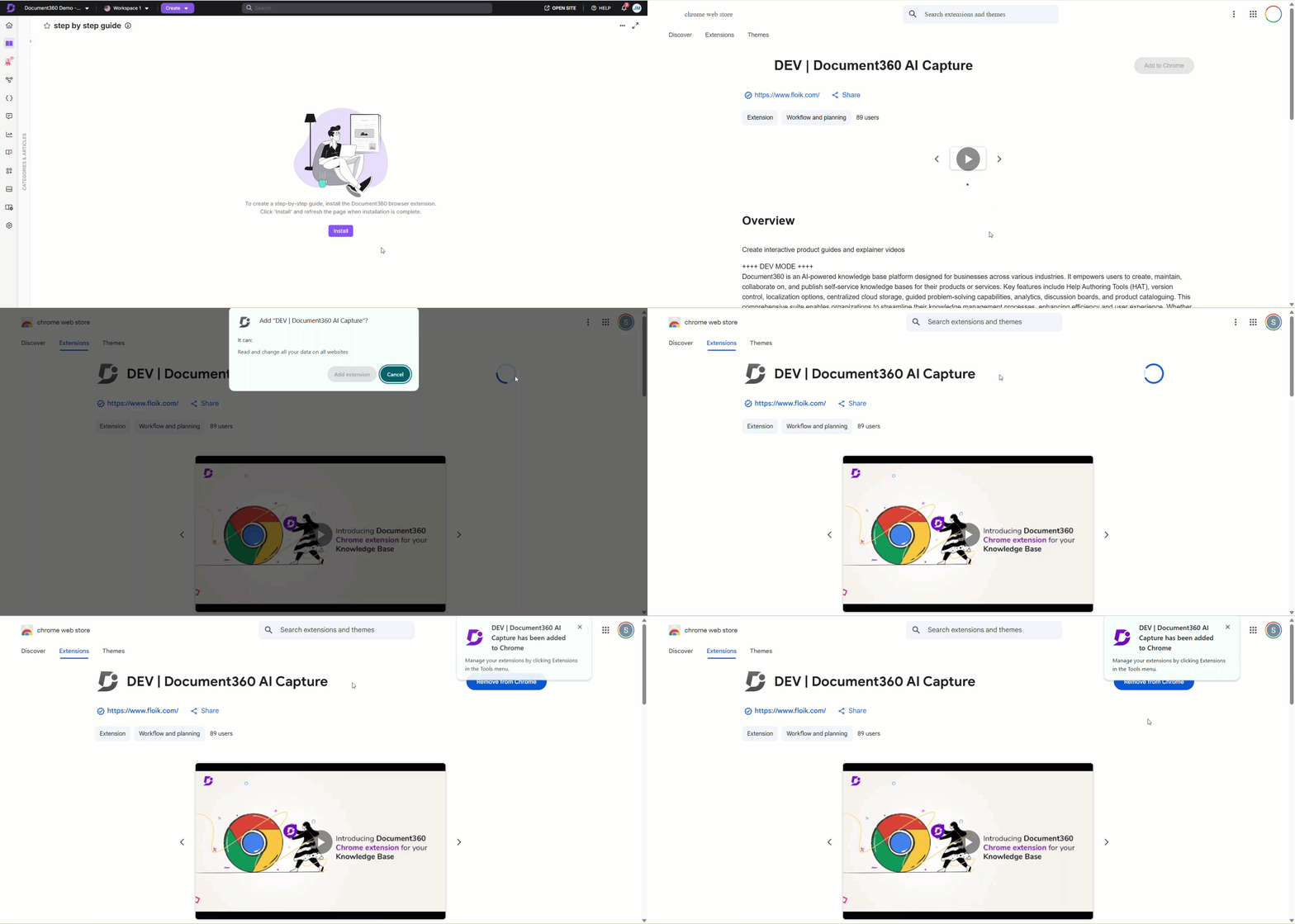
Para instalar la extensión en Chrome,
- Haz clic en Instalar cuando te lo pidan en el portal de la Base de conocimiento. Esto te redirige a la Chrome Web Store.
- Haz clic en Añadir a Chrome.
- En el cuadro de confirmación, haz clic en Añadir extensión.
- Una notificación confirma "DEV | Document360 AI Capture se ha añadido a Chrome." Vuelve al portal de la base de conocimiento para continuar.
Instala la extensión en Microsoft Edge
Edge instala la extensión desde la Chrome Web Store. Cuando haces esto, Edge te pedirá que permitas extensiones fuera de la tienda de complementos de Microsoft Edge.
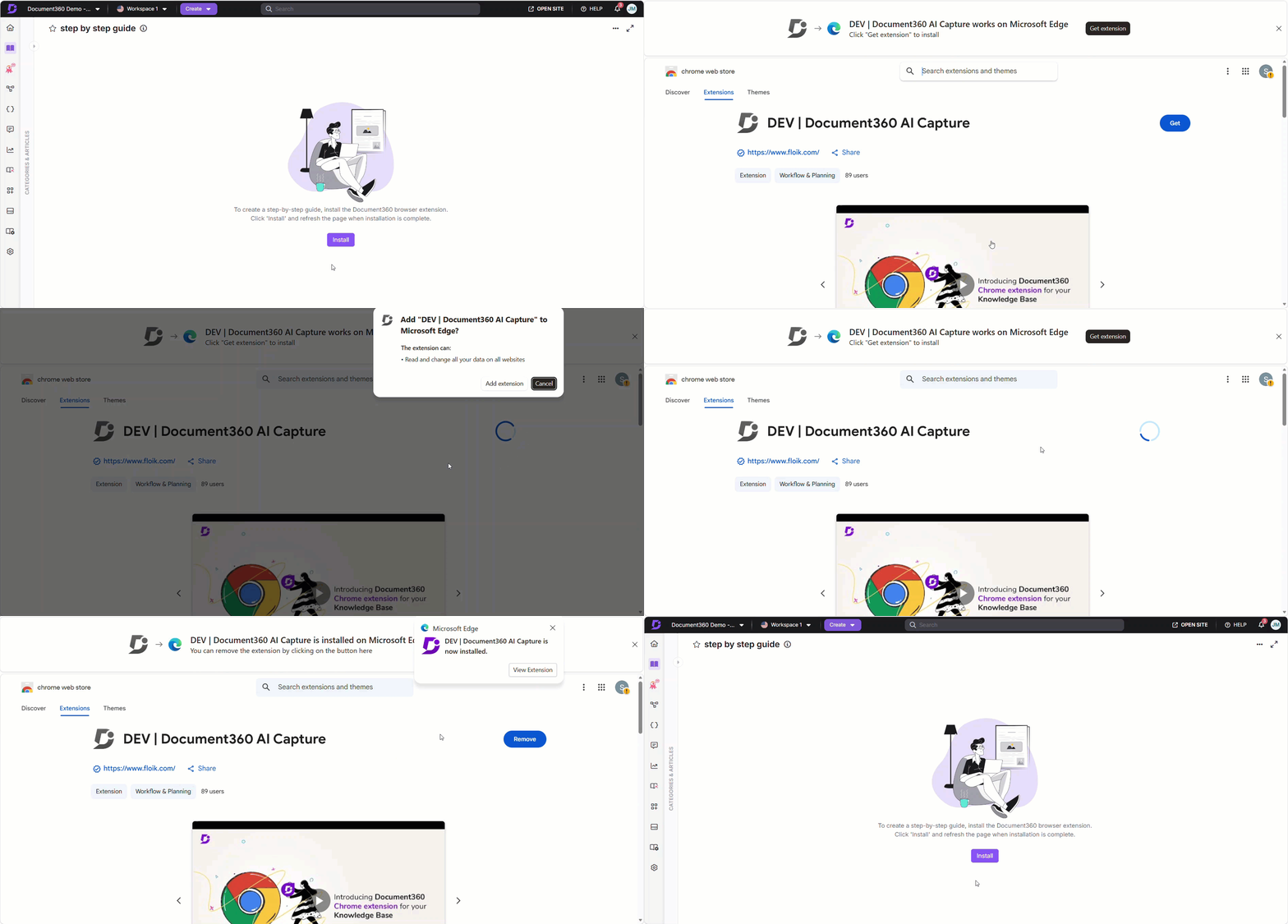
Para instalar la extensión en Edge,
- Haz clic en Instalar cuando te lo pidan en el portal de la Base de conocimiento. Esto te redirige a la Chrome Web Store.
- Haz clic en Obtener en la página de la extensión.
- En el cuadro de Permitir extensiones desde otras tiendas , haz clic en Permitir.
- En el cuadro de confirmación, haz clic en Añadir extensión.
- Una notificación confirma "DEV | Document360 AI Capture ya está instalado." Vuelve al portal de la base de conocimiento para continuar.
Instala la extensión en Brave
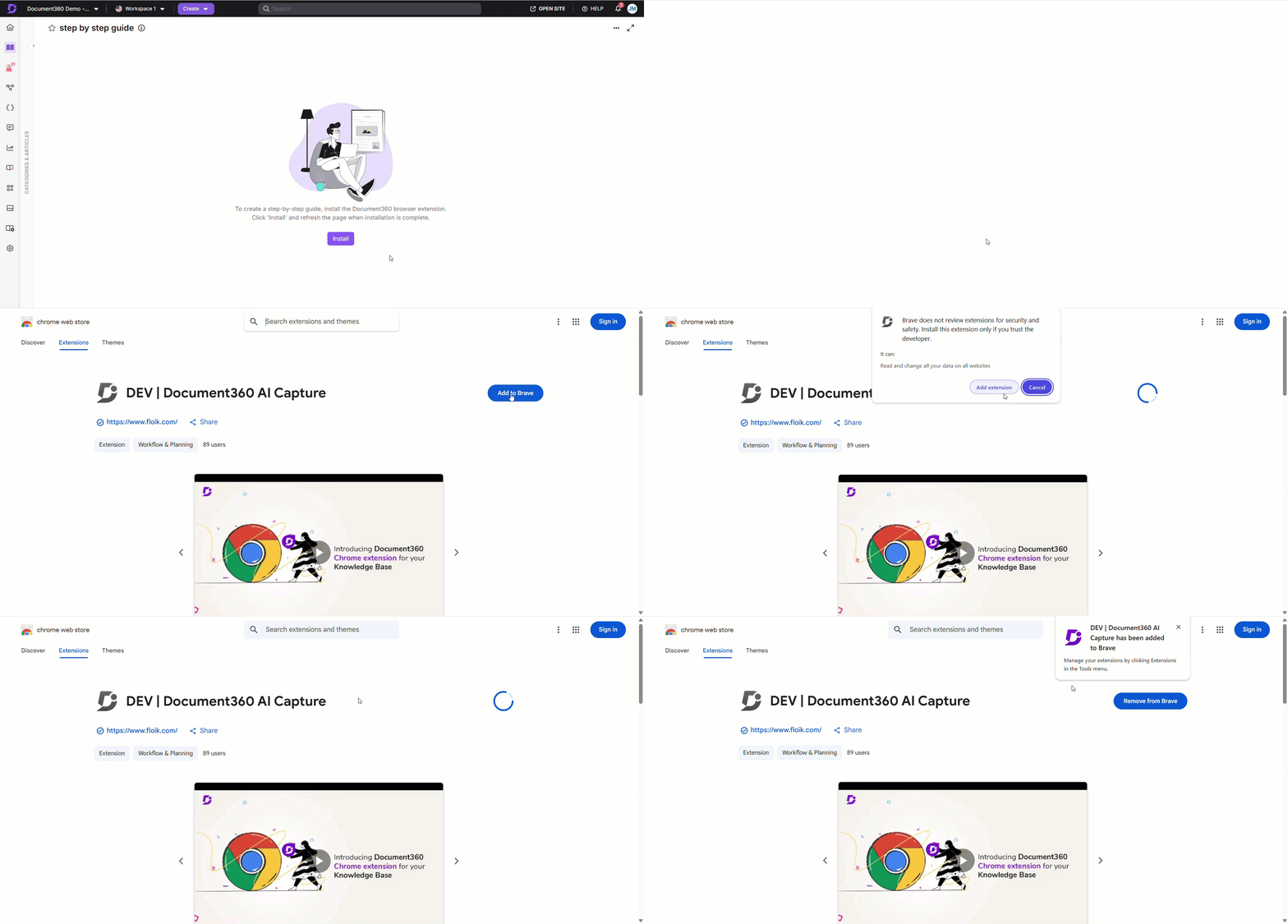
Para instalar la extensión en Brave,
- Haz clic en Instalar cuando te lo pidan en el portal de la Base de conocimiento. Esto te redirige a la Chrome Web Store.
- Haz clic en Añadir a Valiente.
- En el cuadro de confirmación, haz clic en Añadir extensión.
- Una notificación confirma "DEV | Document360 AI Capture se ha añadido a Brave." Vuelve al portal de la base de conocimiento para continuar.
Preguntas frecuentes
¿Necesito instalar la extensión cada vez que uso Document360?
No. La extensión es una instalación única por navegador. Una vez instalado, está disponible cada vez que usas Document360 en ese navegador.
¿Puedo usar la extensión en varios navegadores?
Sí, pero tienes que instalarlo por separado en cada navegador desde la tienda web de Chrome.
El aviso de Instalación no aparece. ¿Qué debería hacer?
La ampliación puede estar ya instalada. Consulta la lista de extensiones de tu navegador y busca Document360 AI Capture. Si está instalado pero deshabilitado, actívalo y vuelve al portal de la base de conocimiento.
¿Por qué Edge muestra una advertencia de "Permitir extensiones de otras tiendas"?
La extensión Document360 AI Capture está alojada en la Chrome Web Store, no en la tienda de complementos de Microsoft Edge. Edge muestra esta advertencia cada vez que instalas una extensión desde una tienda de terceros. Es seguro hacer clic en Permitir para continuar.