Una vez que tu grabación se sube, el editor de guías paso a paso se abre en el portal de la Base de conocimiento. Cada paso se genera automáticamente según el flujo de trabajo capturado, con el título y la descripción del paso precompletados a partir de las acciones grabadas.
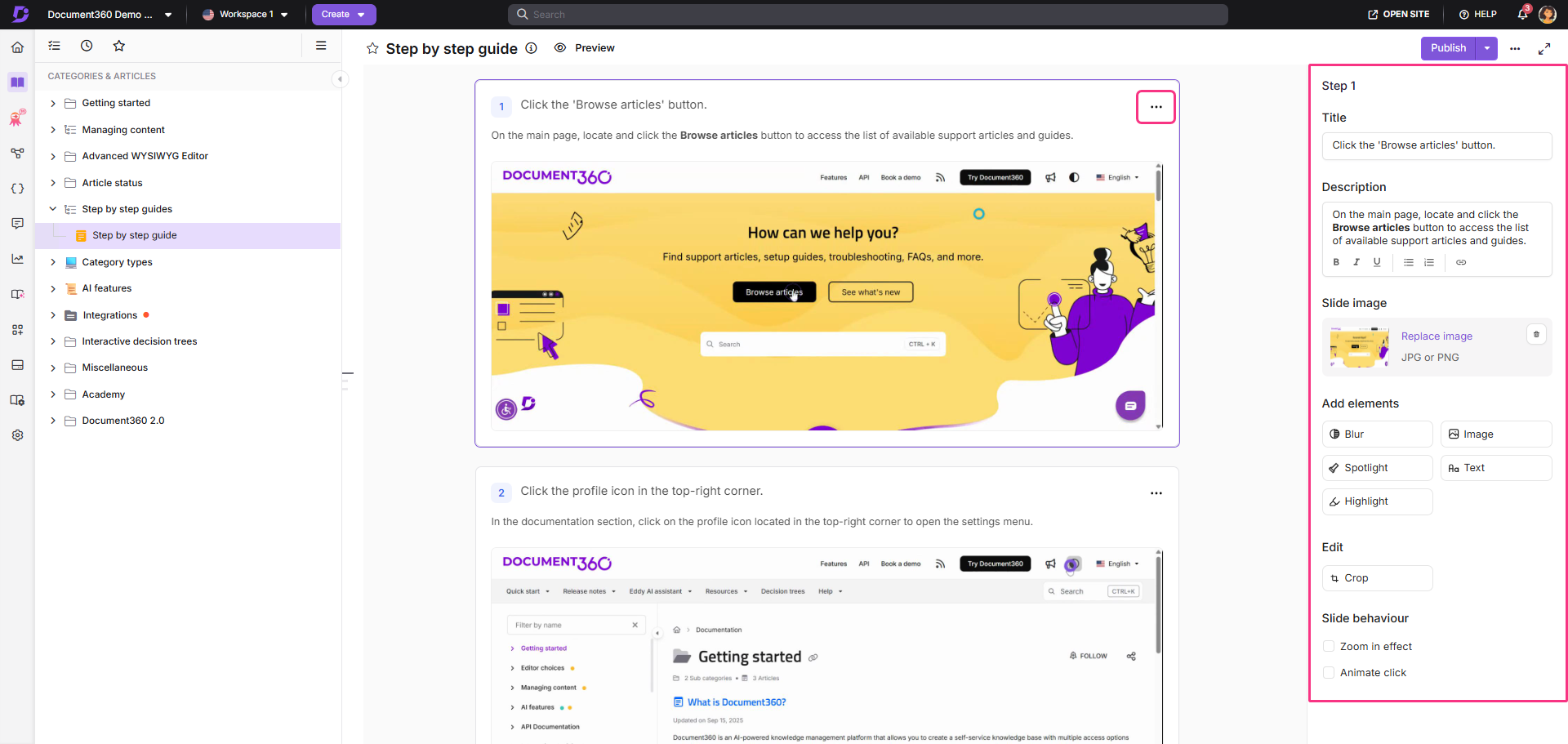
Cada paso muestra la pantalla capturada a la izquierda y un panel derecho con opciones de edición. Este artículo cubre todo lo que puedes hacer para refinar y mejorar tu guía antes de publicarla.
Editar contenido del paso
El panel derecho te permite ajustar el contenido principal de cada paso:
-
Título - Introduce el título del paso. Para añadir un hipervínculo al título, selecciona el texto y haz clic en el icono de Hipervínculo .
-
Descripción - Añadir instrucciones o contexto para el paso. Utiliza la barra de herramientas de texto enriquecido para formatear con negrita, cursiva, subrayado, lista ordenada, lista no ordenada o Hipervínculo.
-
Imagen de la diapositiva - Haz clic en Reemplazar imagen para cambiar la captura capturada. Aparece el panel Seleccionar imagen de diapositiva . Elige una de estas fuentes:
- Selecciona del original - Elige un fotograma del vídeo grabado. Usa Seleccionar fotograma exacto para mayor precisión, o usa el menú desplegable Salto para navegar a un clic específico en la grabación.
- Usadas recientemente - Elige una imagen que hayas usado recientemente en una guía paso a paso, vídeo grabado o demo interactiva. Las imágenes se listan de las más usadas a las menos recientes.
- Mi unidad - Navega o busca en tus carpetas de Document360 Drive y selecciona una imagen. Para añadir una nueva imagen, abre la carpeta deseada y haz clic en Subir para elegir un archivo desde tu explorador local. El archivo se guarda en esa carpeta de Drive. Haz clic en Volver atrás para volver al panel Seleccionar imagen de la diapositiva sin seleccionar una imagen.
- Fondo - Elige una imagen de entre las imágenes de fondo disponibles.
NOTALos formatos soportados son JPG, JPEG y PNG, con un tamaño máximo de archivo de 10 MB, una resolución recomendada de 1526×870 y un mínimo de 100×100. En Mi unidad, las imágenes que no cumplen estos requisitos aparecen en gris y no se pueden seleccionar. Pasa el cursor sobre la imagen para ver por qué no está soportado.
-
Haz clic en Insertar para solicitar.
Las imágenes utilizadas en cada paso se derivan de tu sesión grabada. Puedes elegir cualquier fotograma de la grabación original para crear un nuevo paso o reemplazar una imagen existente.
¿Qué ocurre cuando reemplazas una imagen de diapositiva?
- Se conservan el título del paso, la descripción y las anotaciones.
- Si el paso tiene un elemento imagen, aparece una confirmación. Haz clic en Eliminar para continuar. El elemento imagen se elimina del paso.
- Una imagen seleccionada de Mi disco permanece vinculada a su archivo de Drive, y la guía aparece en las dependencias del archivo en Drive.
- La nueva imagen aparece en la base de conocimientos solo después de que vuelvas a publicar la guía.
- Si el archivo de Drive enlazado se reemplaza más adelante, vuelve a publicar la guía para mostrar la imagen actualizada en la página de la Base de conocimientos.
- Si se elimina el archivo vinculado de Drive, la imagen escalonada aparece como un enlace roto.
Insertar un nuevo paso
Para insertar un nuevo paso:
- Pasa el cursor entre dos pasos existentes hasta que aparezca el icono de Añadir paso (+ ).
- Haz clic en el icono de Añadir paso (+ ).
- En el panel derecho, actualiza el título predeterminado - "Este es un título de ejemplo".
- Añade una descripción para el paso. Utiliza la barra de herramientas de texto enriquecido para formatear con negrita, cursiva, subrayado, lista ordenada, lista no ordenada o Hipervínculo.
- Haz clic en Añadir imagen/Fondo para establecer la imagen escalonada. Elige entre una de estas fuentes:
- Selecciona del original - Elige un fotograma del vídeo grabado. Usa Seleccionar fotograma exacto para mayor precisión, o usa el menú desplegable Salto para navegar a un clic específico en la grabación.
- Usado recientemente - Elige una imagen que hayas usado recientemente en una guía paso a paso, vídeo grabado o demo interactiva.
- Mi unidad - Navega o busca en las carpetas de tu unidad de Document360 y selecciona una imagen, o abre una carpeta y haz clic en Subir para añadir un nuevo archivo desde tu explorador local.
- Fondo - Elige una imagen de entre las imágenes de fondo disponibles.
- Haz clic en Insertar para solicitar.
Añadir un nuevo capítulo
Los capítulos agrupan los pasos relacionados en secciones nombradas, así que una guía larga se lee como unas pocas fases distintas en lugar de una lista plana de pasos. Los lectores ven los títulos de los capítulos en la navegación de la guía y pueden ir directamente a la parte que necesitan.
Usa capítulos cuando una guía cubra más de una etapa de un flujo de trabajo. Por ejemplo, configuración, configuración y verificación.
Para una guía completa sobre cómo crear, renombrar y eliminar capítulos, consulta Creación y gestión de capítulos.
Añadir mejoras visuales
Estas herramientas superponen mejoras visuales directamente sobre la imagen escalonada para hacer cada paso más claro y fácil de leer con el lector.
- Desenfoque - Oculta información sensible o privada como contraseñas, {{ glosario. API}} o datos del cliente directamente en una imagen de pasos.
- Imagen - Superpone una imagen adicional sobre un escalón, útil para añadir diagramas, teclas de iconos o recursos de marca junto a tu captura de pantalla.
- Foco - Atenua todo lo que hay alrededor de una zona específica para atraer la atención de los lectores hacia exactamente donde debe estar.
- Texto - Añade anotaciones personalizadas sobre una imagen escalonada para señalar algo que no sea visible en la propia interfaz.
- Resaltar : marcar las zonas importantes con una superposición de color sin atenuar el resto de la pantalla.
Comportamiento del deslizamiento
Efecto de zoom
Aplica un efecto de zoom para llamar la atención sobre puntos calientes o áreas clave dentro de la imagen escalonada.
Utiliza esto para centrar al lector en un elemento pequeño o fácilmente pasado por alto — una casilla de verificación, un interruptor, un enlace — sin recortar el contexto circundante.
Activar efecto de zoom
- Selecciona el paso deseado.
- En el panel derecho, ve a Comportamiento de deslizamiento.
- Activar efecto de Zoom.
- Una vez activadas, las opciones de Zoom (+) y Zoom out (-) aparecen en la parte superior derecha del escalón.
Experiencia del usuario final
- Cuando se activa el efecto de zoom, la imagen de la diapositiva se acerca automáticamente en la primera vista.
- Los lectores pueden hacer clic en el icono − (alejar) para volver a la vista original.
- Pueden usar el icono + (hacer zoom) para volver a acercar si lo necesiten.
Animar clic
En lugar de una imagen estática, anima un paso reproduciendo un breve vídeo alrededor del clic grabado.
Útil cuando el resultado de un clic es una apertura desplegable o un panel que se expande; es importante para que el lector lo vea.
Activar Animar clic
- Selecciona el paso deseado.
- En el panel derecho, ve a Comportamiento de deslizamiento.
- Activar Animar clic.
- Desde el menú desplegable de duración de la animación , selecciona una duración:
- 3 segundos - Muestra 1,5 segundos antes y después del clic. Es ideal para interacciones rápidas y sencillas.
- 5 segundos - Equilibrado; bueno para la mayoría de los casos en los que se necesita una breve animación.
- 10 segundos - Muestra hasta 5 segundos en cada lado; mejor para transiciones más lentas como cargas de página o respuestas animadas de la interfaz. La duración se ajusta según el metraje disponible.
Experiencia del usuario final
El paso se reproduce como un mini vídeo, centrado en el punto de clic.
Editar imagen escalonada
Cultivo
Utiliza el Recorte para eliminar Chrome del navegador que distraiga, barras laterales o áreas de pantalla irrelevantes y mantener la atención del lector en lo que realmente importa en ese paso.
Para una guía completa sobre cómo recortar una imagen escalonada, consulta Recortar.
Gestión de elementos añadidos
Para revisar y gestionar todas las mejoras añadidas a un paso:
- Expande la sección de Elementos añadidos en el panel derecho.
- Pase el cursor sobre cualquier elemento para acceder a las opciones disponibles:
- Haz clic en Editar para actualizarlo.
- Haz clic en Borrar para eliminarlo.
Configura el título de la guía, la descripción y el SEO
Cada guía paso a paso tiene su propio panel de configuración para los metadatos que leen los motores de búsqueda y los agentes de IA. La descripción que has establecido aquí aparece en fragmentos de motores de búsqueda y en el archivo de llms.txt tu base de conocimientos.
Para configurar el título, la slug y la descripción de una guía,
- Navega hasta la guía en el portal de la base de conocimientos.
- Haz clic en el icono Más (•••) y selecciona GEO/SEO. Aparece el panel de configuración de artículos .
- Actualiza el título meta y el slug.
- Selecciona la pestaña de IA y descripciones de búsqueda (GEO/SEO ).
- Introduce una descripción en el campo Descripción o haz clic en Preguntar a Eddy AI para generar una.
- Haz clic en Guardar.
Las guías paso a paso están estructuradas para que los agentes de IA y los LLMs las lean. Una guía publicada se sirve como una página de Markdown (.md) y se lista en tu archivo llms.txt , por lo que una guía sin descripción se lista solo por título. Para orientación sobre cómo escribir descripciones, lee el artículo sobre el artículo GEO/SEO.
Próximos pasos
Una vez que tu guía esté pulida, puedes publicar, traducir, clonar o gestionar el acceso. Consulta Gestión de guías paso a paso para traducción, clonación, despublicación y ajustes.
Preguntas frecuentes
¿Cómo configuro el título y la descripción de SEO para una guía paso a paso?
Haz clic en el icono Más (•••) en la guía y selecciona SEO. Para el procedimiento completo, consulta Configurar el título, descripción y SEO de la guía en este artículo.
¿Cómo actualizo el título y el slug de URL?
Haz clic en el título de la guía en la parte superior del editor > actualiza el Título, el slug de la URL y la Descripción > haz clic en Actualizar.
¿Cómo puedo habilitar el índice de contenidos de mi guía paso a paso?
Cada paso de una guía puede aparecer como parte de un índice en el sitio de la base de conocimientos. Para habilitar el índice:
- Navega a Configuración () > Portal de la Base de Conocimiento > Configuración de artículos en el portal de la Base de Conocimientos.
- Amplía la sección derecha del artículo acordeón.
- Activa el interruptor Mostrar índice de contenidos.
¿Aparecerá mi guía si llms.txt no añado una descripción?
llms.txt no añado una descripción?Sí, pero solo por título. La descripción es lo que indica a un rastreador de IA si debe recuperar la guía, así que añade una para cada guía publicada.