Este artículo trata sobre la gestión de guías paso a paso: traducirlas a otros idiomas, clonarlas entre espacios de trabajo, dejar de publicar cuando sea necesario y exportar para uso offline.
Cuándo usar cada acción
Acción | Úsalo cuando... |
|---|---|
Traducir | Tu base de conocimientos sirve a lectores en varios idiomas, y quieres que la guía esté disponible en su idioma de trabajo |
Clon | Necesitas una guía casi idéntica para un nivel de producto, región o espacio de trabajo diferente más rápido que volver a grabar desde cero |
Despublicar | Una guía cubre una función que ha cambiado significativamente, está temporalmente inaccesible o fue publicada antes de estar lista |
Exportar a PDF | Un lector o un equipo interno necesita una versión offline o imprimible de la guía |
Traducción de guías paso a paso
Tras crear una guía paso a paso en el lenguaje predeterminado del espacio de trabajo, puede traducirse a cualquier idioma secundario habilitado.
Existen múltiples formas desde las cuales se puede iniciar la traducción:
Traduciendo desde la página de Todos los artículos en el idioma predeterminado
Úsala cuando quieras traducir una o más guías a varios idiomas en una sola acción.
Navega a Documentación () en el portal de la Base de conocimientos.
Asegúrate de estar en el lenguaje predeterminado del espacio de trabajo.
En el panel de navegación izquierdo, ve a Todos los artículos ().
Selecciona las casillas junto a las guías que quieres traducir.
Haz clic en Traducir con Eddy AI ().
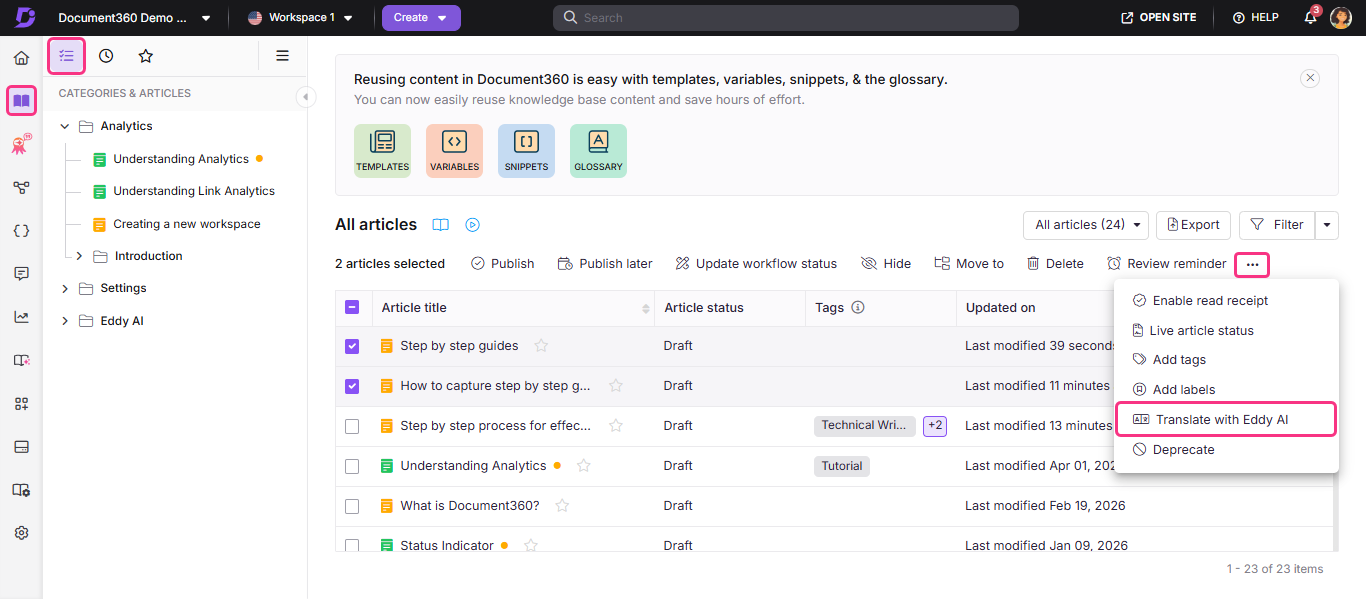
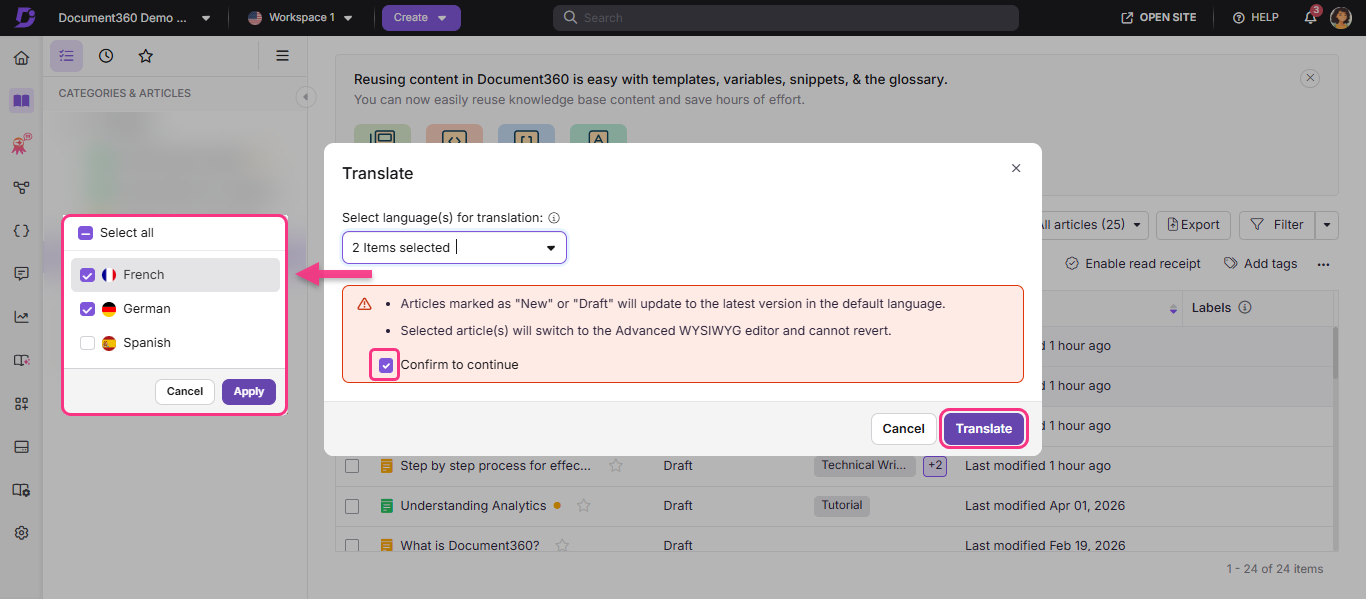
Selecciona los idiomas secundarios requeridos en el panel de traducción.
Marca la casilla para confirmar y continuar con el proceso de traducción.
Haz clic en Traducir.
Traduciendo desde la página de Todos los artículos en el idioma secundario
Úsalo cuando una guía traducida esté marcada como Necesita traducción (🌐), lo que significa que el código fuente ha sido actualizado y la traducción está desactualizada.
Navega a Documentación () en el portal de la Base de conocimientos.
Cambia al espacio de trabajo de segundo idioma obligatorio.
En Todos los artículos, selecciona las guías marcadas como Necesita traducción (🌐).
Haz clic en Más () > Traduce con Eddy AI ().
Traduciendo desde dentro de la guía paso a paso en el idioma secundario
Úsalo cuando quieras traducir una guía específica sin tener que alejarte del editor.
Abre la guía paso a paso que quieres traducir.
Haz clic en el icono Traducir con Eddy AI () en la parte superior.
Haz clic en Traducir con Eddy AI para comenzar el proceso de traducción.
Aparecerá un indicador de progreso hasta que la traducción esté completa. Una vez completado, el contenido será traducido; El formato se mantendrá coherente en todos los idiomas.
Las versiones traducidas muestran un estado de Traducido o Necesita traducción , ayudando a los colaboradores a identificar rápidamente guías que requieren actualizaciones de localización.
NOTA
Cuando se añaden o eliminan pasos en la guía de idioma predeterminada, esos cambios se reflejan en las versiones del segundo idioma dentro del editor en estado borrador. Estas actualizaciones no son visibles en la página de la Base de Conocimientos hasta que la guía se retraduzca y publique en el idioma correspondiente. El número total de pasos en una guía se mantiene consistente en todos los idiomas, asegurando una alineación estructural entre la versión fuente y la traducida.
Estado de la traducción
Las guías traducidas muestran un estado de Traducido o Necesita traducción para que los colaboradores puedan ver rápidamente qué necesita atención.
Una guía se marca como Necesita traducción (🌐) cuando:
Se crea una nueva guía
La guía de fuentes se actualiza
Se añaden, eliminan o reordenan pasos en el idioma fuente
Se cambian las superposiciones de texto dentro de las imágenes
Se añade un nuevo lenguaje de espacio de trabajo
Cuando se actualiza la guía fuente, las versiones traducidas se marcan automáticamente como Necesita traducción. Los colaboradores eligen cuándo volver a traducir.
NOTA
Durante la retraducción, se calculan los créditos de traducción para toda la guía paso a paso, no solo para los pasos modificados.
Los créditos de traducción se calculan en función de títulos de pasos, descripciones y superposiciones de texto sobre las imágenes de pasos. Elementos visuales como los resaltos, las regiones de foco y las áreas de desenfoque no consumen créditos a menos que incluyan texto editable.
Guías paso a paso de clonación
Clonar una guía paso a paso crea una copia exacta del contenido original como nueva guía. Puedes clonar guías paso a paso dentro del mismo espacio de trabajo o entre diferentes espacios de trabajo.
Hay dos formas de clonar una guía paso a paso en el portal de la base de conocimiento:
Clonación desde el panel de Categorías y artículos
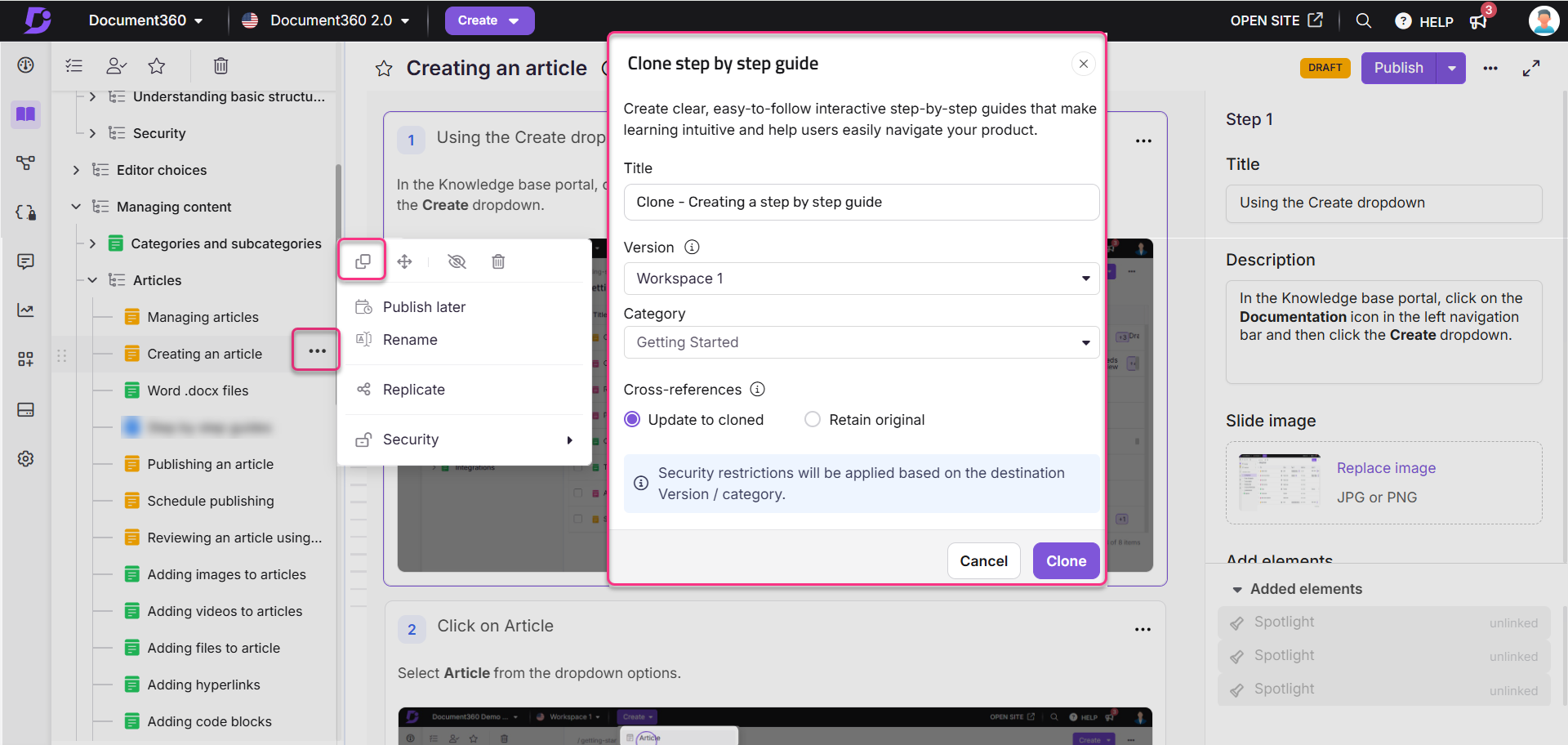
Navega hasta Documentación () en la barra de navegación izquierda del portal de la Base de conocimiento.
Pasa el cursor sobre la guía deseada en el panel de navegación izquierdo y haz clic en el icono Más () y selecciona el icono Clonar ().
En el cuadro de diálogo de la guía paso a paso de Clonar , configura los campos tal y como se describe en los campos de diálogo Clonar a continuación.
Haz clic en clonar.
Clonación dentro de una categoría específica de Carpeta o Índice
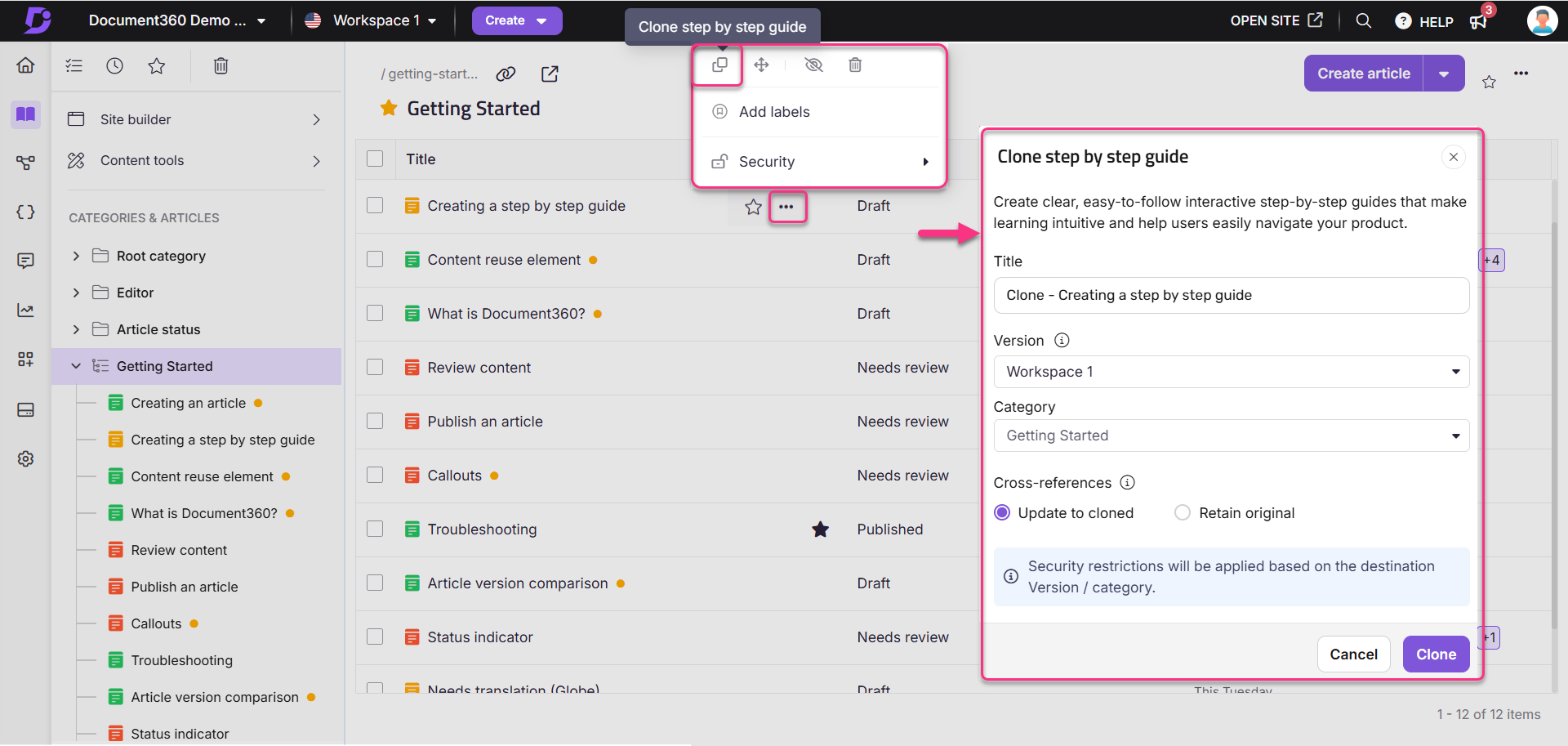
Navega hasta Documentación () en la barra de navegación izquierda del portal de la Base de conocimiento.
Ve a la categoría de carpeta/índice deseada.
Pasa el cursor sobre la guía paso a paso deseada.
Haz clic en el icono Más () y selecciona el icono Clonar ().
En el cuadro de diálogo de la guía paso a paso de Clonar, configura los campos tal y como se describe en los campos de diálogo Clonar a continuación.
Haz clic en clonar.
Campos de diálogo clonados
Campo | Descripción |
|---|---|
Título | Introduce un nombre para la guía clonada. |
Espacio de trabajo | Selecciona el espacio de trabajo de destino. Haz clic en Reiniciar para asignarlo al espacio de trabajo principal. |
Categoría | Selecciona una categoría existente en el espacio de trabajo de destino. |
Actualización automática de enlaces referenciados | Habilitar la actualización de enlaces según el espacio de trabajo/categoría de destino. |
Referencias cruzadas | Selecciona Actualizar a clonado para señalar enlaces al nuevo espacio de trabajo/categoría, o Conservar el original para mantener los enlaces apuntando al original. |
Guía paso a paso para despublicar
Al igual que al despublicar un artículo normal, también puedes despublicar una guía paso a paso si ya no es necesaria o requiere actualizaciones.
Por ejemplo, si se creó una guía para una función que aún está en desarrollo pero fue publicada por error, puedes despublicarla hasta que la función esté lista. Esto garantiza que solo aparezca información precisa y finalizada en tu base de conocimientos.
NOTA
Solo las cuentas de equipo con permisos de publicación pueden despublicar artículos.
Puedes despublicar una guía paso a paso usando cualquiera de los siguientes métodos:
Método | Pasos |
|---|---|
Despublicar de la sección Categorías y artículos | Navega a Documentación () > Categorías y artículos > Haz clic en Más () > selecciona Despublicar (). |
Despublicar de la categoría Carpeta/Índice | Navega a Documentación () > pasa el cursor sobre la guía paso a paso publicada > Haz clic en Más () > selecciona Despublicar (). Para despublicar varias guías, seleccionalas y haz clic en Despublicar () en la parte superior. |
Despublicar de la sección Todos los artículos () | Navega a Documentación () > Todos los artículos () > selecciona una o más guías publicadas > haz clic en Despublicar (). |
Despublicar del editor del artículo | Navega a Documentación () > abre la guía paso a paso > Haz clic en Más () > selecciona Despublicar (). |
Los siguientes pasos son los mismos independientemente del método utilizado.
Aparece el panel de confirmar la publicación de la publicación.
Aquí entra la razón de la despublicación. Este es un campo opcional.
Haz clic en Despublicar.
Para editar o republicar:
Haz clic en Editar para hacer cambios.
Haz clic en Publicar para volver a publicar sin editar.
NOTA
Una vez que una guía paso a paso no se publica:
Dejar de publicar una guía paso a paso cambia su estado de Publicado a Borrador.
Todos los enlaces asociados se romperán.
La guía estará oculta en la página de la base de conocimientos.
En el portal de la base de conocimiento, el estado aparecerá como No publicado y el icono de estado de la guía paso a paso aparecerá en gris ().
Exportar una guía paso a paso a PDF
Puedes exportar cualquier guía paso a paso en formato PDF, útil para compartir offline, adjuntar a tickets de soporte o imprimir para formación presencial.
Exportación desde el sitio de la base de conocimientos
Navega hasta la guía paso a paso publicada en la página de la Base de conocimientos.
En el encabezado del artículo, haz clic en el icono Más ().
Seleccione Exportar a PDF.
El PDF se descarga automáticamente. Elige una ubicación de guardado en el explorador de archivos y haz clic en Guardar.
Exportación desde el portal de la base de conocimiento
Accede a la guía (borrador o publicada) en el portal de la base de conocimiento.
Haz clic en el icono de Más () cerca de la opción Compartir .
Seleccione Exportar a PDF.
Una versión PDF bien formateada de la guía se descarga en tu ordenador.
Preguntas frecuentes
¿Cómo puedo ver a los colaboradores?
Haz clic en el icono de Información cerca de la insignia de estado. Un panel muestra la lista de colaboradores, el recuento de pasos, la fecha de última actualización y los detalles de creación.
¿Cómo realizo operaciones masivas para guías paso a paso?
Las guías paso a paso funcionan de forma similar a los artículos y se muestran en la sección de Todos los artículos . Aquí puedes gestionarlos, buscarlos y organizarlos junto con otros artículos de tu proyecto. En la sección Todos los artículos , puedes usar filtros para ordenar las guías por estado (por ejemplo, Borrador, Publicado, Nuevo), categoría, etiquetas o fecha de modificación.