Cuando un miembro del equipo abandona tu proyecto o ya no necesita acceso al portal, puedes desactivar o eliminar su cuenta. La desactivación es reversible: el usuario pierde el acceso inmediatamente, pero sus contribuciones, artículos y datos analíticos se conservan, y la cuenta puede reactivarse más adelante. La eliminación es permanente y no puede deshacerse. Elige desactivar cuando necesites reincorporar al usuario; Elige eliminar solo cuando estés seguro de que la cuenta ya no es necesaria.
Desactivación vs. eliminación
| Acción | Desactivar | Borrar |
|---|---|---|
| Acceso al portal | Eliminado inmediatamente | Eliminado definitivamente |
| Artículos y contenido | Retenido; atribuido al usuario | Retenido; No atribuido al usuario |
| Datos de análisis y auditoría | Retenido | Retenido |
| Reversible | Sí — puede reactivarse | No — acción permanente |
| Asiento de usuario libre | Sí | Sí |
Antes de que empieces
- Tienes un puesto de Propietario de Proyecto o Administrador . Los administradores no pueden desactivar ni eliminar propietarios.
- No eres el último propietario que queda del proyecto. El último propietario no puede ser eliminado.
Eliminar un usuario
Eliminar a un usuario elimina permanentemente su cuenta del proyecto. Los artículos y contenidos que han escrito permanecen en la base de conocimiento y continúan siendo atribuidos a ellos, pero la cuenta no puede ser recuperada. Usa esta opción solo cuando estés seguro de que el usuario no necesitará acceso de nuevo.
ADVERTENCIA
La eliminación es permanente y no puede deshacerse. Si quieres preservar la opción de restaurar el acceso más adelante, usa Desactivar en su lugar.
Puedes eliminar a un usuario usando uno de dos métodos.
Desde la página de perfil de usuario
- Navega a Configuración () > Usuarios y seguridad en la barra de navegación izquierda del portal de la base de conocimientos.
- En el panel de navegación izquierdo, navega a cuentas de equipo y grupos > cuentas de equipo y selecciona el usuario deseado.
- En la página de detalles del perfil de usuario, haz clic en el icono Eliminar y selecciona Sí en el cuadro de confirmación.
.png)
De la lista de usuarios
- Selecciona la casilla de verificación junto al usuario en la lista y haz clic en Desactivar. Aparecerá un cuadro de diálogo.
- Selecciona el botón de opción Eliminar usuario y haz clic en Eliminar para eliminar al usuario de forma permanente.
.png)
NOTA
La selección masiva de usuarios activos e inactivos no mostrará el botón de Desactivar.
La selección masiva solo de usuarios Inactivos mostrará solo los botones de Activar y Eliminar.
NOTA — Restricciones basadas en roles
Los administradores no pueden eliminar ni editar propietarios, pero sí pueden eliminar todos los demás roles.
Los propietarios pueden eliminar administradores, colaboradores y revisores.
El último propietario restante de un proyecto no puede ser eliminado.
Desactiva y reactiva a un usuario
La desactivación suspende el acceso del usuario al portal de la base de conocimiento sin eliminar su cuenta ni ningún dato que haya aportado. Sus artículos de autor siguen publicados, su nombre permanece en los registros de auditoría y en las analíticas, y la cuenta puede reactivarse en cualquier momento. La desactivación también libera un asiento de usuario en tu plan.
Desactivar un usuario
- Navega a Configuración () > Usuarios y seguridad en la barra de navegación izquierda del portal de la base de conocimientos.
- En el panel de navegación izquierdo, navega a cuentas de equipo y grupos > cuentas de equipo.
- Selecciona la casilla junto al usuario deseado y haz clic en Desactivar en la parte superior. Aparecerá el panel Confirmar desactivación de usuario .
- Haz clic en Desactivar usuario para confirmar.
NOTA
Puedes desactivar usuarios estándar, usuarios SSO y cuentas de lectores.
Las cuentas desactivadas pierden el acceso al portal inmediatamente, pero todos sus datos — artículos, análisis, registros de auditoría — se conservan.
Para los usuarios de SSO, la desactivación solo entra en vigor después de que finaliza la sesión actual de SSO. El usuario permanecerá conectado hasta que su sesión se reinicie.
.png)
Reactivar un usuario
- Selecciona uno o más usuarios desactivados de la lista.
- Haz clic en Activar.
- Haz clic en Confirmar en el panel de activación de usuario Confirmar .
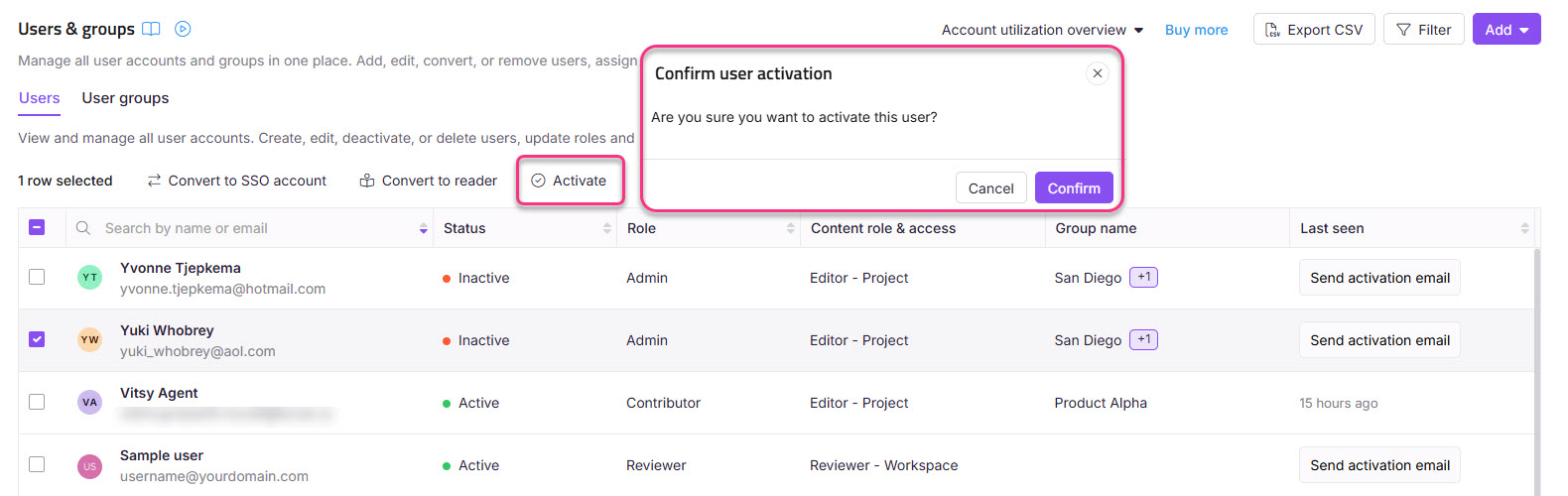
NOTA
Si reactivar a un usuario desactivado supera el límite de usuarios de tu plan, aparecerá el panel Exceder el límite de usuarios . Puedes eliminar usuarios activos existentes o comprar usuarios adicionales como complementos.
Preguntas frecuentes
¿Se puede recuperar un usuario eliminado?
No. La eliminación es permanente y no puede revertirse. La cuenta del usuario se elimina del proyecto y no puede ser restaurada. Los artículos y contenidos que han escrito permanecen en la base de conocimiento, pero la cuenta en sí ha desaparecido. Si hay alguna posibilidad de que necesites restablecer el acceso, usa Desactivar en lugar de Eliminar.
¿Qué ocurre con los artículos escritos por un usuario eliminado o desactivado?
Los artículos y contenidos creados por el usuario permanecen en la base de conocimiento exactamente como estaban. Siguen publicados, se atribuyen al autor original y siguen apareciendo en los registros de análisis y auditoría. Ni la desactivación ni la eliminación eliminan ni despublican ningún contenido.
¿Cuál es la diferencia entre desactivar y eliminar a un usuario?
La desactivación suspende el acceso al portal pero mantiene la cuenta intacta: todos los datos se conservan y la cuenta puede reactivarse más adelante. La eliminación elimina permanentemente la cuenta del proyecto y no se puede deshacer. En ambos casos, el contenido de autor y los datos históricos del usuario permanecen en la base de conocimiento.
¿Quién puede desactivar o eliminar a un usuario?
Los propietarios pueden desactivar y eliminar administradores, colaboradores y revisores. Los administradores pueden desactivar y eliminar Colaboradores y Revisores, pero no pueden desactivar ni eliminar a los Propietarios. El último propietario que queda de un proyecto no puede ser eliminado por nadie.
¿La desactivación libera un asiento de usuario en mi plan?
Sí. Un usuario desactivado ya no cuenta para el límite de usuarios activos de tu plan, liberando un asiento que puede usarse para añadir un nuevo usuario. Si reactivas al usuario y eso supera tu límite, se te pedirá que elimines a un usuario activo o compres asientos adicionales como complementos.
¿Cómo puedo eliminar a un usuario de Document360?
Para eliminar completamente a un miembro del equipo de tu proyecto Document360, utiliza la opción Eliminar descrita en este artículo. Si quieres suspender su acceso sin eliminarlos permanentemente, usa Desactivar. Ambas opciones están disponibles en la lista de usuarios en Configuración > Usuarios y seguridad > Usuarios y grupos.