La función de captura de pantalla de Document360 te permite capturar pantallas directamente desde Drive y almacenarlas para reutilizarlas entre artículos, sin necesidad de cambiar de herramienta. Puedes capturar una pestaña entera o una ventana específica, añadir etiquetas y texto alternativo, y subirlo directamente a tu ubicación preferida en el Drive.
Antes de que empieces
La función de captura de pantalla requiere la extensión Document360 AI Capture. La extensión solo necesita instalarse una vez y es compatible con Google Chrome, Microsoft Edge y Brave.
Captura de pantalla desde el disco
Para capturar una pantalla desde Drive,
- Navega hasta la ubicación deseada en Drive dentro del portal de la base de conocimiento.
- Haz clic en Subir archivos y aparecerá el panel de Subir archivos .
- Haz clic en Captura de pantalla.
- Si no has instalado la extensión Document360 AI Capture , haz clic en Instalar y sigue los pasos en pantalla para completar la instalación.
Para los pasos específicos de instalación del navegador, consulta Instalación de la extensión Document360 AI Capture.
- Una vez instalado, vuelve al portal de la Base de Conocimiento.
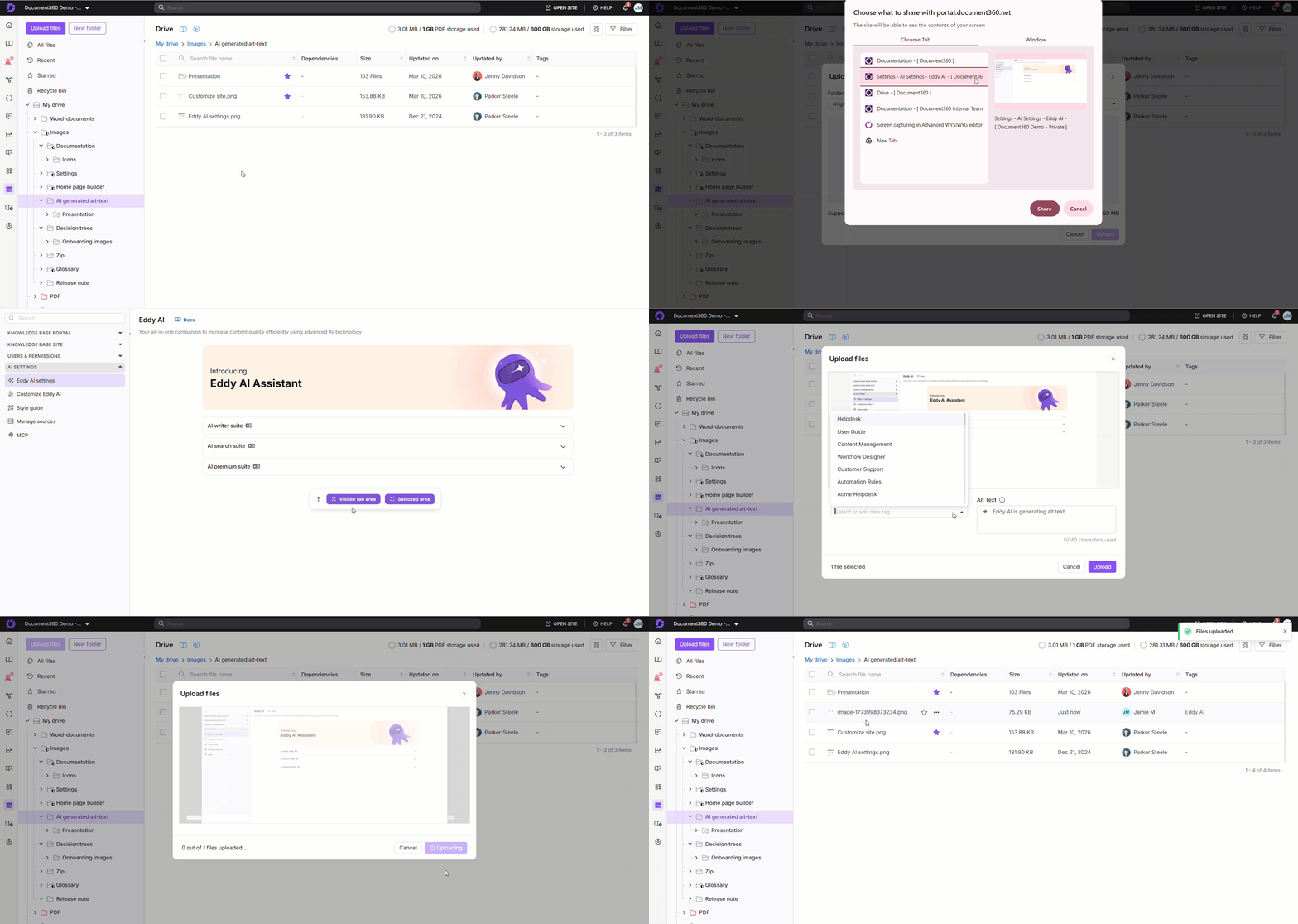
- Selecciona la pantalla deseada para capturar:
- Pestaña del navegador: Solo captura la pestaña seleccionada del navegador.
- Ventana: Solo captura la ventana seleccionada.
- Haz clic en Compartir para continuar.
Si se selecciona una pestaña del Navegador:
Una vez que regreses al portal de la base de conocimiento,
- La pestaña seleccionada del navegador mostrará un mensaje confirmando que la pestaña se comparte con el portal de la Base de conocimiento.
- Haz clic en Detener compartir para cancelar el proceso.
- Aparece un panel flotante con las siguientes opciones de captura:
- Área visible de la pestaña: Captura toda la pestaña.
- Área seleccionada: Captura un área específica de la pestaña.
- Usa el icono de arrastrar y soltar () para reposicionar el panel flotante.
- Haz clic en el área de la pestaña visible para capturar la pestaña completa.
- Haz clic en Área seleccionada y arrastra para seleccionar el área de captura deseada. Puedes ampliar la selección si es necesario. Una vez finalizado, haz clic en Capturar.
Si se selecciona una ventana:
- La ventana seleccionada se captura automáticamente.
- Después de capturar, eres redirigido al portal de la Base de Conocimiento.
La imagen capturada aparece en el panel de Subir archivos . - Puedes añadir etiquetas y texto alternativo para la imagen capturada.
- Haz clic en Subir y la imagen se almacena en la ubicación seleccionada del Drive.
Si PNG está configurado como un formato restringido en la configuración de Drive, no se pueden subir imágenes capturadas. Para eliminar la restricción, ve a Configuración () > Configuración General de > Drive, elimina la restricción de PNG y haz clic en Guardar.
Preguntas frecuentes
¿Puedo organizar las imágenes capturadas en diferentes carpetas?
Sí. Después de subir, puedes mover imágenes a cualquier carpeta en Drive para una mejor organización.
¿Puedo reutilizar una imagen capturada previamente en futuros artículos?
Sí. Todas las imágenes subidas a Drive están disponibles para su reutilización en cualquier artículo de tu base de conocimientos.