El editor avanzado WYSIWYG ofrece una variedad de funciones de formato y gestión de tablas para ayudarte a crear, estructurar y estilizar tablas de forma eficaz. Utiliza tablas para comparar características, listar opciones o presentar datos estructurados en un formato legible.
¿Por qué usar tablas?
- Presenta comparaciones estructuradas entre características, planes u opciones
- Resume valores, parámetros o configuraciones
- Mostrar pares de acciones escalonadas o referencias de atajos de teclado
- Organizar datos jerárquicos o relacionales que la prosa no pueda transmitir claramente
Creación de una tabla
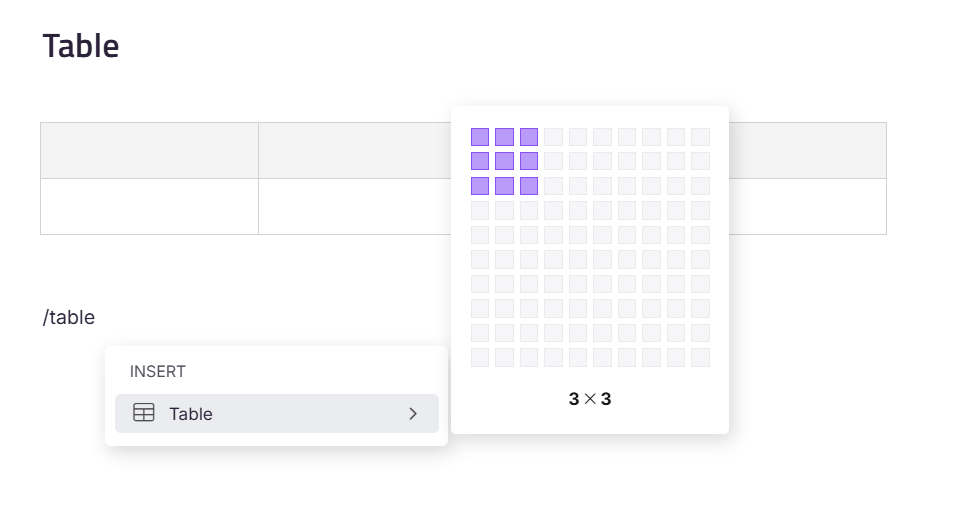
Haz clic en el icono de Tabla en el menú de inserción rápida (aparece cuando un bloque está vacío) para insertar una tabla predeterminada de 3×3 en la ubicación del cursor. También puedes escribir /table y pulsar Enter, y luego seleccionar el tamaño de cuadrícula que prefieras desde el selector.
- Cuando una tabla es más ancha que la pantalla del sitio de la base de conocimiento, una barra horizontal persistente permite a los usuarios desplazarse por las columnas.
- Al exportar el artículo como PDF, la tabla se ajustará para ajustarse al diseño del documento; La disposición de la tabla se ajustará para adaptarse a la página del archivo descargado.
💡 CONSEJO PROFESIONAL: Las tablas con muchas columnas o contenido de celdas largas pueden no renderizarse como una sola tabla alineada en las exportaciones PDF. Ver tablas Anchas en PDFs exportados
Para detalles y soluciones alternativas.
Disposición de la tabla de edición
Congelar filas y columnas
Congelar filas y columnas mantiene visible la información crítica de las tablas mientras los usuarios avanzan por tablas grandes.
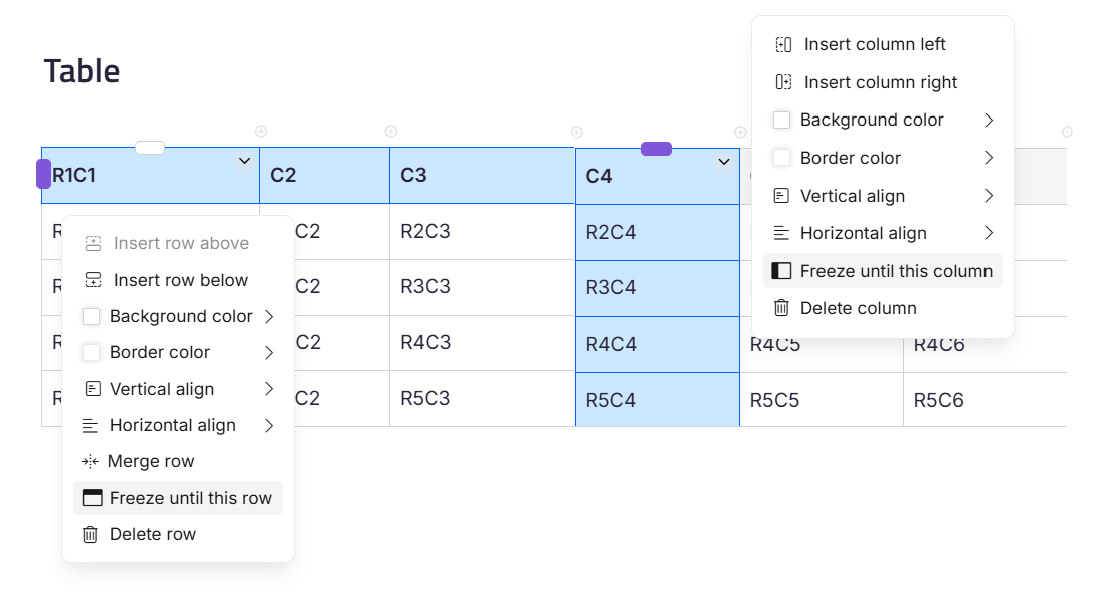
Fila de congelación: Selecciona la fila y selecciona Congelar hasta esa fila en el menú desplegable. La fila seleccionada y todas las filas superiores permanecerán visibles mientras se desplaza. Para descongelar, selecciona la fila de nuevo y elige Descongelar fila.
Columna de congelación: Selecciona la columna y selecciona Congelar hasta esa columna en el menú desplegable. La columna seleccionada y todas las columnas a su izquierda permanecerán visibles mientras se desplaza. Para descongelar, selecciona la columna de nuevo y elige Descongelar columna.
Las filas y columnas pueden congelarse simultáneamente sin que se sobrescriban entre sí.
Solo los usuarios pueden configurar la configuración de congelación mientras editan tablas en el portal. Los lectores pueden ver la tabla con filas y columnas congeladas en el sitio de la base de conocimiento, pero no pueden modificar la configuración de congelación.
Insertar una fila o columna
Insertar fila: Haz clic en una celda y luego haz clic en el icono + para insertar una nueva fila abajo. También puedes hacer clic en el menú de acción de fila y seleccionar Insertar fila arriba o Insertar fila abajo. No se puede añadir una nueva fila por encima de la primera fila de la tabla.
Insertar columna: Haz clic en una celda y luego haz clic en el icono + para insertar una nueva columna junto a la columna seleccionada. También puedes hacer clic en el menú de acciones de columna y seleccionar Insertar columna izquierda o Insertar columna derecha.
Eliminar una fila o columna
- Para eliminar una fila, haz clic en el menú de acciones y luego en Eliminar fila.
- Para eliminar una columna, haz clic en el menú de acciones y luego en Eliminar columna.
Células de fusión
Selecciona varias celdas y luego haz clic en el icono de Combinar celdas en el menú que aparece. Las celdas seleccionadas se combinarán en una sola.
.png)
División de celdas fusionadas
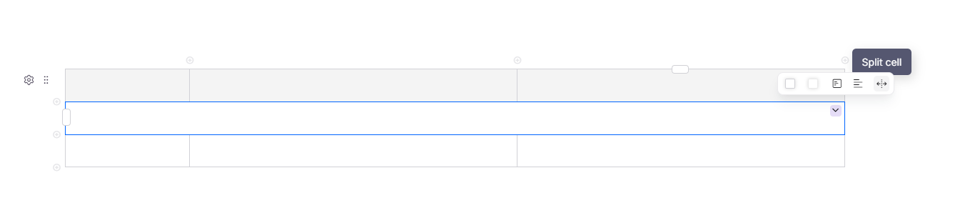
Selecciona una celda fusionada y luego haz clic en el icono de Dividir celda en el menú que aparece. La celda fusionada se dividirá de nuevo en sus celdas individuales originales. Solo se pueden separar las celdas fusionadas; Las células individuales no tienen opción de división.
Formateando una tabla
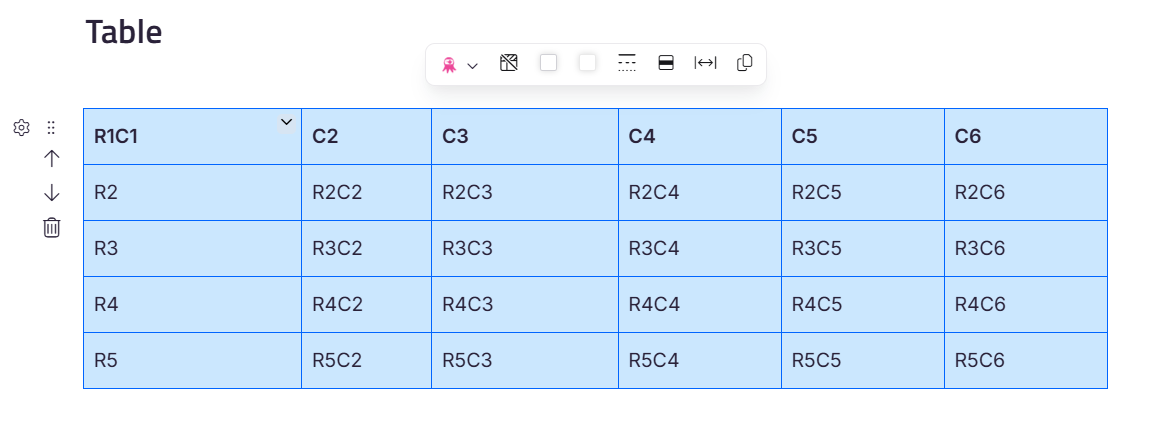
Selecciona toda la tabla usando su manilla de selección de bloques para abrir la barra de herramientas de la tabla, y luego elige entre las siguientes opciones.
Filas de cabecera
La fila superior es una fila de cabecera por defecto cuando insertas una tabla. La fila de cabecera está indicada con un fondo gris.
- Para ocultar la fila de cabecera, selecciona toda la tabla y haz clic en Ocultar cabecera de tabla.
- Para mostrar una fila de cabecera oculta, selecciona toda la tabla y haz clic en Mostrar cabecera de tabla.
Color de fondo y borde
- Para establecer el color de fondo de una o más celdas, selecciona las celdas, haz clic en Color de fondo en el menú que aparece y luego elige un color de la paleta.
- Para establecer el color del borde de una o más celdas, selecciona las celdas, haz clic en Color del borde en el menú que aparece y luego elige un color de la paleta.
Una vez que hagas actualizaciones al color de fondo en las tablas, revisa la vista previa del artículo en modo oscuro para comprobar la visibilidad de la tabla.
Estilo de borde
Selecciona toda la tabla, haz clic en la opción de estilo de borde en el menú y luego elige tu estilo preferido: Sólido, Discontinuo, Punteado o Sin borde.
.png)
La opción de No tener borde se aplica solo cuando se selecciona toda la tabla usando el mango de selección de bloques de la mesa. No estará disponible al seleccionar celdas individuales.
Estilo de fila alternativo
Para aplicar filas con bandas, selecciona toda la tabla y haz clic en la opción Estilo de fila alternativo en el menú. Los colores de las filas alternan entre blanco y gris claro.
.png)
Puedes personalizar aún más tus tablas usando fragmentos de código CSS. Para saber más, visita el artículo sobre Estilo de Mesa .
Ajuste de la tabla al ancho de página
Selecciona la tabla y luego haz clic en Ajustar tabla al ancho de página en el menú que aparece. Esto ajusta automáticamente la tabla para cubrir todo el ancho de la página, con el contenido distribuido uniformemente en el espacio disponible.
Puedes ajustar manualmente el ancho de columna pasando el cursor entre dos columnas hasta que aparezca el cursor de redimensionamiento, y luego arrastrando para establecer el ancho deseado.
Copiar una tabla
Selecciona toda la tabla y haz clic en Copiar en el menú que aparece.
Celdas de la tabla de formato
Acciones rápidas de celda
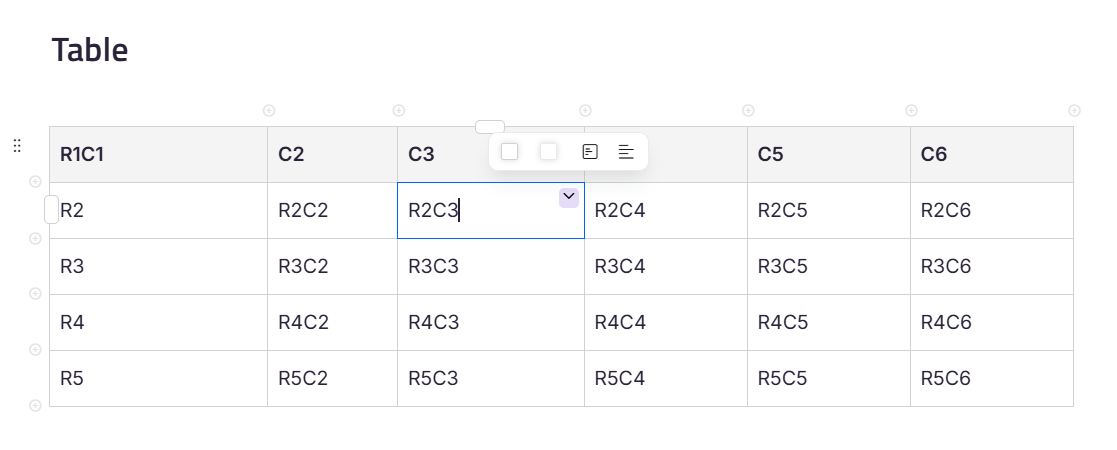
Para hacer cambios rápidos en una sola celda, pasa el cursor sobre ella para encontrar el icono de opciones de celda y luego haz clic para acceder a las siguientes opciones:
- Color de fondo de celda : establecer un color de fondo para la celda seleccionada
- Color del borde de la celda : establece un color de borde para la celda seleccionada
- Alineación vertical : alinear el contenido de la celda con la parte superior, central o inferior de la celda.
- Alinear horizontal te da cuatro opciones: Izquierda, Centro, Derecha y Justificar. Al seleccionar Justificar , el texto se espacia por igual para cubrir todo el ancho de la celda.
Selección de texto dentro de celdas
Puedes seleccionar texto con precisión dentro de las celdas de la tabla.
- Un solo clic para colocar el cursor en la posición exacta en la que se ha clicado.
- Haz doble clic para seleccionar la palabra con la que se ha hecho clic (o el carácter, si es un personaje).
- Haz triple clic para seleccionar toda la línea.
- Haz un cuarto clic para seleccionar todo el contenido de las celdas, incluyendo texto, imágenes y listas.
Datos de tablas de filtrar y ordenar
La ordenación y filtrado de tabla permiten a los lectores ordenar y filtrar los datos de las tablas directamente en el sitio de la base de conocimiento.
- Navega a Configuración > Base de conocimientos > Configuración de artículos.
- Desplázate hacia abajo hasta contenido del artículo y activa el interruptor Activar filtro de tabla y ordenar .

El filtrado y la ordenación de datos de tablas solo están disponibles en el sitio de la Base de Conocimientos (tanto privado como público) y en los sitios de Dominio Personalizado . Estas funciones no están soportadas en el Portal, el Editor ni la exportación de PDF.
Una vez habilitado, en tu sitio de base de conocimiento:
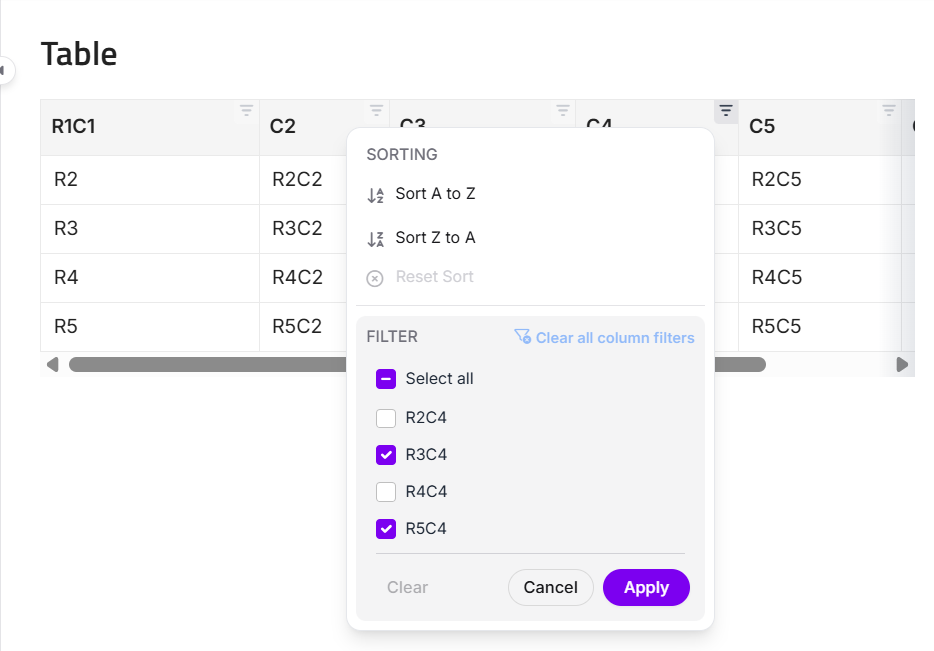
- Pasa el cursor sobre una celda de cabecera de tabla y luego haz clic en el icono de Filtro .
Tu tabla debe tener una fila de cabecera definida. Sin una fila de cabecera, el icono de filtro no aparecerá aunque el interruptor de Ordenar y Filtrar esté activado en la configuración.
- Aparecerá un cuadro de diálogo que te permitirá seleccionar los datos que quieres filtrar.
- Para ordenar alfabéticamente, haz clic en Ordenar de A a Z o Ordenar Z a A. Para eliminar ordenación, haz clic en Borrar ordenación. Esto elimina la ordenación solo para la columna seleccionada.
- Para filtrar datos, selecciona los valores deseados y haz clic en Aplicar. Para eliminar filtros, haz clic en Borrar. Esto elimina los filtros de todas las columnas a la vez y solo está disponible cuando los filtros se aplican a más de una columna.
- Cualquier filtro o ordenación aplicada a la tabla es temporal y se reinicia a su estado predeterminado al actualizar la página.
- Solo una columna puede tener ordenamiento activo a la vez. Aplicar ordenación a una columna nueva eliminará la ordenación anterior.
- La ordenación y el filtrado no funcionan en celdas fusionadas.
Preguntas frecuentes
¿Puedo usar el número automático en una tabla?
Aunque las listas numeradas son posibles dentro de una celda, no se puede aplicar un número automático para las filas de una tabla.
¿Puedo añadir símbolos o iconos a una tabla?
Sí. Los símbolos e iconos integrados pueden añadirse directamente desde el menú de Formato. Para símbolos o iconos de fuentes externas, cambia a la vista de código, coloca el cursor en la ubicación deseada y pega el código HTML para el símbolo o icono requerido.
¿Funcionarán los comandos de barra dentro de una tabla?
Sí, todos los comandos de barra funcionan dentro de una tabla.
¿Puedo pegar tablas desde Microsoft Word o Excel?
Document360 soporta pegar tablas de Microsoft Word y la aplicación web de Microsoft Excel directamente en el editor, manteniendo su estructura. Actualmente no se soporta la aplicación de escritorio de Microsoft Excel para pegar tablas. Si necesitas insertar una tabla desde Excel, usa la aplicación web para evitar perder formato.
¿Cómo añado un salto de línea dentro de una celda de tabla?
Pulsa Enter o Shift+Enter para añadir un salto de línea dentro de una celda de tabla.
- Para texto normal, ambos crean una nueva línea dentro de la misma celda.
- Para listas: pulsa Enter para crear el siguiente elemento de la lista, o Shift+Enter para insertar un salto de línea sin iniciar una nueva viñeta o número.
💡 CONSEJO PROFESIONAL: Usa Shift+Enter en los elementos de la lista cuando quieras continuar o profundizar en el mismo punto en una línea nueva.
¿Cuántas filas y columnas puedo crear en una tabla y cómo puedo añadir más?
Los límites iniciales de filas y columnas dependen del editor que utilices.
| Tipo de editor | Líneas máximas | Columnas máximas |
|---|---|---|
| Editor Markdown | 15 | 10 |
| Editor WYSIWYG | 10 | 10 |
| WYSIWYG avanzado | 10 | 10 |
Para añadir más filas o columnas tras la creación:
- Editor de Markdown: Edita manualmente la estructura de la tabla en la sintaxis de Markdown.
- Editor WYSIWYG: Haz clic en una celda y utiliza el icono de Insertar fila o columna Insertar . Solo se puede añadir una fila o columna a la vez.
- Editor avanzado de WYSIWYG: Pasa el cursor sobre la fila o columna deseada y haz clic en el icono más (+) para insertarlo. Solo se puede añadir una fila o columna a la vez.
¿Cómo puedo eliminar o fusionar varias filas/columnas con una fila/columna común?
Utiliza el icono de Unir celdas para fusionar las filas o columnas correspondientes. La tabla se redimensionará para ajustarse al contenido, y cualquier fila o columna extra se eliminará automáticamente.