La página de búsqueda de Etiquetas - Portal completo en Document360 te permite buscar, navegar y gestionar todas las etiquetas de tu proyecto de base de conocimiento desde una única vista dedicada. Ayuda a los miembros del equipo a localizar rápidamente las etiquetas por nombre y a entender exactamente dónde se usa cada etiqueta en los artículos, páginas de categoría y archivos de disco, reduciendo el riesgo de dependencias rotas al editar o eliminar etiquetas.
Cuándo usar etiquetas búsqueda completa del portal
- Localiza rápidamente una etiqueta específica — busca por palabra clave en lugar de desplazarte por la lista completa de etiquetas.
- Audita el uso de etiquetas antes de hacer cambios — revisa qué artículos, páginas de categoría o archivos de unidad dependen de una etiqueta antes de renombrarla o eliminarla.
- Eliminar dependencias obsoletas de etiquetas — limpiar etiquetas que ya no son relevantes eliminando selectivamente sus dependencias del contenido.
- Navega directamente al contenido etiquetado — salta a una página de artículo o categoría desde el panel de dependencias sin salir de la vista de búsqueda.
Cómo buscar etiquetas en la búsqueda completa del portal
-
Haz clic en el campo Buscar () en la barra de navegación superior.
Se abre la superposición de búsqueda.
NOTAPulsa la tecla Escape para cerrar la superposición de búsqueda sin hacer una selección.
-
Desde el desplegable Buscar todo a la izquierda de la barra de búsqueda, selecciona Etiquetas.
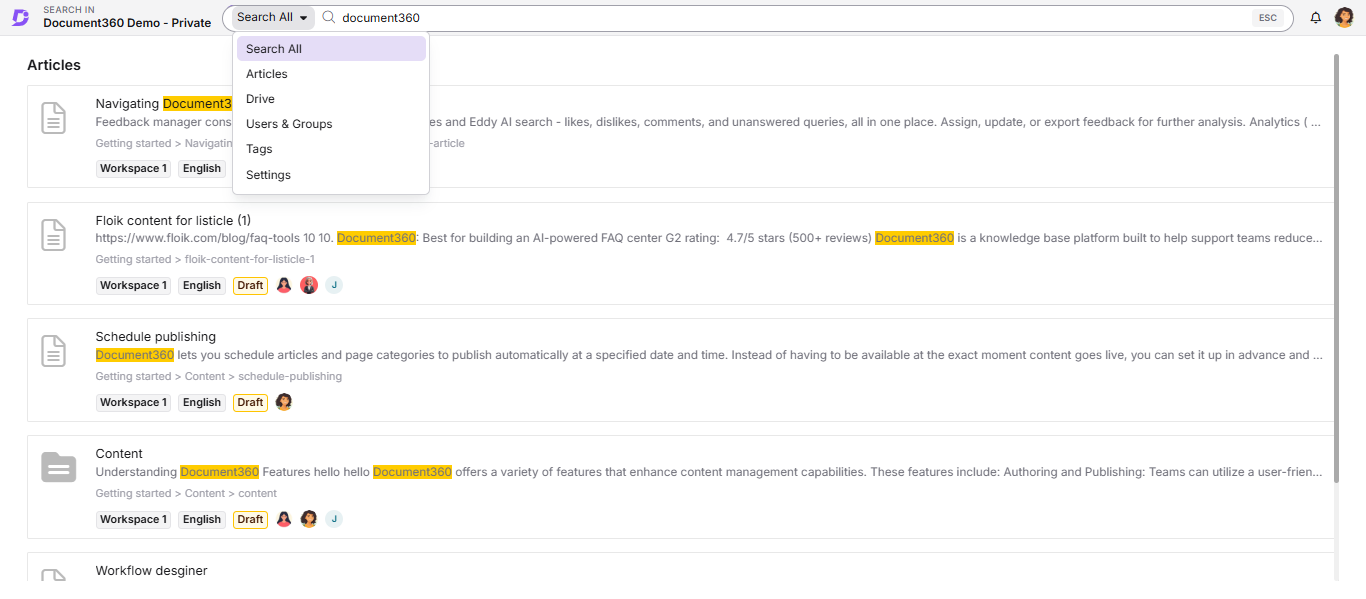
-
Escribe tu palabra clave de búsqueda en la barra de búsqueda.
Los resultados de búsqueda aparecen, mostrando la siguiente información para cada etiqueta correspondiente:
Punto Descripción Nombre de la etiqueta El nombre de la etiqueta tal y como se define en el proyecto Dependencia en los artículos Número de artículos que usan esta etiqueta Dependencia en las páginas de categorías Número de páginas de categoría que usan esta etiqueta Dependencia en el archivo de unidad Número de archivos de disco que usan esta etiqueta -
Haz clic en una etiqueta para abrir el panel de Dependencias de Etiquetas .
El panel muestra un desglossamiento detallado de todo el contenido que depende de la etiqueta seleccionada.
Ver dependencias de artículos y páginas de categorías
El panel de Dependencias de Etiquetas muestra la siguiente información para cada página de artículo o categoría dependiente:
| Campo | Descripción |
|---|---|
| Nombre de la página del artículo / categoría | El título del elemento de contenido dependiente |
| Versión | La versión del proyecto a la que pertenece el contenido |
| Idioma | La variante lingüística del contenido |
| Colaborador | El miembro del equipo que contribuyó al contenido |
| Indicador de estado actual | El estado actual del flujo de trabajo (por ejemplo, Borrador, Publicado) |
| Fecha de publicación | La fecha en que se publicó por última vez el contenido |
- Haz clic en el nombre de una página de artículo o categoría para abrirlo directamente en el editor de documentación.
Ver dependencias de archivos
El panel de Dependencia de Etiquetas muestra la siguiente información para cada archivo de unidad dependiente:
| Campo | Descripción |
|---|---|
| Miniatura del archivo | Una miniatura de vista previa (mostrada solo para archivos de imagen) |
| Nombre y formato del archivo | El nombre y la extensión del archivo de la unidad |
- Haz clic en Descargar para guardar el archivo en el almacenamiento local de tu dispositivo.
Eliminar dependencias de etiquetas
-
Selecciona la casilla a la izquierda de cualquier artículo, página de categoría o archivo cuya dependencia quieras eliminar. Para eliminar todas las dependencias a la vez, selecciona la casilla de nivel superior.
-
Haz clic en Eliminar dependencias en la parte inferior del panel.
Las dependencias seleccionadas se eliminan de la etiqueta.
-
Para cerrar el panel sin guardar, haz clic en el icono de la X . Para descartar cualquier selección no guardada, haz clic en Cancelar.
Mejores prácticas
- Busca antes de eliminar una etiqueta — siempre revisa el conteo de dependencias en los resultados de búsqueda antes de eliminar una etiqueta para evitar romper contenido que la referencia.
- Revisa la columna de contribuyentes — al limpiar dependencias, contacta con el colaborador listado antes de eliminar una etiqueta de su contenido para evitar cambios no intencionados.
Preguntas frecuentes
¿Puedo buscar etiquetas en varios proyectos a la vez o qué?
No. Las etiquetas - La búsqueda completa en el portal se asigna al proyecto de base de conocimiento actualmente activo. Para buscar etiquetas en otro proyecto, cambia primero a ese proyecto.
¿Qué ocurre con un artículo cuando elimino una dependencia de etiquetas de él?
Eliminar una dependencia de etiqueta desvincula la etiqueta de ese artículo o página de categoría. El artículo en sí no se elimina ni se modifica — solo se elimina la asociación con etiquetas. El artículo sigue publicado y accesible.