Translate with Eddy AI es la función de traducción impulsada por IA de Document360 que traduce automáticamente el contenido de los artículos, metatítulos y títulos de categoría a cualquier idioma añadido a tu proyecto. Utiliza Microsoft Azure Translator en el backend y te permite traducir artículos individuales desde el editor o varios artículos a la vez desde la sección Todos los artículos, lo que hace práctico mantener una base de conocimiento multilingüe a gran escala.
- Si un artículo se elimina en el idioma principal, también se elimina en todos los demás idiomas. Sin embargo, si un artículo está oculto en el idioma principal, permanece visible en la Base de Conocimientos en otros idiomas.
- Además del contenido de los artículos, Translate with Eddy AI también traduce el metatítulo (que se muestra en la pestaña del navegador) y los títulos de los artículos y categorías (tipos de carpeta e índice).
- Document360 no soporta incrustar un widget de traducción para navegador (por ejemplo, Google Translate) como alternativa a Translate con Eddy AI. Widgets de este tipo solo cambian lo que se muestra en la página — no afectan a la indexación de búsquedas ni a las respuestas de la IA de Ask Eddy.
Antes de que empieces
- Asegúrate de tener suficientes créditos de personajes de Traducir con Eddy IA. Consulta tus créditos disponibles en Configuración > portal de la base de conocimiento > Espacio de trabajo y localización > Traduce con Eddy AI.
- Puedes traducir varios artículos simultáneamente — no hay límite en la cantidad de artículos que puedes traducir a la vez, siempre que tengas suficientes créditos.
- También puedes traducir manualmente los artículos usando servicios de traducción externos y marcarlos como traducidos en Document360. Este es el enfoque recomendado cuando necesitas llevar contenido creado en un idioma secundario al idioma predeterminado, ya que Eddy AI traduce solo del idioma predeterminado a los idiomas secundarios. Utiliza un servicio de traducción externo para convertir el contenido del segundo idioma al idioma predeterminado y luego continúa gestionando todas las traducciones futuras del idioma predeterminado a los secundarios usando Translate with Eddy AI.
- Los créditos de traducción se renuevan anualmente a nivel de proyecto.
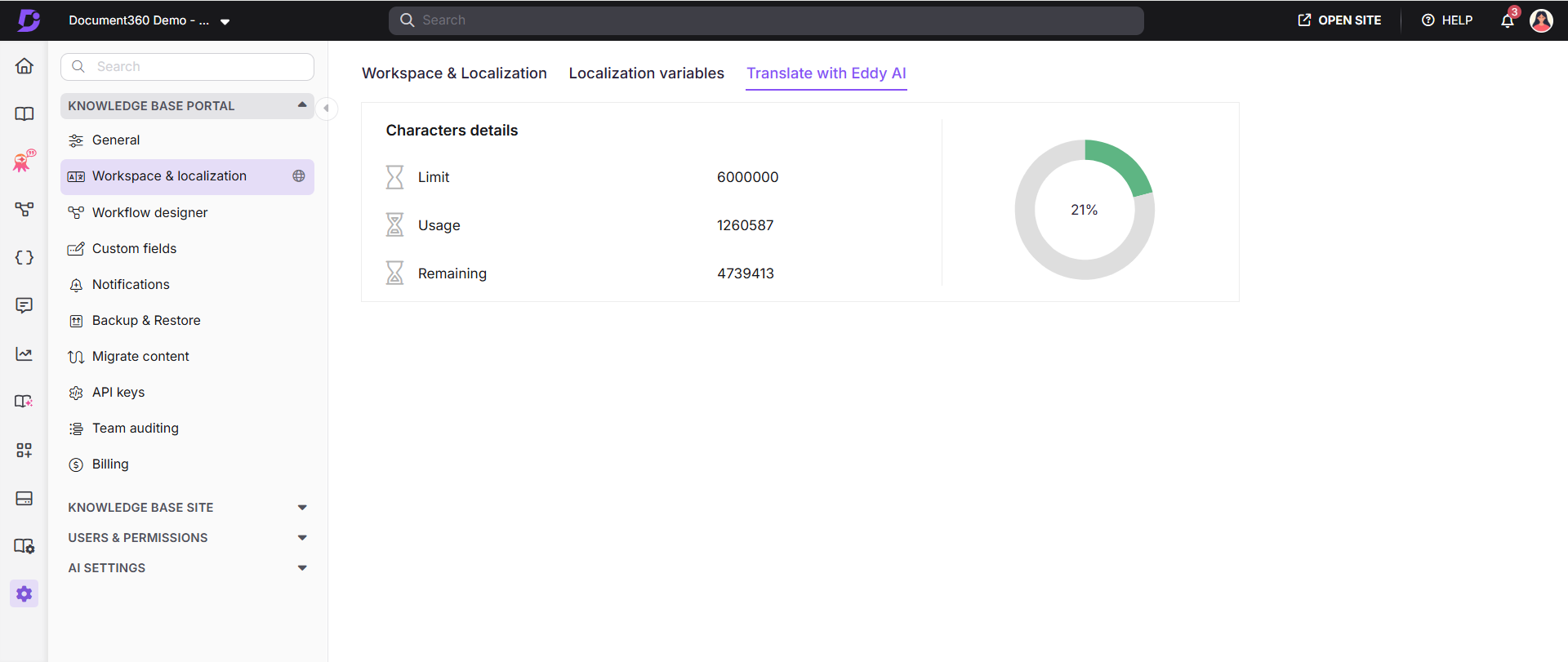
- Los créditos de IA de Translate with Eddy se consumen a una tarifa de un crédito por cada carácter traducido.
- Cada personaje traducido reduce tus créditos disponibles en consecuencia.
Traduce artículos desde la sección Todos los artículos
Utiliza este método para traducir varios artículos a la vez.
- En el portal de la Base de Conocimiento, selecciona Documentación () en la barra de navegación izquierda.
- En el panel de navegación izquierdo, selecciona Todos los artículos.
- Desde la lista de artículos, selecciona las casillas de verificación junto a los artículos que quieres traducir.
- Haz clic en el icono de Más () y selecciona Traducir con Eddy AI.
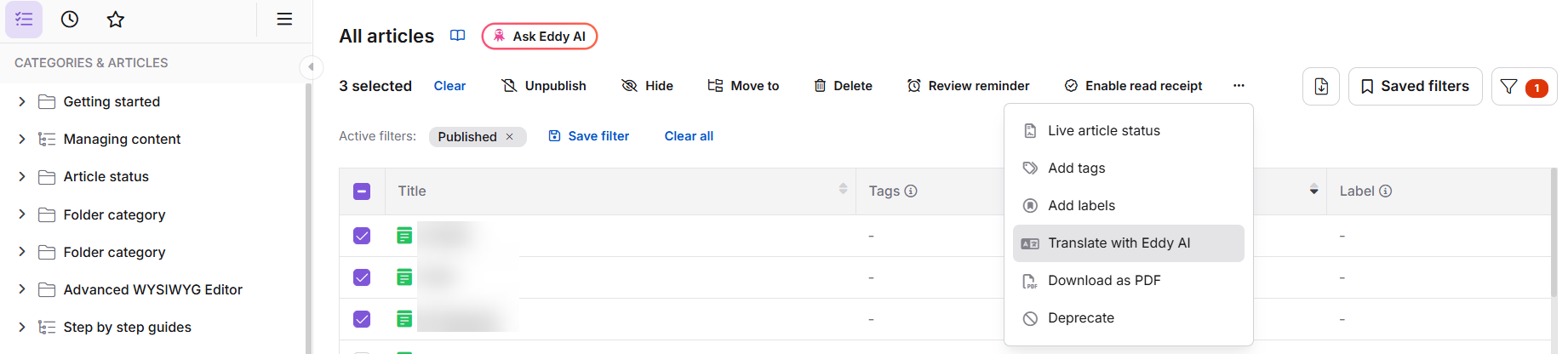
Aparece el panel Traducir a otros idiomas .
El panel Traducir a otros idiomas aparece solo cuando inicias la traducción desde el idioma predeterminado del espacio de trabajo. Si inicias la traducción de cualquier otro idioma, el panel no aparece y la traducción comienza inmediatamente.
-
Selecciona los idiomas de destino (por ejemplo, alemán y español).
-
Escribe
Yesel campo de confirmación y haz clic en Sí.ADVERTENCIA- Translate with Eddy AI solo está disponible para editores WYSIWYG y Advanced WYSIWYG. Los artículos seleccionados se cambiarán al editor avanzado WYSIWYG y no podrán revertirse. Los artículos Markdown se convierten automáticamente a WYSIWYG avanzado cuando se traducen.
- Si actualizas el contenido en tu idioma principal más adelante, debes repetir estos pasos para mantener actualizadas las versiones traducidas.
- Una vez que un artículo es traducido, el contenido original no se conserva. Guarda una copia de seguridad si la necesitas más adelante.
Actualizando el estado de la traducción desde la sección Todos los artículos
Tras seleccionar uno o más artículos en la página de Todos los artículos , las siguientes acciones de traducción están disponibles desde la barra de herramientas:
| Acción | Cuando aparece | Qué hace |
|---|---|---|
| Traduce con Eddy AI | Antes de que un artículo haya sido traducido por primera vez | Inicia la traducción de IA |
| Necesita traducción | Después de que un artículo haya sido traducido | Marca manualmente el artículo como que requiere traducción adicional |
| Marca como traducido | Cuando un artículo está en estado Traducido | Marca manualmente el artículo como completo |
El estado de Necesita traducción solo está disponible para los idiomas secundarios en tu espacio de trabajo. Cuando se añade un nuevo idioma a un espacio de trabajo, todos los artículos aparecen con el estado de Necesita traducción por defecto.
Dirección de traducción
Translate with Eddy AI traduce contenido del idioma por defecto (principal) de un espacio de trabajo a lenguas secundarias. La traducción va solo en esta dirección.
Cuando inicias la traducción desde un espacio de trabajo en un segundo idioma, Eddy AI traduce solo al idioma de ese espacio de trabajo. No traduce el contenido del segundo idioma al idioma por defecto.
Si creas un artículo nuevo directamente en un idioma secundario, también se crea un artículo provisional en el idioma predeterminado con el mismo título, pero su cuerpo permanece vacío. No existe ninguna opción para traducir el contenido del segundo idioma a ese idioma predeterminado como marcador de posición.
Si la edición colaborativa está habilitada en tu proyecto, la traducción captura la última versión guardada del artículo en el momento en que empieza. Si alguien está editando una versión traducida (idioma secundario. Por ejemplo: español) y se activa una nueva traducción desde el idioma original antes de que se guarden esas ediciones, la nueva traducción sobrescribe todo el artículo traducido en el segundo idioma y las ediciones no guardadas se perderán.
La edición colaborativa se despliega en fases, así que si aún no la ves, está en camino.
Práctica recomendada
Para mantener tu idioma por defecto como fuente constante de contenido, redacta primero nuevos artículos en el idioma predeterminado y luego usa Translate with Eddy AI para localizarlos a tus idiomas secundarios.
Si el contenido ya existe solo en un idioma secundario y lo necesitas en el idioma por defecto, consulta la solución alternativa descrita en la sección "Antes de empezar".
Traduce un artículo desde el editor
Utiliza este método para traducir un solo artículo a la vez.
- Accede al artículo en el otro idioma que quieras traducir (por ejemplo, francés o español).
- Asegúrate de que el contenido adecuado esté disponible en el editor.
- Haz clic en el icono de Traducir con Eddy AI .
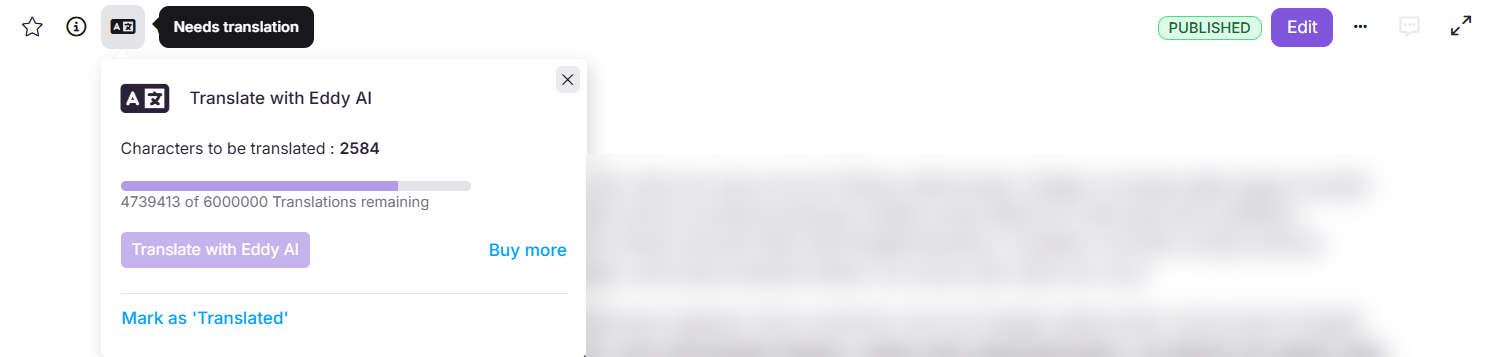
Aparece un panel con detalles de la traducción.
-
Haz clic en Traducir con Eddy AI para empezar.
Aparece un indicador de progreso y otras operaciones se restringen hasta que se complete la traducción. Solo el contenido se traduce — el formato se mantiene consistente en todos los idiomas.
Si un artículo traducido ha sido actualizado y quieres traducirlo de nuevo, haz clic en ✓ Traducido y selecciona Marcar como 'Necesita traducción'. Esto reinicia el estado a Necesita traducción.
Traducir títulos de índices y categorías de carpetas
Los títulos de los artículos se traducen automáticamente cuando traduces un artículo. Sin embargo, los títulos de las categorías de índice y carpetas no se traducen automáticamente: debes iniciar la traducción de títulos manualmente.
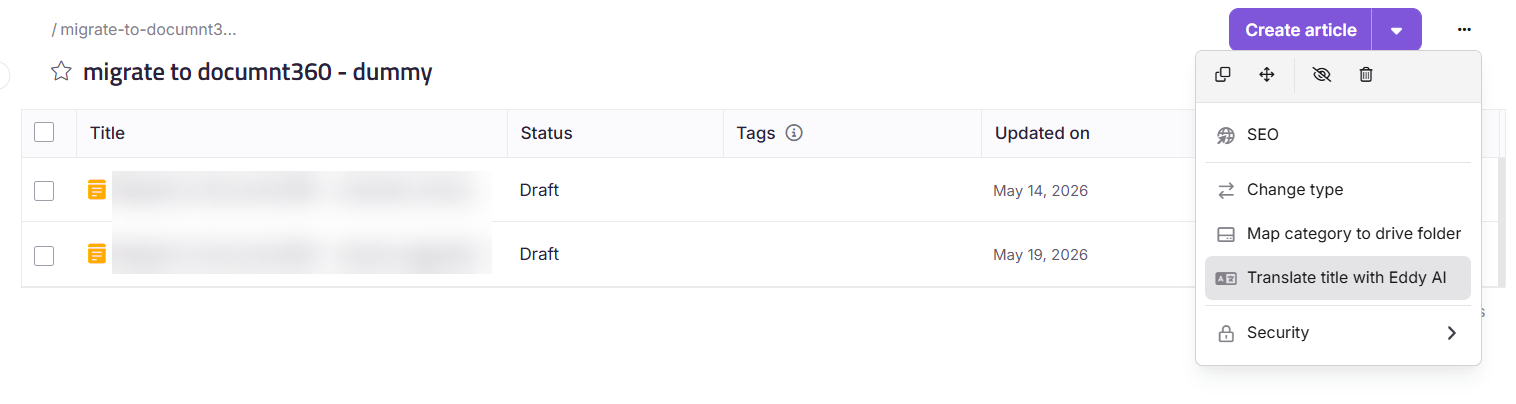
Puedes acceder a la opción Traducir título desde:
- El icono More () junto al índice o categoría de carpeta en el árbol de categorías.
- El icono de Más () dentro de la página de índice o de la categoría de carpetas.
Para traducir el título de una categoría:
- Localiza la categoría índice o carpeta en el árbol de categorías.
- Haz clic en el menú de tres puntos asociado a la categoría.
- Selecciona Traducir título.
Comportamiento de traducción por lenguaje de espacio de trabajo
Desde el espacio de trabajo predeterminado del idioma:
- Aparece un diálogo de confirmación.
- Selecciona los idiomas a los que debe traducirse el título de la categoría.
- Haz clic en Traducir para confirmar y comenzar la traducción.
Desde un espacio de trabajo en segundo idioma:
- Al hacer clic en Traducir título , el título de la categoría se traduce inmediatamente al idioma de ese espacio de trabajo.
- Una notificación de brindis confirma cuando la traducción está completa.
Traducir títulos de categorías consume créditos de caracteres, igual que la traducción de artículos.
- Si no hay créditos disponibles de Translate with Eddy AI, la opción de Translate title queda desactivada.
- Si los créditos se agotan a mitad de la traducción, una notificación de toast indica que el límite de crédito se ha agotado.
Ejemplos reales
Traduciendo artículos a idiomas existentes
Tu idioma principal es el inglés y tu proyecto ya incluye alemán y español.
Cuando creas un nuevo artículo en inglés, los artículos vacíos correspondientes se crean automáticamente en alemán y español. Para llenarlos, ve a Todos los artículos, selecciona el(los) artículo(s) en inglés, haz clic en Traducir con Eddy AI, selecciona tus idiomas objetivo y confirma. El contenido se traduce del inglés a todos los idiomas seleccionados.
Añadiendo un nuevo lenguaje al proyecto
Si añades francés a tu proyecto tras redactar contenido en inglés, el contenido en inglés se replica automáticamente en los artículos en francés. Navega a los artículos en francés, haz clic en el icono Traducir con Eddy AI y selecciona Necesita traducción para traducir el contenido.
Sin embargo, si idiomas como el alemán y el español ya se habían añadido al proyecto antes de que se redactara el artículo en inglés, el contenido no se replicará automáticamente. En ese caso, debes traducirlo manualmente desde la sección Todos los artículos .
Eliminar artículos en un idioma específico
Eliminar un artículo en cualquier idioma lo elimina en todos los idiomas, porque los artículos están enlazados. Para eliminar contenido de un solo idioma, oculta el artículo en su lugar.
Para ocultar un artículo en un idioma específico:
- Accede al artículo en el idioma objetivo.
- Utiliza la opción Ocultar para evitar que aparezca en la Base de Conocimientos para los usuarios de ese idioma.
El artículo sigue disponible en todos los demás idiomas.
Para eliminar todos los artículos en un idioma específico manteniendo intactos los demás idiomas:
-
En el portal de la Base de conocimiento, selecciona Configuración en la barra de navegación izquierda.
-
En el panel de navegación izquierdo, ve al portal de la base de conocimientos > Espacio de trabajo y localización.
-
Pasa el cursor sobre el espacio de trabajo deseado y haz clic en el icono de Editar .
Aparece el panel Editar espacio de trabajo.
-
Navega al idioma deseado y haz clic en el icono Más ().
-
Haz clic en Eliminar.
Esta acción elimina permanentemente todos los artículos en ese idioma en todo el proyecto. Los artículos en otros idiomas permanecen intactos.
Gestionar la traducción con créditos de IA de Eddy
Para ver tu saldo crediticio, visita Configuración > portal de la base de conocimientos > Espacio de trabajo y localización > Traduce con Eddy AI.
La página muestra los siguientes datos de crédito:
| Campo | Descripción |
|---|---|
| Límite | El total de créditos de Translate with Eddy AI asignados a tu proyecto |
| Uso | El número de créditos consumidos hasta ahora |
| Restantes | El número de caracteres restantes de tu límite total |
| Medidor de consumo | Muestra el porcentaje de tu límite total que se ha consumido |
- Los créditos de Translate with Eddy AI se asignan a nivel de proyecto y se aplican colectivamente en todos los espacios de trabajo e idiomas dentro de ese proyecto.
- La asignación de créditos varía según tu plan de suscripción.
Indicadores de estado de traducción
Los indicadores de estado de traducción aparecen sobre la barra de herramientas de formato de texto en cualquier espacio de trabajo de proyecto que contenga varios idiomas, en los editores Markdown, WYSIWYG y Advanced WYSIWYG.
| Estado | Qué significa |
|---|---|
| Necesita traducción | El artículo aún no ha sido traducido ni requiere traducción adicional. Este es el estado predeterminado para todos los artículos en lenguas secundarias. Al hacer clic en el estado se muestran dos opciones: Traducir o Marcar como traducido. Los artículos con este estado están marcados con un icono de globo terráqueo en el panel de navegación izquierdo. |
| Traducido | El artículo ha sido traducido por IA, traducido manualmente o marcado como traducido por un miembro del equipo. |
El indicador de estado de traducción no está disponible en el artículo principal del idioma.
Filtrar artículos por estado de traducción
-
En el portal de la Base de Conocimiento, selecciona Documentación en la barra de navegación izquierda.
-
En el panel de navegación izquierdo, selecciona Todos los artículos.
Aparece la lista de artículos.
-
Haz clic en Filtrar a la derecha.
-
Amplía el filtro de Estado y selecciona Necesita traducción o Traducido.
Nota: este filtro no está disponible en la página principal del artículo en el idioma.
Desde la lista filtrada, puedes cambiar el estado de la traducción o ejecutar Traducir con Eddy AI en los artículos seleccionados.
Mejores prácticas
- Traducción completa antes de añadir capturas de pantalla : cuando el contenido traducido se importa mediante Translate con Eddy AI o Crowdin, se reemplaza todo el artículo, incluidas las imágenes del idioma principal. Las capturas de pantalla localizadas serán sobrescritas. Siempre termina primero el proceso de traducción y luego añade manualmente capturas de pantalla específicas del idioma a cada artículo traducido.
- Utiliza la traducción masiva para la configuración inicial : cuando habilites un nuevo idioma, utiliza la sección Todos los artículos para traducir todo de una vez en lugar de abrir cada artículo individualmente.
- Supervisa tu saldo crediticio regularmente : los créditos se comparten entre todos los espacios de trabajo y lenguas del proyecto. Comprueba tu balance antes de ejecutar grandes lotes de traducción para evitar interrupciones a mitad de traducción.
- Actualiza las traducciones tras cambios en el contenido — Translate with Eddy AI no retraduce automáticamente los artículos cuando cambia el contenido del idioma principal. Después de actualizar un artículo, revisa las versiones traducidas y repite la traducción.
Preguntas frecuentes
¿Qué idiomas se soportan para Translate with Eddy AI?
Document360 utiliza Microsoft Azure Translator para Translate con Eddy AI. Los idiomas soportados incluyen:
| Afrikaans | Neerlandés | Francés (Canadá) | Coreano | Esloveno |
| Árabe | Neerlandés (Bélgica) | Georgiano | Letón | Español |
| Árabe - Egipto | Inglés | Alemán | Lituano | Español (mexicano) |
| Búlgaro | Inglés (Australia) | Griego | Mongol | Sueco |
| Chino | Inglés (Reino Unido) | Hebreo (he - עִבְרִית) | Noruego | Tailandés |
| Chino (simplificado, RPC) | Inglés (EE. UU.) | Húngaro | Polaco | Türkçe |
| Chino (Tradicional, Taiwán) | Estonio | Islandés | Portugués | Ucraniano |
| Chino (tradicional) | Filipino | Indonesio | Portugués (Brasil) | Vietnamita |
| Checo | Finés | Italiano | Rumano | Русский |
| Danés | Francés | Japonés (Ja - 日本語) | Eslovaco | Cantonés |
¿Existen costes adicionales por usar Translate con Eddy AI?
Translate with Eddy AI está incluido en tu plan de suscripción. Sin embargo, superar tu límite de caracteres conllevará cargos adicionales. Los créditos de Translate with Eddy AI se asignan a nivel de proyecto y se aplican colectivamente en todos los espacios de trabajo e idiomas dentro de ese proyecto.
¿Qué ocurre con el tipo de editor cuando traduzco un artículo de Markdown?
Cuando usas Translate with Eddy AI en un artículo de Markdown, el artículo se convierte automáticamente en el editor avanzado WYSIWYG. Esta conversión no puede revertirse.