Les liens personnalisés vous permettent d’ajouter une section de liens cliquables dans le widget de la base de connaissances, orientant les utilisateurs vers des adresses e-mail de support, des ressources externes ou toute URL pertinente pour leur flux de travail. Les liens apparaissent dans l’ordre de création et s’ouvrent toujours dans un nouvel onglet du navigateur.
Les liens internes entre articles et catégories suivent des règles de navigation des widgets basées sur le type d’espace de travail, la portée d’accès au contenu et les permissions des groupes de lecteurs.
Quand utiliser des liens personnalisés
- Ajoutez un lien « Contactez-nous » pointant vers votre adresse e-mail de support pour les utilisateurs qui ne trouvent pas ce dont ils ont besoin.
- Un lien vers des outils externes tels qu’une feuille Google, un téléchargement d’eBook ou un portail de billetterie.
Ajoutez un lien personnalisé
-
Naviguer vers Connexions () > widget de la base de connaissances dans la barre de navigation de gauche.
-
Surcassez le widget souhaité et cliquez sur l’icône Modifier ().
-
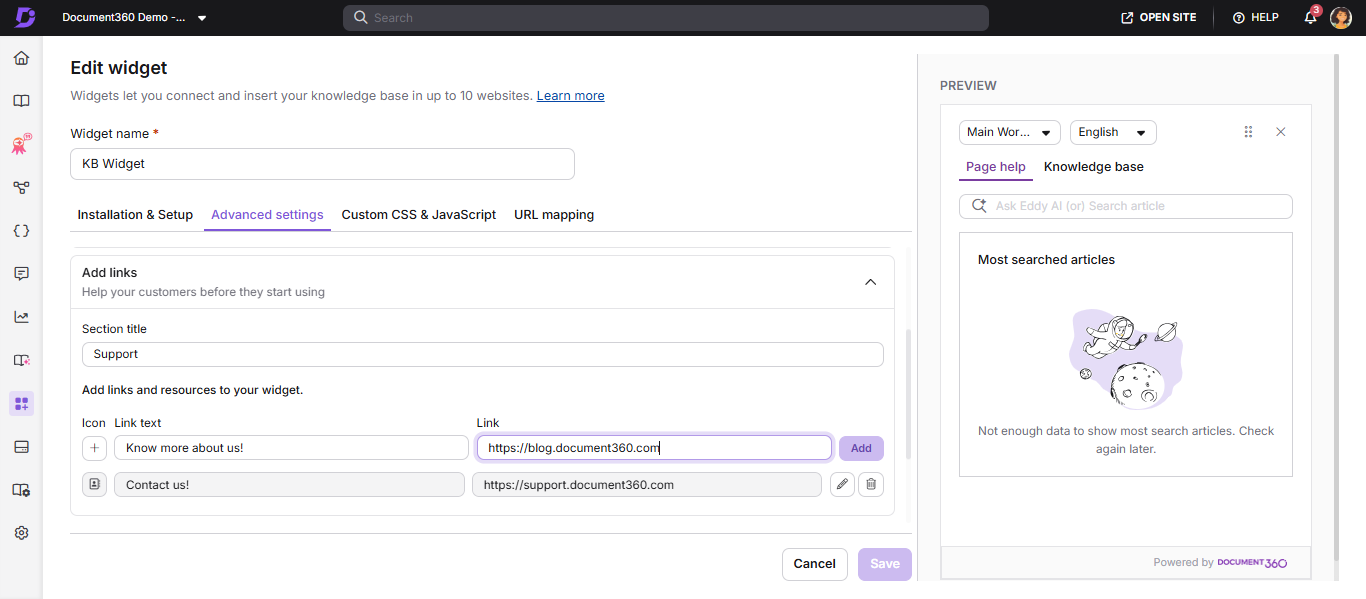
Dans l’onglet Paramètres avancés , développez l’accordéon Ajouter des liens .
-
Dans le champ titre de la section , saisissez le titre de ce groupe de liens (par exemple « Ressources », « Soutien »).
-
Pour chaque lien, configurez :
- Icône — Choisissez parmi l’ensemble d’icônes disponible
- Texte du lien — L’inscription affichée dans le widget
- Lien de destination — L’URL ou
mailto:l’adresse
Exemple :
- Icône :
- Texte du lien : Contactez-nous
- Lien :
mailto:support@document360.com
Vous pouvez l’utiliser mailto: dans le champ lien. Par exemple : mailto:<youremail@somedomain.com>
- Cliquez sur Ajouter. Répétez pour des liens supplémentaires.
- Pour modifier un lien existant, cliquez sur l’icône Modifier (). Cliquez sur () pour sauvegarder ou () pour défausser.
- Pour supprimer un lien, cliquez sur l’icône Supprimer () à côté.
- Cliquez sur Enregistrer pour appliquer toutes les modifications.
Meilleures pratiques
- Gardez le texte du lien court et orienté vers l’action : « Contactez le support », « Guide de téléchargement », « Soumettre un ticket ».
- Utilisez des icônes qui suggèrent visuellement l’action du lien — une enveloppe pour les emails, une icône de fichier pour les téléchargements.
- Limitez le nombre de liens personnalisés à 3 à 5 pour garder le widget déchargé.
FAQ
Puis-je ajouter des liens personnalisés dans le widget de la base de connaissances ?
Oui. Naviguez jusqu’au widget Connexions > Base de connaissances > Modifiez > paramètres avancés > Ajoutez des liens et ajoutez le titre de votre section ainsi que les liens. Tous les liens personnalisés s’ouvrent dans un nouvel onglet du navigateur.