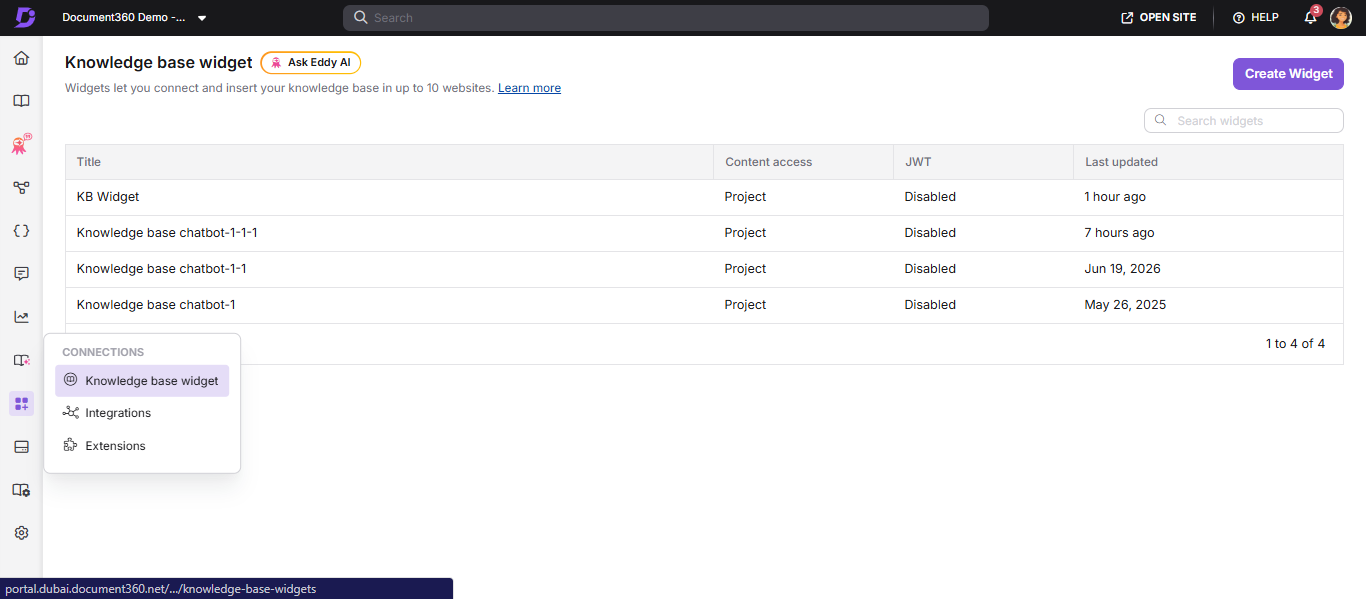
Un widget de base de connaissances est un élément interactif flottant que vous pouvez intégrer sur votre site web ou produit pour donner aux utilisateurs un accès instantané à votre base de connaissances Document360 sans quitter la page. Créer un widget de base de connaissances dans Document360 implique d’ajouter le widget, de le nommer, d’activer Eddy AI si nécessaire, de le styliser et de copier le fragment JavaScript pour l’installer sur votre site. Toutes ces étapes sont effectuées depuis Connexions () > widget de la base de connaissances dans la barre de navigation de gauche du portail de la base de connaissances.
Quand créer un widget
- Il faut un widget séparé pour une audience, un domaine produit ou un environnement différent.
- Vous voulez un widget de test pour expérimenter en toute sécurité les modifications de configuration avant d’affecter votre widget en ligne.
Avant que tu commences
- Vous devez avoir un poste de Propriétaire de Projet ou d’Administrateur sur le portail.
- Pour utiliser Eddy AI dans le widget, activez-le d’abord dans les paramètres > les paramètres AI > dans les paramètres Eddy AI avant de créer le widget.
Créez un widget de base de connaissances
-
Dans la barre de navigation de gauche, naviguez vers Connexions () > widget de la base de connaissances.
-
Dans le coin supérieur droit de la page, cliquez sur Créer widget.
-
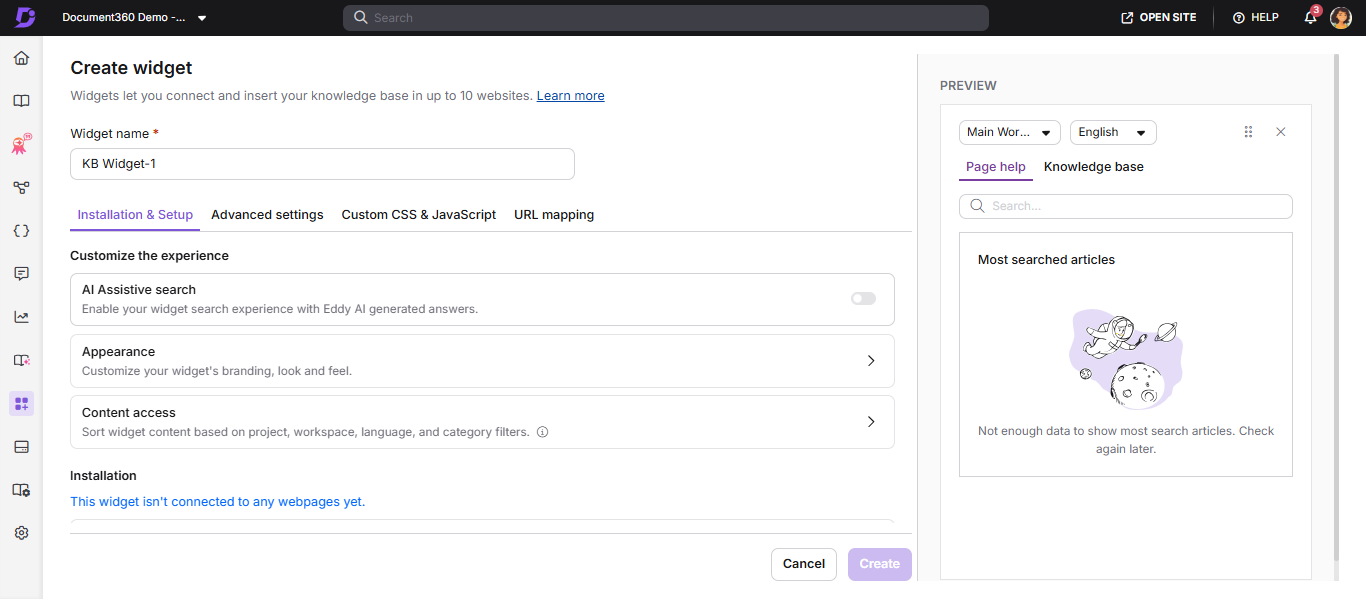
Dans le champ Nom du widget , saisissez un nom approprié pour le widget.
-
Si vous souhaitez Eddy AI dans ce widget, activez le bouton de recherche assistée IA dans l’onglet Installation & Configuration . Une fois activé, le champ de recherche apparaît dans l’aperçu à droite.
-
Dans l’onglet Installation & Configuration , localisez la section Apparence et dézoomez-la pour configurer l’apparence du widget :
- Cliquez sur l’icône Modifier pour remplacer l’icône du widget par une image ou sélectionnez-en une parmi les icônes disponibles.
- Cliquez sur Modifier la couleur pour mettre à jour la couleur d’arrière-plan du widget.
- Sélectionnez Gauche ou Droite pour positionner l’icône du widget de chaque côté de votre site.
- Saisissez les valeurs des pixels dans l’espacement latéral et l’espacement inférieur pour ajuster le placement des widgets.
- Saisissez un message de bienvenue à afficher aux utilisateurs lorsqu’ils ouvrent le widget (jusqu’à 50 caractères).
- Activez le widget Masquer si vous voulez supprimer l’icône flottante (par exemple, lors d’un déclencheur personnalisé).
- Activez « Masquer les articles les plus recherchés » si vous souhaitez masquer la section des articles tendance.
-
Cliquez sur Créer en bas. Un message de confirmation apparaît en haut à droite de la page.
Après la création du widget
Une fois le widget créé, il apparaît dans la liste des widgets. Survolez le widget pour accéder aux options suivantes :
| Option | Description |
|---|---|
| Copie du script () | Copie le code JavaScript du widget pour l’installation |
| Modifier () | Mettre à jour le nom ou la configuration du widget |
| Clone () | Créez un doublon du widget avec un nouveau nom |
| Supprimer () | Supprimer définitivement le widget |
Vous ne pouvez pas changer le type de widget (Widget ou Chatbot) en utilisant l’option Modifier .
Articles dans cette section
Suivez ces guides pour finaliser la configuration et la configuration de votre widget :
Voici la liste formatée sous forme de tableau :
| Article | Ce que c’est abordé |
|---|---|
| Widget de connexion à la base de connaissances En savoir plus → |
Widget JS et domaines connectés. |
| Configurez JWT pour le widget de la base de connaissances En savoir plus → |
Accès sécurisé aux bases de connaissances privées. |
| Widget Édition, Clonage et Suppression En savoir plus → |
Gérez vos widgets. |
| Stylisation et image de marque du widget de la base de connaissances En savoir plus → |
Assortissez votre marque. |
| Accès au contenu dans le widget de la base de connaissances En savoir plus → |
Filtrez par projet, espace de travail ou catégorie. |
| Ajouter des liens personnalisés En savoir plus → |
Ajoutez des liens de support et de ressources. |
| Utilisation de plusieurs widgets au sein d’un même projet En savoir plus → |
Gérer les widgets de test et de production. |
| Sécurité des widgets En savoir plus → |
Restriction de domaine. |
| Restriction de domaine pour le widget de la base de connaissances En savoir plus → |
Configuration de domaine de confiance. |
| Ajoutez un déflecteur de tickets En savoir plus → |
Intégrez un formulaire de soutien. |
| Personnalisation en utilisant Custom CSS & JavaScript En savoir plus → |
Personnalisation avancée. |
| Cartographie d’URL En savoir plus → |
Article contextuel qui apparaît. |