L’intégration du déflecteur de tickets vous permet de faire apparaître un formulaire de demande de support dans le widget de la base de connaissances. Une fois activé, un onglet de menu dédié apparaît dans le widget pour guider les utilisateurs à travers un flux en libre-service — montrant d’abord les articles pertinents, puis autorisant la soumission de formulaires si le problème reste non résolu. Vous configurez cette intégration depuis l’onglet Paramètres avancés du widget dans le portail Document360.
Quand utiliser le déflecteur de tickets dans le widget
Utilisez cette intégration lorsque :
- Vous souhaitez réduire le volume de tickets de support entrants en mettant en avant qu’un utilisateur ne puisse soumettre une demande.
- Vous avez déjà configuré un déflecteur de tickets dans Document360 et souhaitez l’intégrer dans le widget pour accéder à l’application.
- Vous devez capturer les requêtes structurées des utilisateurs avant de les acheminer vers votre helpdesk.
Ajoutez un déflecteur de tickets au widget de la base de connaissances
- Naviguer vers Connexions () > widget de la base de connaissances dans la barre de navigation de gauche.
- Surcassez le widget souhaité et cliquez sur l’icône Modifier ().
- Dans l’onglet Paramètres avancés , développez l’accordéon déflecteur de tickets .
- Active le déflecteur de billets pour le spectacle .
- Si nécessaire, modifiez le champ Nom du menu pour personnaliser l’apparition de l’étiquette d’onglet dans le widget (par exemple, « Contacter le support » ou « Soumettre une demande »).
- Dans le menu déroulant Sélectionner le déflecteur de ticket , choisissez le déflecteur de ticket souhaité.
- Cliquez sur Enregistrer pour appliquer des modifications.
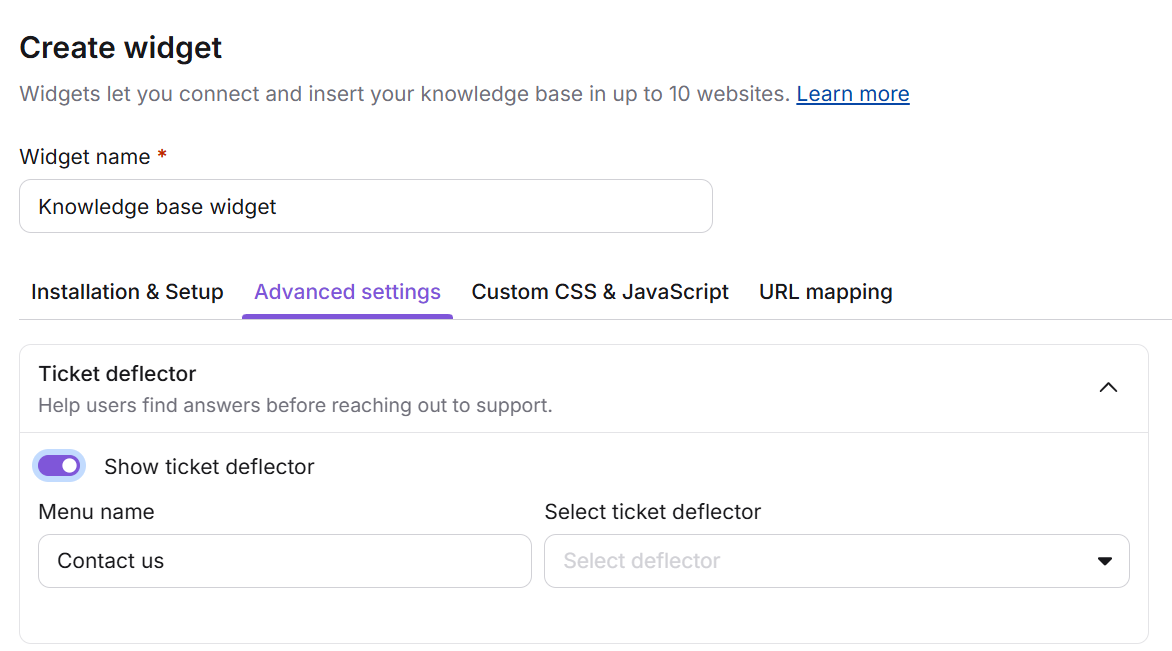
Le widget inclut désormais le déflecteur de tickets sélectionné comme onglet menu.
Considérations
| Objet | Détails |
|---|---|
| Déflecteurs hors ligne | Les déflecteurs de tickets réglés sur Hors ligne n’apparaissent pas dans la liste déroulante des widgets et ne peuvent pas être intégrés. Réglez le déflecteur en ligne avant de configurer le widget. |
| Portée de l’espace de travail | Les déflecteurs de tickets ne peuvent être configurés que pour l’espace de travail principal et ses langues. Ils ne sont pas disponibles pour des espaces de travail supplémentaires. |
| Liens vers l’arbre de décision | Les liens de l’arbre de décision ne sont pas pris en charge à l’intérieur du widget. Ils s’ouvrent soit dans un nouvel onglet du navigateur, soit renvoient une erreur 404. Utilisez plutôt des liens standards pour les articles dans le contenu de votre déflecteur de tickets. |
Meilleures pratiques
- Ne réglez le déflecteur en ligne que lorsqu’il est prêt à être produit — les déflecteurs hors ligne ne peuvent pas être liés ou intégrés.
- Prévisualisez le deflecteur sur le site de la base de connaissances avant de l’intégrer dans le widget. Utilisez la Prévisualisation dans la base de connaissances depuis la page d’aperçu des déflecteurs de tickets .
- Gardez le nom du menu court et orienté action (par exemple, « Contactez le support » ou « Soumettre une demande »).
- Associez chaque déflecteur à une adresse email dédiée afin que la bonne équipe reçoive les bons tickets sans tri manuel.
- Examinez régulièrement les analyses des déflecteurs de tickets pour identifier les sujets où votre base de connaissances ne résout pas de questions — ces lacunes sont des candidats à de nouveaux articles.
FAQ
Comment activer le déflecteur de tickets dans le widget de la base de connaissances ?
Allez dans l’onglet Paramètres avancés du widget de la base de connaissances souhaité (widget de la base de connaissances > Éditer).
Activez le déflecteur de tickets pour le spectacle .
Cliquez sur le bouton Enregistrer en bas.
Comment retirer l’icône du widget de la base de connaissances d’un article ?
Allez dans l’onglet de correspondance d’URL du widget de la base de connaissances souhaité (widget de la base de connaissances > Éditer).
Créez une nouvelle correspondance d’URL avec l’action Masquer l’article souhaité.