La section widget de la base de connaissances Connect explique comment obtenir le code JavaScript du widget, l’installer sur votre site, et vérifier sur quels domaines il s’exécute via le panneau Domaines connectés. C’est la première étape pour faire en sorte que le widget soit actif sur n’importe quel site web ou application.
Quand utiliser cela
Utilisez le widget de la base de connaissances Connect lorsque vous souhaitez vérifier sur quels domaines le widget est actuellement actif.
Avant que tu commences
- Vous devez avoir un rôle de chef de projet ou d’administratif .
- Un widget doit déjà exister dans le widget Connections > Knowledge base.
Obtenez le code JavaScript du widget
-
Dans la barre de navigation de gauche, naviguez vers Connexions () > widget de la base de connaissances.
-
Survolez le widget souhaité et cliquez sur l’icône Copier le script () pour copier directement le fragment JavaScript.
Ou, pour voir le script dans les paramètres du widget :
- Cliquez sur l’icône Modifier ().
- Dans l’onglet Installation & Configuration , sous Installation, développez le panneau JavaScript du Widget .
- Cliquez sur Copier pour copier le extrait de code.
Installez le widget sur le site de la base de connaissances Document360
- Naviguer vers Connexions () > Intégrations dans la barre de navigation de gauche.
- Cliquez sur Ajouter la tuile HTML personnalisée .
- Dans le panneau Ajouter une nouvelle intégration, définissez Insérer le code à À la fin du corps (ci-dessous
</body>). - Collez le extrait de code copié dans le panneau de codes.
- Cliquez sur Ajouter.
Le widget de la base de connaissances est désormais installé sur votre site de documentation.
L’option de sauvegarde automatique est disponible lorsque vous naviguez entre les onglets widget de la Knowledge Base.
Voir les domaines connectés
L’accordéon des domaines connectés vous montre tous les domaines où le script widget a été détecté et est en cours d’exécution.
- Naviguer vers Connexions () > widget de la base de connaissances.
- Passez la souris sur le widget souhaité et cliquez sur () Modifier.
- Dans l’onglet Paramètres avancés , développez l’accordéon Domaines connectés .
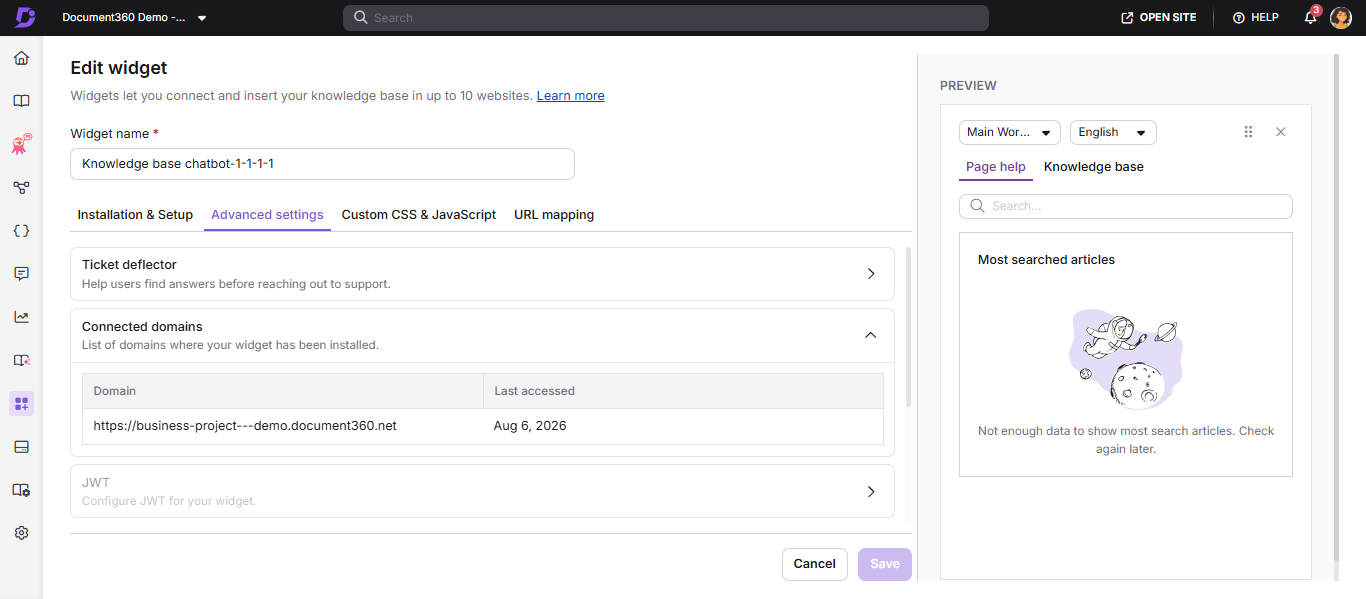
Le champ Domaines Connectés est automatiquement rempli lorsque le script widget est installé et chargé sur un domaine.
- Le champ Domaines connectés est en lecture seule. Il ne peut pas être modifié manuellement.
- Si le champ est vide, le widget n’a pas encore été détecté sur aucun domaine.
- Pour contrôler quels domaines sont autorisés à charger le widget, utilisez la section Sécurité du widget .
Meilleures pratiques
- Vérifiez le panneau Domaines connectés pour confirmer que le domaine a été détecté après le premier chargement de la page.
- Si le widget n’apparaît pas, vérifiez que le script est placé immédiatement avant l’etiqueta de fermeture
</body>.