La correspondance d’URL vous permet de configurer ce que le widget de la base de connaissances affiche page par page. Pour chaque URL de votre site web ou application, vous pouvez afficher un article spécifique, une liste de catégories, une barre de recherche avec un espace réservé personnalisé, ou masquer complètement le widget. Cela rend le widget contextuel — les utilisateurs voient le contenu d’aide le plus pertinent en fonction de leur position dans votre produit.
Pour que la correspondance d’URL fonctionne, le widget de la base de connaissances doit être installé dans votre site ou application. Pour plus d’informations, lisez l’article sur l’installation du widget de la base de connaissances.
Quand utiliser le mappage d’URL
- Affichez un article spécifique directement dans le widget sur une page où les utilisateurs en ont fréquemment besoin.
- Affichez une liste soigneusement sélectionnée d’articles d’une catégorie lorsqu’un utilisateur est dans un module produit spécifique.
- Masquez le widget sur les pages où il ne devrait pas apparaître (par exemple, pages de connexion, flux de paiement).
- Affichez un espace réservé de recherche personnalisé pour guider les utilisateurs sur ce qu’il faut rechercher dans un contexte donné.
- Utilisez une assistance contextuelle alimentée par l’IA (invite au niveau de la page) pour des URL spécifiques.
Avant que tu commences
Le contenu que vous souhaitez mapper (articles ou catégories) doit rejoindre le champ d’accès au contenu configuré par le widget.
Actions
Il y a cinq actions que vous pouvez exécuter avec le mappage d’URL :
| Action | Ce que ça fait |
|---|---|
| Article de l’émission | Affiche un seul article sur l’URL spécifiée |
| Afficher la liste des articles | Liste les articles sélectionnés sous la section Recommandés dans le widget sur l’URL spécifiée |
| Assistance à l’IA contextuelle | Permet de créer et d’utiliser des invites alimentées par l’IA dans le widget |
| Afficher les résultats de recherche | Définit un terme de recherche spécifique pour interroger votre base de connaissances, en renvoyant les résultats pertinents sur l’URL spécifiée |
| Masquer le widget | Empêche l’icône du widget d’apparaître sur l’URL spécifiée |
L’action Afficher la liste des articles affiche le contenu dans la section des articles les plus recherchés du widget. Si le bouton « Masquer les articles les plus recherchés » est activé dans les paramètres du widget, cette section sera cachée et la liste d’articles mappés n’apparaîtra pas. Assurez-vous que ce paramètre est désactivé pour que le mappage d’URL fonctionne comme prévu.
Paramètres URL
Lors de la configuration de l’URL du widget, vous pouvez inclure trois types de paramètres :
- Inclure le chemin :
/thisis/a/path - Inclure la requête :
?animal=bear - Inclure le hachage :
#inbox
Vous pouvez aussi activer le bouton Is Regex pour intégrer des expressions régulières dans vos configurations d’URL.
Ajouter un mappage d’URL
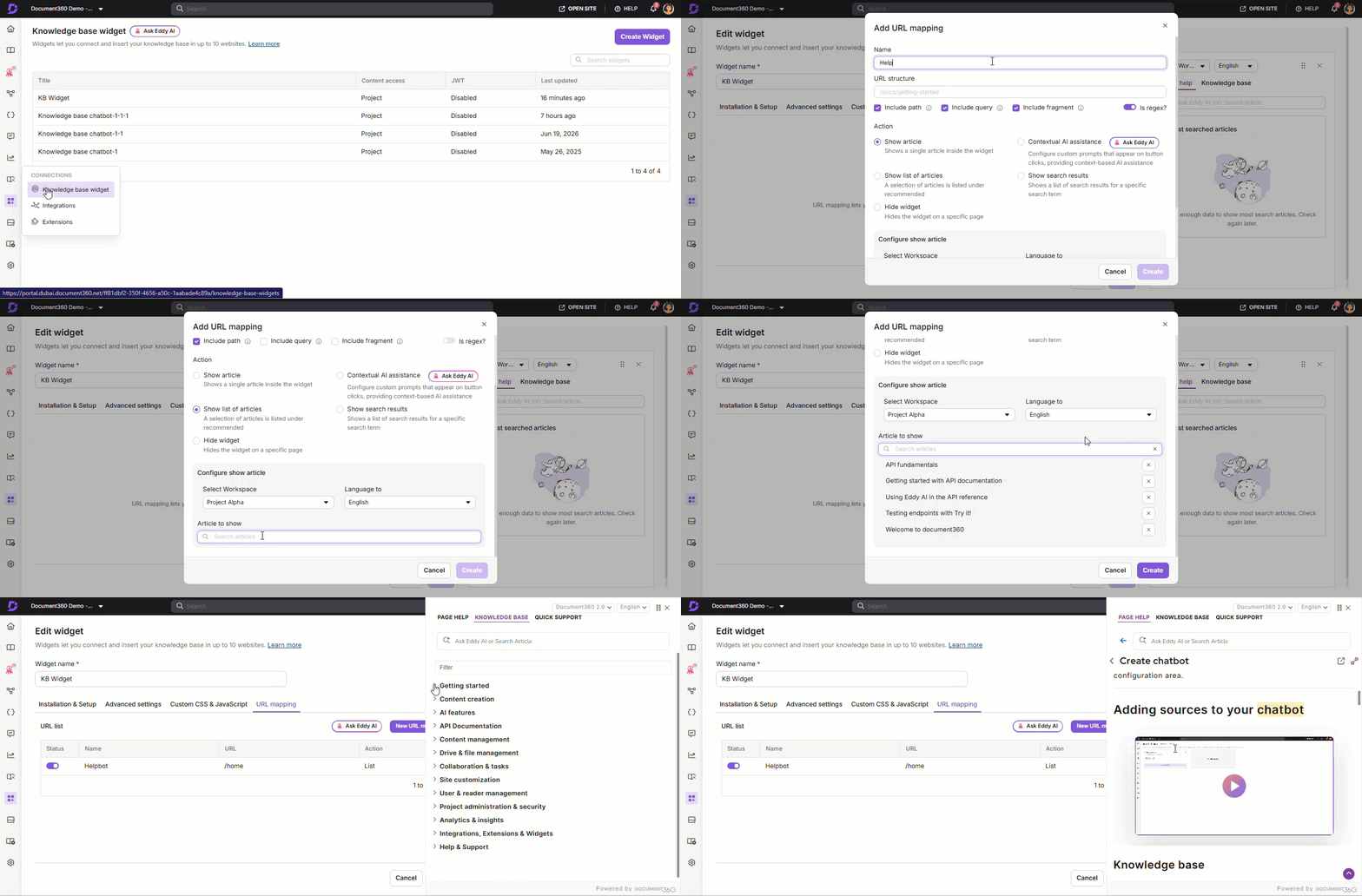
-
Dans la barre de navigation de gauche, naviguez vers Connexions () > widget de la base de connaissances.
-
Survolez le widget souhaité et cliquez sur Modifier ().
-
Cliquez sur l’onglet de correspondance d’URL .
-
Cliquez sur nouvelle correspondance d’URL et spécifiez ce qui suit :
-
Nom — Le nom de correspondance URL n’est affiché que sur l’enregistrement de correspondance URL dans Document360.
-
Structure de l’URL — Sélectionnez le type de paramètre URL souhaité (Inclure chemin / Inclure requête / Inclure le hachage). Vous devez activer au moins un paramètre d’URL. Saisissez l’URL sur laquelle vous souhaitez que l’article ou l’action apparaisse.
NOTEVotre nom de domaine n’est pas inclus dans le chemin de l’URL. Par exemple, pour
https://document360.com/ebook/rapid-guide/, le chemin de l’URL serait/ebook/rapid-guide/. -
Action — Sélectionnez l’action souhaitée.
-
Sélectionnez l’espace de travail — Sélectionnez la version souhaitée (si vous en avez plusieurs).
-
Langue à — Sélectionnez la langue souhaitée (si vous en avez plusieurs).
-
Article à afficher — Dans la barre de recherche, sélectionnez les articles ou catégories que vous souhaitez afficher.
NOTELes catégories de dossiers ne sont pas disponibles pour la sélection. Seuls les types de pages et de catégories d’index sont disponibles.
-
-
Cliquez sur Créer.
Une fois qu’un utilisateur final accède à l’URL spécifiée et ouvre le widget, il verra l’article ou la catégorie mappée. Ce contenu est conservé lorsqu’ils naviguent entre les onglets widget au sein de la même version et langue.
Modification des correspondances d’URL
- Naviguer vers Connexions () > widget de la base de connaissances.
- Survolez le widget souhaité et cliquez sur Modifier ().
- Dans l’onglet de mappage d’URL , trouvez la liste des correspondances disponibles.
- Survolez la correspondance souhaitée et cliquez sur Modifier ().
- Le panneau de mappage Mettre à jour l’URL apparaît.
- Mettez à jour les informations souhaitées et cliquez sur Mettre à jour.
Suppression des correspondances URL
- Naviguez vers Connexions () > widget de la base de connaissances.
- Survolez le widget souhaité et cliquez sur Modifier ().
- Dans l’onglet de mappage d’URL , trouvez la liste des correspondances disponibles.
- Survolez la correspondance souhaitée et cliquez sur Supprimer ().
- Cliquez sur Oui dans l’invite de confirmation Supprimer .
Paramètres de mappage d’URL (comportement par défaut)
Vous pouvez définir le comportement du widget pour les URL qui n’ont pas de mappage configuré.
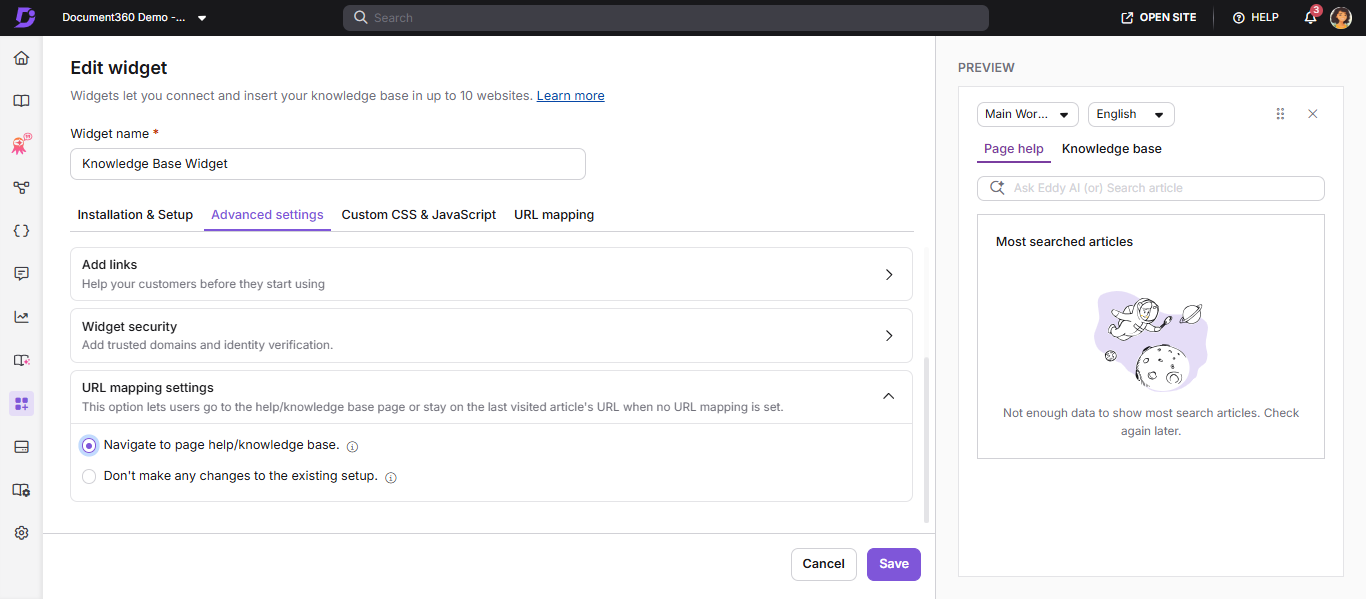
- Naviguer vers Connexions () > widget de la base de connaissances.
- Survolez le widget souhaité et cliquez sur Modifier ().
- Cliquez sur l’onglet Paramètres avancés .
- Développez la section des paramètres de mappage d’URL .
- Sélectionnez l’option souhaitée :
- Naviguez vers la page aide/base de connaissances — Affichez l’article ou la catégorie dans l’onglet Aide de la page ou la base de connaissances du widget.
- N’apportez aucun changement à la configuration existante — affichez le dernier article ou catégorie ouvert dans le widget.
- Cliquez sur Enregistrer.
Configuration de l’assistance par IA contextuelle
L’action d’assistance IA contextuelle vous permet d’afficher des invites alimentées par l’IA dans le widget en fonction du contexte de la page. Les invites peuvent apparaître lorsque les utilisateurs cliquent sur un bouton ou automatiquement lorsqu’ils ouvrent une page spécifique.
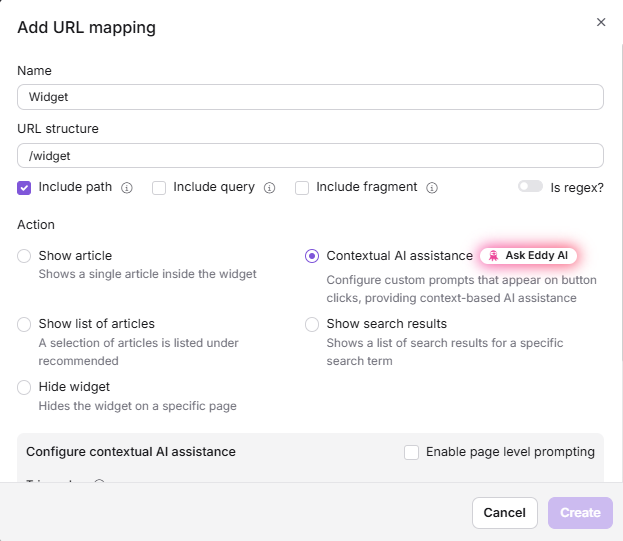
Pour configurer l’assistance par IA contextuelle, assurez-vous que la recherche assistée par IA est activée pour le widget.
Vous pouvez configurer l’assistance de l’IA contextuelle de deux manières :
- Invite par boutons — Affiche une aide contextuelle lorsque les lecteurs cliquent sur des boutons spécifiques sur votre site web ou application.
- Invite au niveau de la page — Fournit une aide automatique pilotée par l’IA lorsque les utilisateurs ouvrent une page spécifique, sans nécessiter d’interaction avec les boutons.
Invite basée sur des boutons
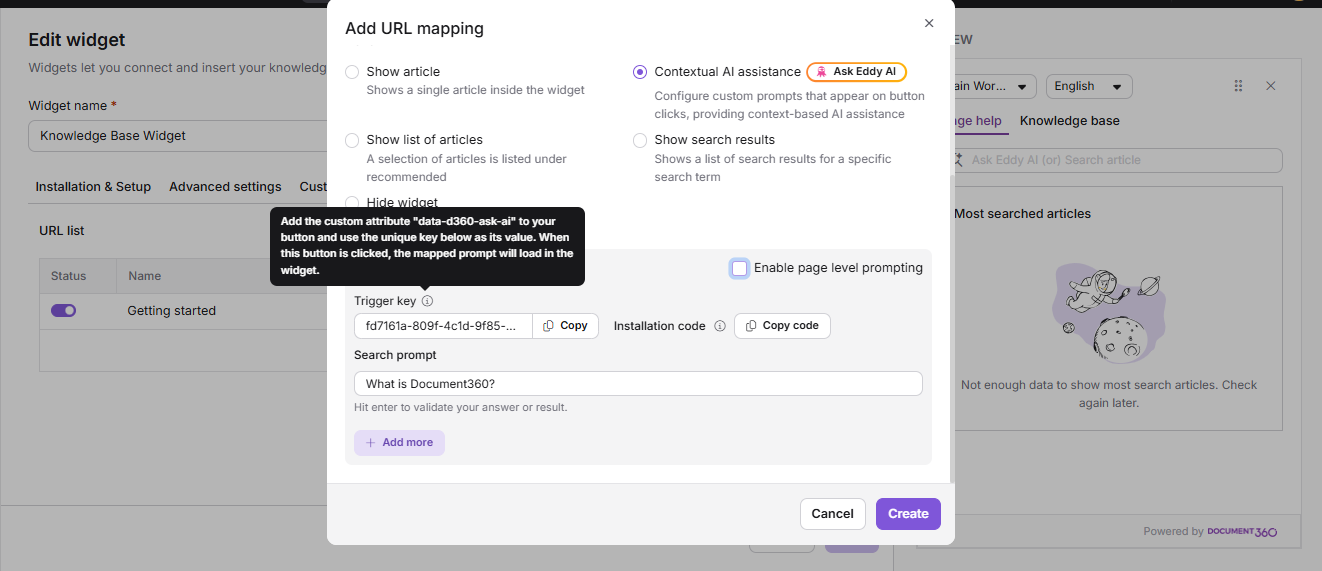
Chaque invite que vous ajoutez génère une clé de déclenchement unique. L’invite est automatiquement validée en appuyant sur Entrée pour confirmer si une réponse est trouvée dans vos sources connectées. Vous pouvez configurer jusqu’à 5 correspondances bouton-invite par URL.
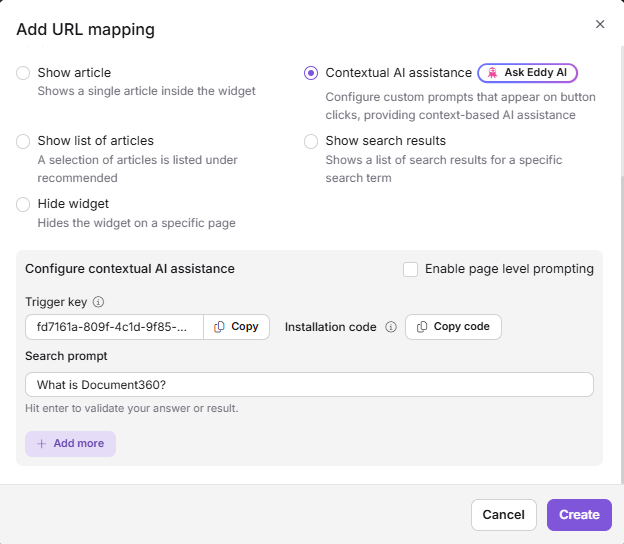
- Dans la section Configurer l’aide à l’IA contextuelle , laissez la case Activer les invites au niveau de la page non cochée.
- Saisissez votre invite de recherche.
- Appuyez sur Entrée pour valider.
- Si une réponse est trouvée, une étiquette verte Réponse trouvée apparaît.
- Si aucune réponse n’est trouvée, une étiquette rouge « Réponse non trouvée » apparaît.
- Si vous mettez à jour un bouton existant, copiez la touche Trigger et ajoutez-la au code du bouton en utilisant l’attribut
d360AIHelp:
<button d360AIHelp="no6gNpyDqtyBhCVFMhYDXhugZ">Need help?</button>
- Si vous créez un nouveau bouton, cliquez sur Copier le code à côté de Code d’installation et collez l’extrait dans le HTML de votre page.
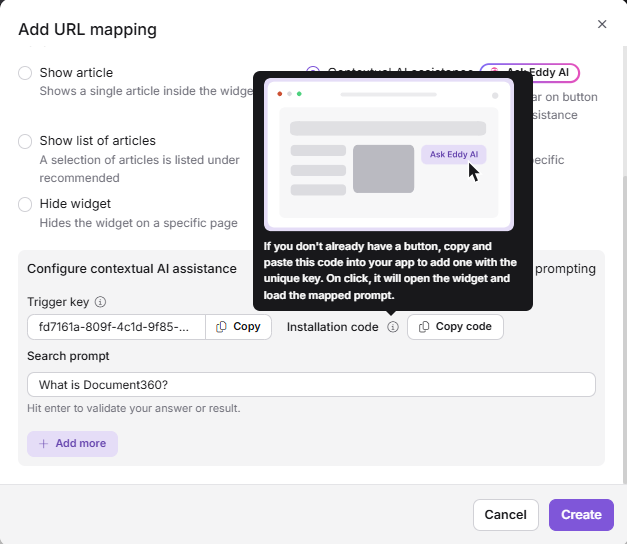
- Pour ajouter une autre invitation, cliquez sur Ajouter plus et répétez. Pour supprimer une invite, cliquez sur Supprimer.
Invite au niveau de la page
- Sélectionnez la case à cocher pour l’invite au niveau de la page .
- Dans le champ de recherche , saisissez votre requête.
- Appuyez sur Entrée pour valider la demande.
- Réponse verte trouvée = réponse disponible.
- Réponse rouge non trouvée = pas correspondance.
- Pour ajouter une autre invitation, cliquez sur Ajouter plus. Vous pouvez ajouter jusqu’à 5 invites par URL.
- La première question apparaît comme la question principale.
- Les autres requêtes apparaissent sous forme de requêtes suggérées.
- Pour supprimer une invite, cliquez sur Supprimer à côté.
Une fois configuré, cliquez sur Créer.
Vous pouvez combiner des actions standard de mappage d’URL (comme Afficher un article) avec une assistance d’IA contextuelle sur différentes URL afin d’offrir une expérience utilisateur personnalisée et intelligente.
Utilisation du regex dans le mappage d’URL
Comprendre la correspondance d’URL est importante pour un mappage efficace des URL. Activez le bouton Is Regex lors de l’ajout ou de l’édition d’une correspondance pour utiliser des expressions régulières.
Patrons réguliers courants
| Structure des URL | Configuration régex |
|---|---|
/buckets |
/buckets$ (correspond aux URL se terminant par buckets) |
/buckets?isCreatingBucket |
/buckets\?[a-z]* (associe les URL avec un texte aléatoire après le paramètre de requête) |
Mapper un motif d’URL comme /users/{id}:
^/users/[0-9]+$
Carte /blog/* (joker) :
^/blog/.*?$
Carte /search?q={query}:
^/search?q=[a-zA-Z0-9]+$
URL des sous-domaines de la carte :
^https?://?[a-zA-Z0-9-]+.example.com$
Lorsque vous testez votre ligne régulière URL sur https://regex101.com, ajoutez une barre oblique vers l’arrière (\) avant chaque barre oblique avant (/).
Considérations
- Les correspondances URL doivent utiliser le contenu dans la portée d’accès au contenu du widget. Si le périmètre change, les correspondances existantes peuvent être invalidées.
- Les modifications de configuration sont mises en cache jusqu’à 15 minutes. Videz le cache de l’application pour voir les changements immédiatement.
Le bouton « Masquer les articles les plus recherchés », s’il est activé, désactive également le mappage des listes d’articles basé sur URL. Si vous utilisez le mappage d’URL vers les listes de catégories de surface, gardez ce bouton désactivé.
Meilleures pratiques
- Cartographiez d’abord vos pages de support les plus visitées — les analyses vous montreront où les utilisateurs recherchent le plus souvent pour obtenir de l’aide.
- Utilisez l’action Masquer sur les pages à forte friction (connexion, paiement, première configuration) où le widget distrait plutôt qu’aiderait.
- Utilisez Is Regex pour les mappages basés sur des motifs qui doivent couvrir plusieurs URL similaires.
FAQ
Qu’est-ce que le mappage d’URL ?
Le mappage d’URL vous permet de contrôler ce que le widget de la base de connaissances affiche — ou s’il apparaît du tout — sur des pages spécifiques de votre site web ou application. Vous pouvez mapper des articles, des listes de catégories, une barre de recherche, ou masquer le widget pour n’importe quelle URL.
Pourquoi un mappage d’URL configuré semble-t-il défectueux ?
Cela se produit généralement lorsque le filtre d’accès au contenu du widget a été modifié. Si le filtre n’inclut plus l’espace de travail ou la catégorie utilisée dans la correspondance, la correspondance devient invalide. Vérifiez les paramètres d’accès au contenu et mettez à jour ou recréez la mappage.
Comment puis-je voir immédiatement les changements de mappage d’URL sans attendre 15 minutes ?
La configuration des widgets est mise en cache pendant 15 minutes pour la performance. Pour voir les changements immédiatement, videz le cache de l’application dans votre navigateur ou la couche cache de votre application web.
Puis-je ajouter des expressions régulières (regex) dans le mappage d’URL ?
Oui. Activez le bouton Is Regex lors de l’ajout ou de l’édition d’un mappage d’URL pour utiliser des motifs d’expression régulière. Regex permet à une seule correspondance de couvrir plusieurs URL similaires.
Puis-je ajouter un mappage d’URL pour les catégories ?
Oui. La cartographie d’URL prend en charge les catégories — elle ne s’applique qu’aux types de pages et de catégories d’index. Les catégories de dossiers ne sont pas disponibles pour la sélection.
Comment puis-je supprimer l’onglet Aide de la page et la barre de recherche du widget lorsque le mappage d’URL pour un seul article est configuré ?
Naviguer vers Connexions > widget de la base de connaissances > Éditer. Collez ce qui suit dans l’onglet CSS personnalisé :
li#page-help-tab { display: none; }
.article-header .article-back-icon { display: none; }

.search-container { display: none !Important; }
Ensuite, collez ce qui suit dans l’onglet JavaScript personnalisé et cliquez sur Enregistrer :
setTimeout(function() { $('.search-container').hide(); }, 2000);
setTimeout(function() { $("#knowledge-base-tab").click(); }, 2000);
Cela masque l’onglet d’aide de la page et la barre de recherche dans le widget lorsque le mappage d’URL pour un seul article est configuré.
Qu’est-ce que le regex ?
Le régex (expression régulière) est une séquence de caractères qui définit un motif de recherche utilisé pour faire correspondre et manipuler des chaînes de texte. En mappage d’URL, activer la carte régulière permet de configurer une seule correspondance pour couvrir plusieurs URLs avec des motifs similaires. Par exemple, au lieu d’ajouter des correspondances individuelles pour https://example.com/drive-General, https://example.com/drive-settings, etc., vous pouvez utiliser docs/drive l’option Inclure le chemin pour toutes les faire correspondre dans une seule correspondance.