Le widget de la base de connaissances doit être installé sur votre site web ou application avant que les lecteurs puissent interagir avec lui. L’installation consiste à copier un extrait JavaScript depuis les paramètres du widget et à l’intégrer dans le HTML de votre site — soit via le panneau Documents 360 Integrations, soit directement dans le code de votre site.
Quand installer le widget
- Mettez votre documentation en avant dans une application SaaS ou une interface produit.
- Intégrez la recherche de base de connaissances sur un site marketing ou de support.
- Ajoutez le widget à votre site de base de connaissances Document360 afin que les lecteurs puissent y accéder sans quitter la documentation.
Installez le widget de la base de connaissances
Installez sur votre site de base de connaissances Document360
- Dans la barre de navigation de gauche, naviguez jusqu’à Connexions () et sélectionnez le widget de la base de connaissances.
Pour installer un widget existant, sautez les étapes 2 à 4. Survolez le widget souhaité et cliquez sur l’icône Copier le script. Le extrait de code est copié.
- Cliquez sur Créer widget en haut à droite et entrez un nom pour le widget.
- Dans l’onglet Installation & Configuration , développez l’accordéon JavaScript Widget .
- Cliquez sur Copier pour copier le extrait de code JavaScript.
Si le widget n’a pas encore été installé nulle part, vous verrez : « Le code JavaScript du widget d’installation n’est installé nulle part. » La menue déroulante Domaines installés montre les domaines où le widget a été détecté.
- Naviguer vers Connexions () > Intégrations dans la barre de navigation de gauche.
- Cliquez sur Ajouter la tuile HTML personnalisée .
- Dans le panneau Ajouter un nouveau panneau d’intégration, définissez l’option Insérer le code sur À la fin du corps (ci-dessous
</body>). - Collez le extrait de code copié dans le panneau de codes.
- Cliquez sur Ajouter. Le widget est désormais installé sur votre site de base de connaissances.
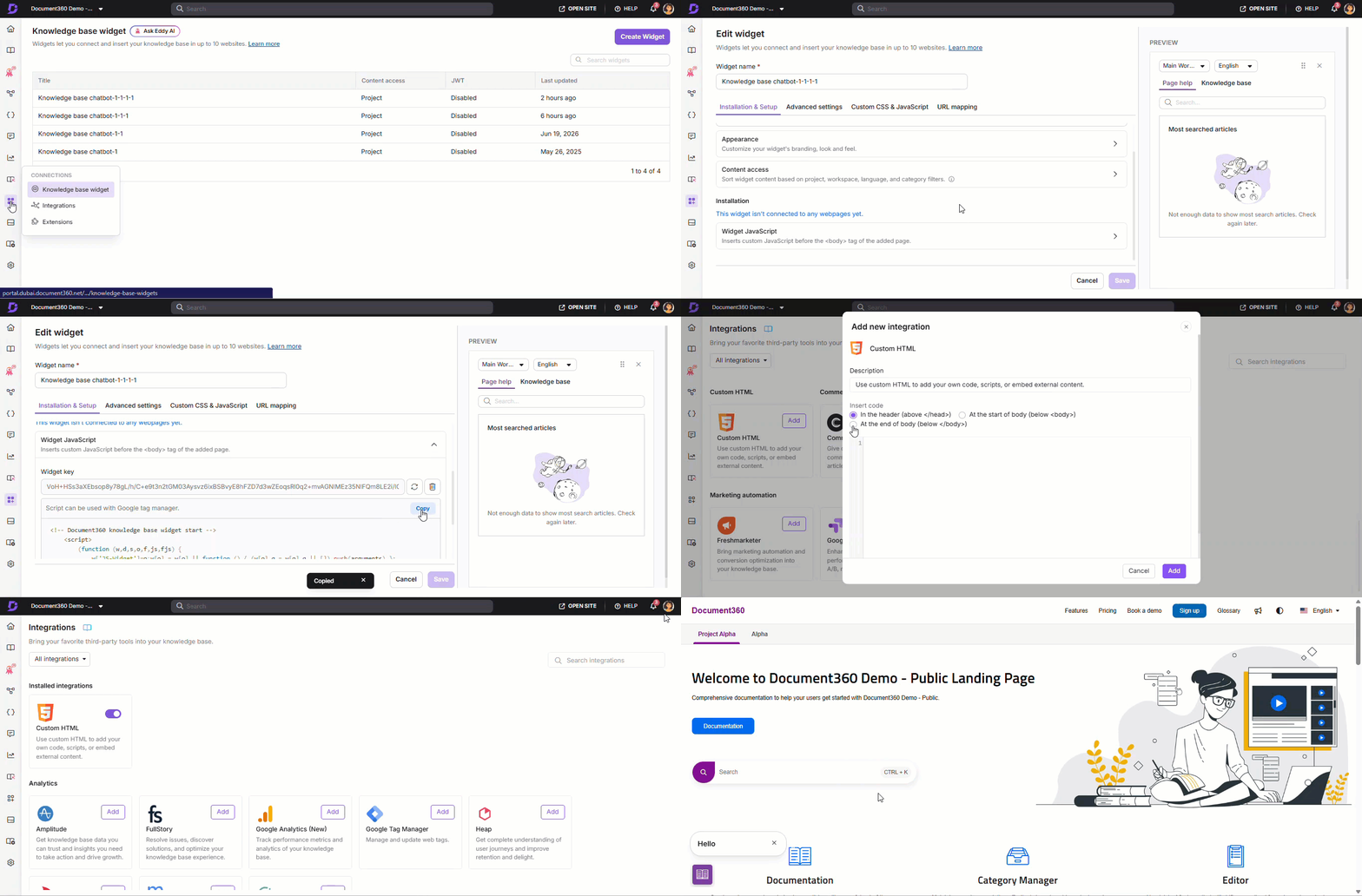
L’option de sauvegarde automatique est disponible lorsque vous naviguez entre les onglets widget de la Knowledge Base.
Installer sur un site externe
- Connectez-vous à votre portail Document360.
- Naviguer vers Connexions () dans la barre de navigation de gauche.
- Survolez le widget souhaité et cliquez sur l’icône Copier le script ().
- Ouvrez le code source HTML de votre site externe.
- Collez le script copié juste avant l’etiqueta de fermeture
</body>. - Enregistrez et publiez vos modifications.
Si vous utilisez un CMS comme WordPress, votre développeur peut vous aider à ajouter le script au bon emplacement.
Domaines connexes
Après l’installation, vérifiez sur quels domaines le widget s’exécute.
- Naviguer vers Connexions () > widget de la base de connaissances.
- Surplombez le widget et cliquez sur () Modifier.
- Dans l’onglet Paramètres avancés , développez l’accordéon Domaines connectés .
Le champ Domaines connectés affiche tous les domaines où le script du widget a été détecté. Il est en lecture seule et en auto-remplissage.
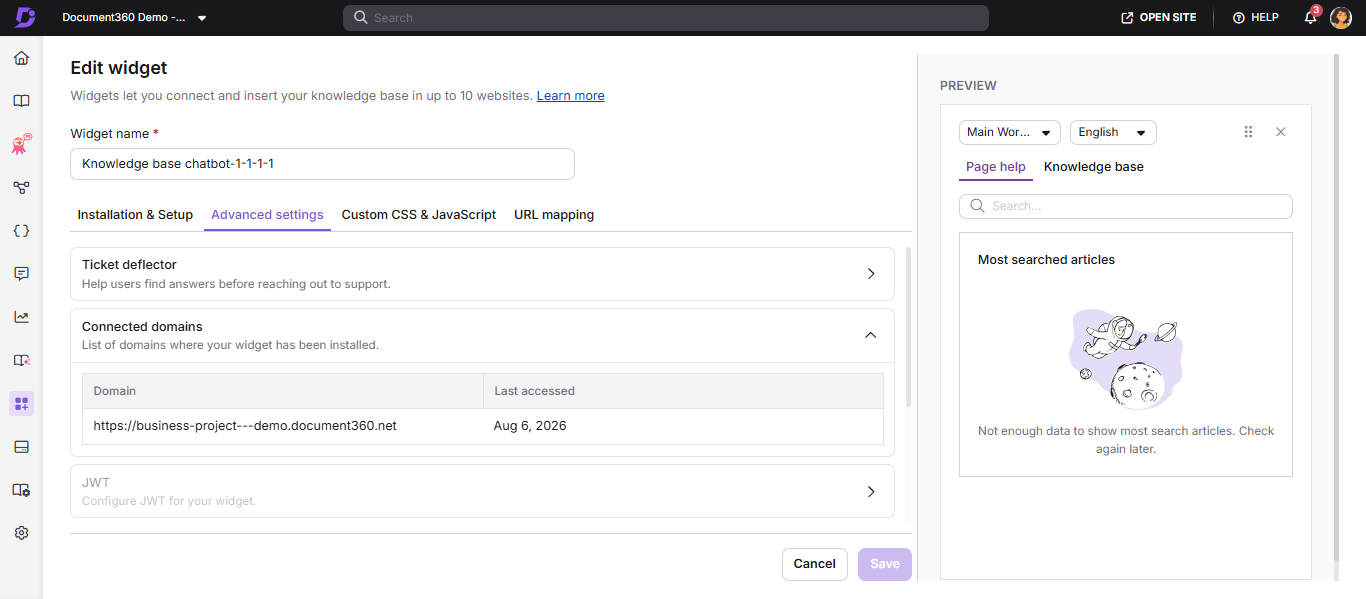
- Le champ Domaines connectés est en lecture seule et ne peut pas être modifié manuellement.
- Si le champ est vide, le widget n’a pas encore été détecté sur aucun domaine.
- Pour contrôler quels domaines peuvent charger le widget, utilisez la section Sécurité des widgets .
Meilleures pratiques
- Testez le widget dans un environnement de staging avant de le déployer en production.
- Après l’installation, vérifiez que le widget apparaît en chargeant votre site et en vérifiant l’icône du widget.
- Configurez la restriction de domaine après l’installation pour éviter toute intégration non autorisée.
- Si vous avez besoin du widget à la fois sur votre site de base de connaissances et sur un produit externe, utilisez un widget séparé pour chacun afin que les configurations restent indépendantes.
FAQ
Puis-je configurer plusieurs widgets de base de connaissances pour un même domaine ?
Vous pouvez configurer plusieurs widgets sur un même domaine, mais un seul est recommandé pour des performances optimales. Contactez le support si vous ne voyez pas d’option.
Puis-je installer le widget de la base de connaissances sur un site externe ?
Oui. Copiez le script widget depuis Connections > widget de la base de connaissances > Copy script, puis collez-le avant la balise de fermeture </body> dans le HTML de votre site externe. Le widget fonctionnera sur n’importe quel domaine où le script est chargé, sauf si la restriction de domaine est activée.