Créer un groupe de lecteurs dans Document360 vous permet d’attribuer un niveau d’accès au contenu partagé à plusieurs lecteurs simultanément. Au lieu de configurer l’accès individuellement pour chaque lecteur, vous pouvez regrouper des lecteurs ayant des besoins d’accès similaires et gérer leurs permissions depuis un seul endroit.
Quand créer un groupe de lecteurs
- Plusieurs lecteurs doivent accéder au même ensemble de catégories, espaces de travail ou langues.
- Vous voulez gérer l’accès au contenu au niveau du groupe plutôt qu’au niveau du lecteur individuel.
- Vous intégrez une cohorte de lecteurs qui ont tous besoin du même accédre.
Avant que tu commences
- L’accès lecteur de votre projet doit être réglé sur Privé ou Mixte.
- Vous devez avoir le rôle d’Administrateur ou de portail Propriétaire , ou un rôle personnalisé avec la permission de Gérer l’utilisateur .
- Les comptes de lecteurs doivent déjà exister dans le projet avant de pouvoir être ajoutés à un groupe. Voir Ajouter un lecteur ou Importer des lecteurs.
Comment créer un groupe de lecteurs
-
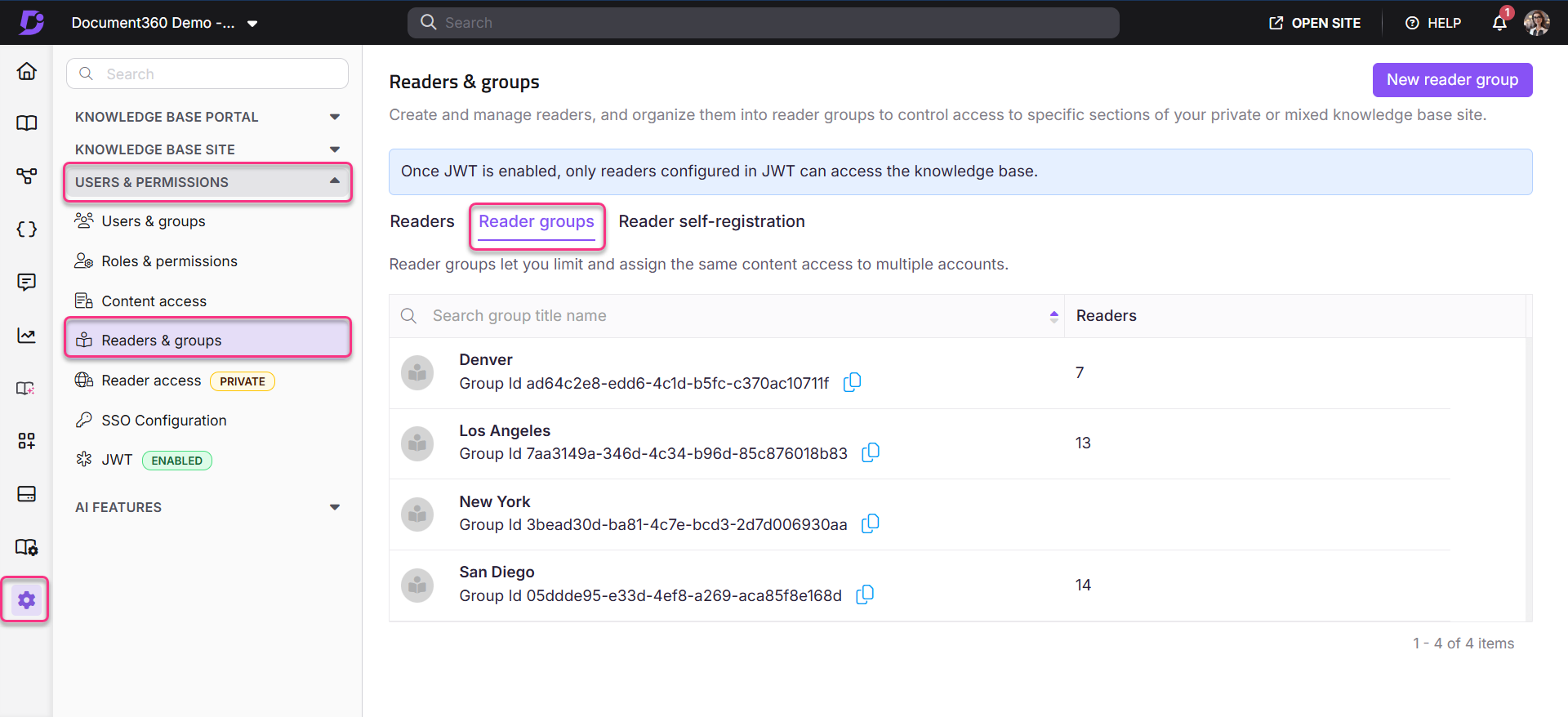
Naviguez dans Paramètres () > Utilisateurs et sécurité dans la barre de navigation de gauche du portail de la base de connaissances.
-
Dans le panneau de navigation de gauche, naviguez vers Lecteurs & groupes > groupes de lecteurs.
-
Cliquez sur Nouveau groupe de lecteurs. Le panneau Créer un groupe de lecteurs s’ouvre.
-
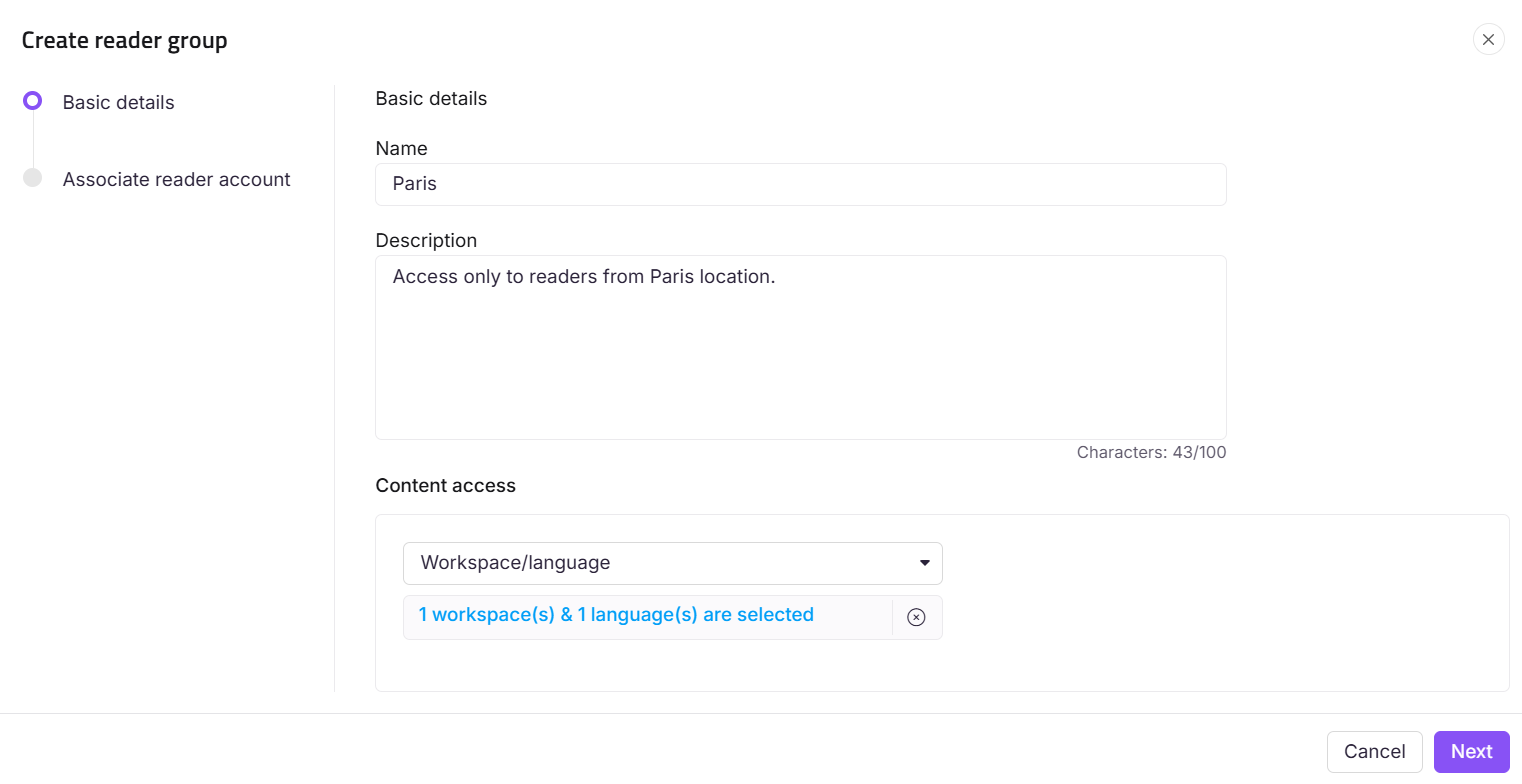
Entrez le nom et la description du groupe dans leurs domaines respectifs.
-
Choisissez le niveau d’accès au contenu que vous souhaitez que les comptes de lecteurs associés conservent. Les niveaux disponibles sont :
| Option | Ce que les lecteurs du groupe peuvent consulter |
|---|---|
| Aucun | Aucun contenu dans la base de connaissances |
| Tous | Tout le contenu dans tous les espaces de travail et langues |
| Espace de travail / Langage | Contenu dans des espaces de travail et des langages spécifiques |
| Catégorie | Catégories spécifiques au sein de certains espaces de travail et langues sélectionnés |
- Ce comportement ne s’applique qu’aux projets ayant migré vers des permissions héritées pour les lecteurs. Dans les projets qui n’ont pas encore migré, l’arbre de catégories ne se chaîne pas en cascade, et vous devez sélectionner chaque catégorie individuellement.
- La sélection d’une catégorie parente sélectionne automatiquement toutes ses sous-catégories, indiquées par un badge Hérité .
- Si l’Héritage par blocs a été appliqué à une catégorie ou sous-catégorie spécifique, cela sera exclu de la sélection automatique. Il apparaît non coché avec un badge Héritage bloqué , et vous pouvez le sélectionner manuellement pour accorder un accès explicite à cette catégorie.
- L’arbre des catégories n’affiche que les catégories auxquelles vous avez accès.
-
Cliquez sur Suivant.
-
Ajoutez les comptes de lecteurs que vous souhaitez associer au groupe de lecteurs.
-
Cliquez sur Créer un groupe de lecteurs.
NOTE
Par défaut, les utilisateurs des groupes de lecteurs sont organisés par ordre alphabétique selon leur identifiant email.
Les lecteurs JWT n’apparaissent pas dans le portail Document360 car ils sont authentifiés via un JSON Web Token (JWT).
Limites et limitations
| Limite | Détails |
|---|---|
| Nombre maximal de lecteurs par groupe | 5000 lecteurs |
| Lecteurs de JWT | Les lecteurs authentifiés par JWT n’apparaissent pas dans le portail et ne peuvent pas être ajoutés à des groupes via l’interface utilisateur. En conséquence, les groupes de lecteurs composés entièrement de lecteurs JWT ne peuvent pas être exportés en CSV, car il n’y a pas de données de lecteur stockées dans le portail à exporter. Dans les groupes à authentification mixte, seules les données des lecteurs Normal et SSO peuvent être exportées. Voir le groupe de lecteurs Export pour plus de détails. |
Meilleures pratiques
- Donnez aux groupes de lecteurs des noms descriptifs qui reflètent leur niveau d’accès ou l’équipe qu’ils représentent (par exemple, « Partenaires externes — API Docs » ou « Support Team — Tous les accès »). Cela facilite l’audit.
- Définissez l’accès au contenu au niveau du groupe pour garder les paramètres d’accès individuels des lecteurs propres. Réservez les dérogations individuelles uniquement aux exceptions.
- Ajoutez des lecteurs à un groupe au moment de la création s’ils partagent les mêmes exigences d’accès, plutôt que de les configurer individuellement ensuite.
FAQ
Combien de lecteurs peut-on ajouter à un groupe de lecteurs ?
Un groupe de lecteurs peut accueillir un maximum de 5000 lecteurs.
Que se passe-t-il si j’attribue un accès au contenu à un lecteur, tant au niveau individuel que du groupe de lecteurs ?
Lorsque l’accès au contenu est attribué à un lecteur au niveau individuel et de groupe, les autorisations individuelles prennent le dessus.
Par exemple, si un lecteur a accès à l’ensemble de la base de connaissances au niveau individuel mais uniquement à une catégorie spécifique dans le cadre d’un groupe de lecteurs, il aura toujours accès à l’ensemble de la base de connaissances.