Les extraits CSS sont des blocs de code CSS pré-écrits que vous pouvez insérer directement dans l’éditeur CSS personnalisé de Document360 d’un simple clic. Au lieu d’écrire du CSS à partir de zéro, vous sélectionnez le extrait dont vous avez besoin, l’insérez dans l’éditeur, et modifiez les valeurs pour correspondre à vos besoins. Document360 fournit sept extraits préchargés couvrant les personnalisations de sites de base de connaissances les plus courantes.
Quand utiliser des extraits CSS
Utilisez des extraits CSS lorsque vous souhaitez apporter rapidement un changement visuel courant à votre site de base de connaissances, sans écrire du CSS à partir de zéro :
- Modifiez la typographie – mettez à jour la police du corps ou de l’en-titre sur tous les articles pour qu’elle corresponde aux directives de votre marque.
- Personnalisez les styles de table – appliquez des bordures, des couleurs d’arrière-plan et des bourrages cohérents à toutes les tables de votre base de connaissances.
- Aligner les images – aligner au centre les images dans le contenu de l’article à l’échelle du site en utilisant un seul extrait.
- Modifiez les couleurs des appels – changez les couleurs d’arrière-plan et de bordure des appels Info, Avertissement, Erreur et Succès pour correspondre à la palette de votre marque.
- Changer l’arrière-plan du héros de la page d’accueil - mettre à jour la couleur d’arrière-plan ou le dégradé de la section héros avec CSS.
- Désactivez le bouton retour vers le haut - masquez le bouton flottant de retour en haut si cela entre en conflit avec le design de votre site.
Les extraits CSS sont un raccourci vers les personnalisations les plus courantes. Pour les modifications non couvertes par les extraits préchargés, vous pouvez écrire votre propre CSS directement dans l’éditeur de code. Voir CSS personnalisé pour des conseils.
Comment accéder aux extraits CSS
- Naviguez vers () > Knowledge base site dans la barre de navigation de gauche du portail de la base de connaissances.
- Dans le panneau de navigation de gauche, naviguez vers la personnalisation du site.
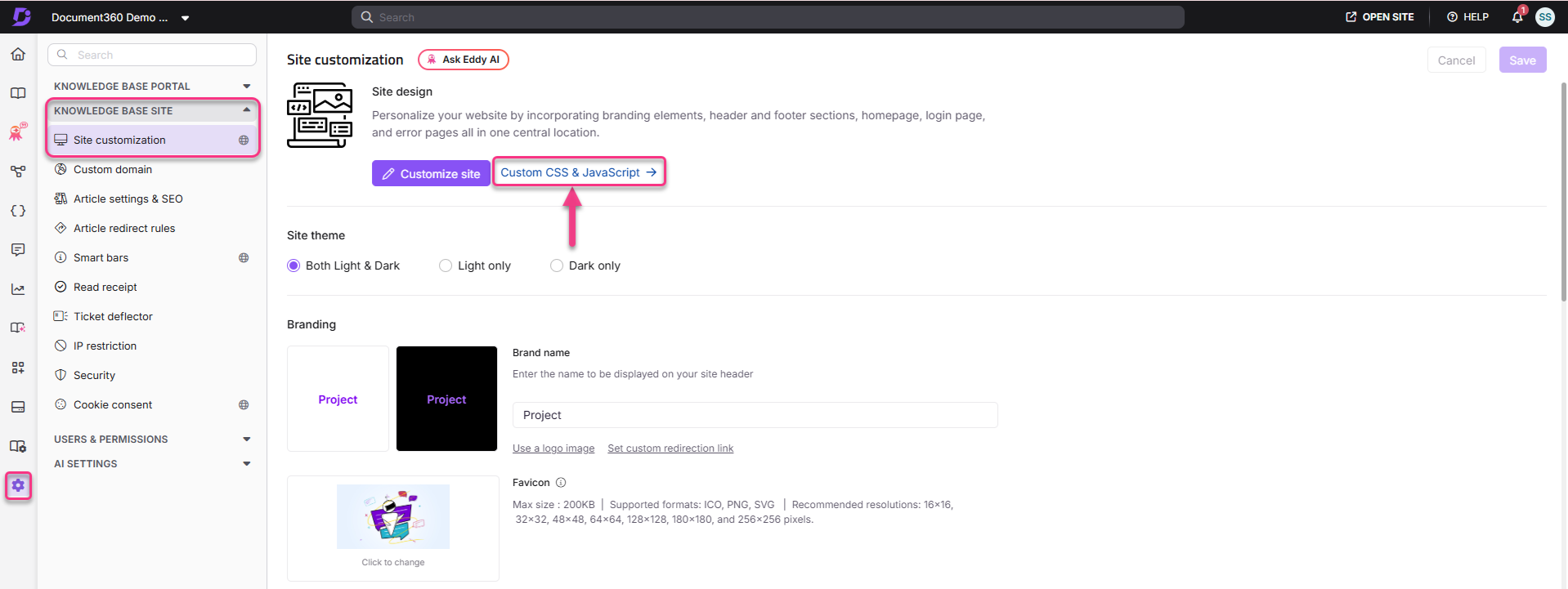
- Cliquez sur CSS & JavaScript personnalisés.
- Sélectionnez l’onglet CSS .
- Cliquez sur Ajouter des extraits de code en haut à droite de l’éditeur de code. Le panneau de bribes apparaît.
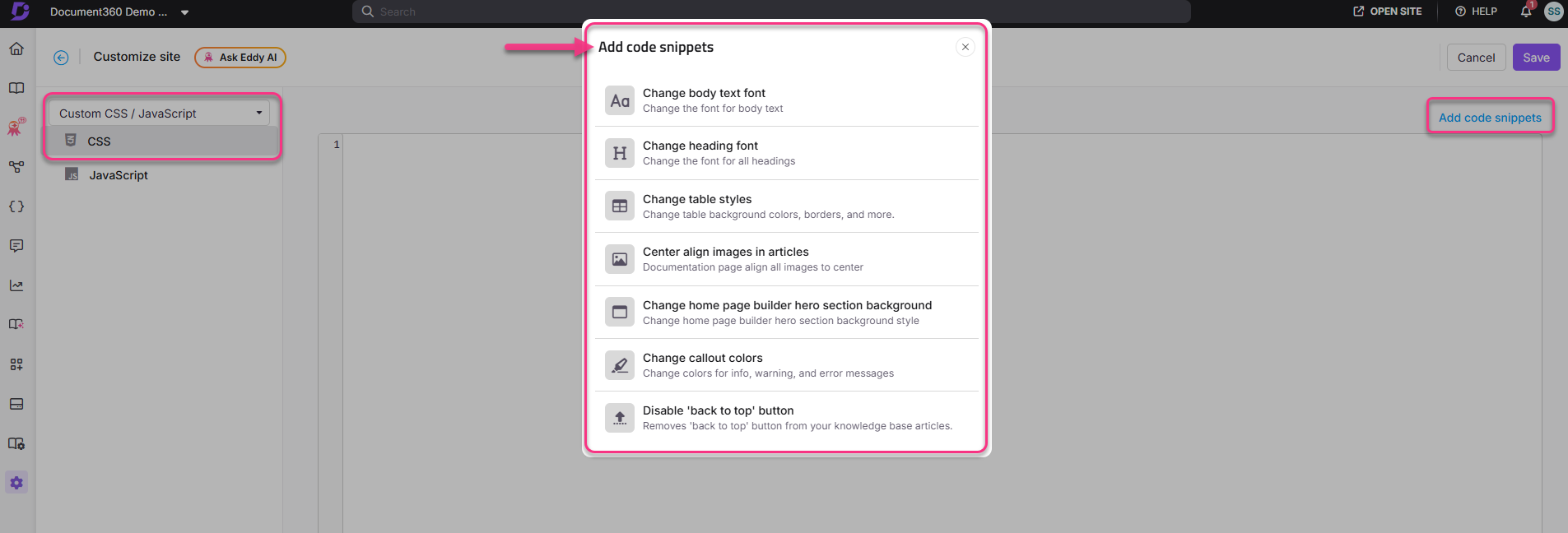
Le panneau contient sept extraits préchargés :
| Extrait | Ce que ça fait |
|---|---|
| Modifier la police du texte du corps | Mise à jour de la famille de polices et des couleurs pour le contenu du corps de l’article |
| Changer la police d’en-tête | Mise à jour de la famille de polices et des couleurs pour les balises H1–H4 |
| Changer de style de table | Applique des bordures, du rembourrage, des couleurs d’arrière-plan et des couleurs de lignes alternées aux tableaux |
| Images alignées au centre dans les articles | Met toutes les images au centre dans le contenu de l’article |
| Modifier l’arrière-plan de la section héros du constructeur de page d’accueil | Changement de style d’arrière-plan de la section héros de la page d’accueil |
| Changer les couleurs des appels | Mise à jour des couleurs d’arrière-plan et des bordures des quatre types d’appel |
| Désactiver le bouton « retour en haut » | Cache le bouton flottant de retour en haut sur le site |
- Cliquez sur n’importe quel extrait pour l’insérer dans l’éditeur CSS.
- Modifie les valeurs dans le code inséré pour correspondre à vos besoins.
- Appuyez sur Ctrl + S ou cliquez sur Enregistrer pour appliquer vos modifications.
Vous pouvez aussi écrire votre propre code CSS directement dans la zone texte sans utiliser les extraits préchargés. Tout CSS valide saisi dans l’éditeur s’applique globalement au site de la base de connaissances.
Guides d’extraits disponibles
Pour des guides détaillés de chaque extrait – y compris le code CSS, les exemples de sorties et les astuces de modification – voir les articles individuels ci-dessous :
- Personnalisation des appels
- Personnalisation de la police de corps
- Personnalisation de la police d’en-tête
- Personnalisation des styles de table
- Personnalisation de l’alignement des images
Meilleures pratiques
- Prévisualisez toujours après l’enregistrement – les changements de fragments s’appliquent globalement. Vérifiez comment le changement apparaît à travers les types d’articles, tableaux et appels avant de passer à autre chose.
- Modifie un extrait à la fois – insérer et tester un extrait avant d’en ajouter le suivant. Cela facilite l’identification du extrait qui a causé un problème si quelque chose semble anormal.
- Supprimez les anciens extraits avant d’en ajouter un nouveau – si vous ajoutez un nouvel extrait d’alignement d’image alors qu’un ancien est encore actif, les deux s’exécuteront et pourraient entrer en conflit. Supprime d’abord le passage précédent.
- Utilisez ce fragment comme point de départ – les valeurs préchargées sont des valeurs par défaut sensées. Remplacez les noms de police, les codes couleur et les valeurs de taille par des valeurs spécifiques à votre marque.
FAQ
Puis-je ajouter mes propres extraits CSS personnalisés en plus de ceux préchargés ?
Oui. Vous pouvez écrire et coller votre propre code CSS directement dans la zone de texte de l’onglet CSS. Les extraits préchargés et votre code personnalisé coexistent dans le même éditeur — il suffit d’ajouter votre code ci-dessous ou à côté des extraits insérés.
Les changements de fragments affectent-ils tous les espaces de travail ?
Oui. Le CSS est configuré au niveau du projet et s’applique universellement à tous les espaces de travail. Il n’y a aucun moyen d’étendre un extrait à un espace de travail spécifique via l’éditeur CSS.
Comment retirer un extrait dont je n’ai plus besoin ?
Sélectionnez le code extrait dans l’éditeur CSS et appuyez sur Supprimer sur votre clavier pour le supprimer. Cliquez sur Enregistrer pour appliquer le changement.