Une fois un extrait créé, vous pouvez l’insérer dans n’importe quelle page d’article ou de catégorie en utilisant trois méthodes : la syntaxe de fusion du code (éditeur Markdown), la barre d’outils (éditeur Markdown) ou la commande barre oblique (éditeur WYSIWYG avancé). Les extraits peuvent aussi être traduits de sorte que, lorsque vos articles sont lus dans une autre langue, le contenu des extraits corresponde.
Insérer un extrait dans un article
Choisissez la méthode qui correspond à votre éditeur.
Utilisation de la syntaxe du code de fusion
Tapez le code de fusion directement dans l’éditeur Markdown. C’est mieux quand on connaît déjà la valeur du code de fusion du fragment.
En savoir plus →Utilisation de la barre d’outils
Parcourez ou recherchez des extraits depuis l’icône Outils de Contenu dans la barre d’outils. Ça fonctionne dans l’éditeur Markdown.
En savoir plus →Utilisation de la commande de barre
Tapez /snippets dans l’éditeur WYSIWYG avancé pour ouvrir le sélecteur de snippets en ligne sans quitter le clavier.
En savoir plus →Utilisation de la syntaxe du code de fusion (éditeur Markdown)
Dans l’éditeur Markdown, tapez la valeur du code de fusion du extrait entre des crochets doubles directement dans le contenu.
Exemple : {{snippet.snippet name}}
Le code de fusion doit correspondre exactement, y compris la capitalisation et l’orthographe. Une seule différence de caractère empêchera le fragment de s’afficher.
La syntaxe du code de fusion ne fonctionne que dans l’éditeur Markdown. Si vous utilisez l’éditeur WYSIWYG avancé, insérez des extraits à l’aide de la barre d’outils ou de la commande barre blanche.
Utilisation de la barre d’outils (éditeur Markdown)
- Dans l’éditeur d’articles, cliquez sur l’icône Outils de contenu () dans la barre d’outils.
- Sélectionnez l’extrait ou utilisez la barre de rechercher pour cibler par nom.
- Sélectionnez le extrait pour l’insérer.
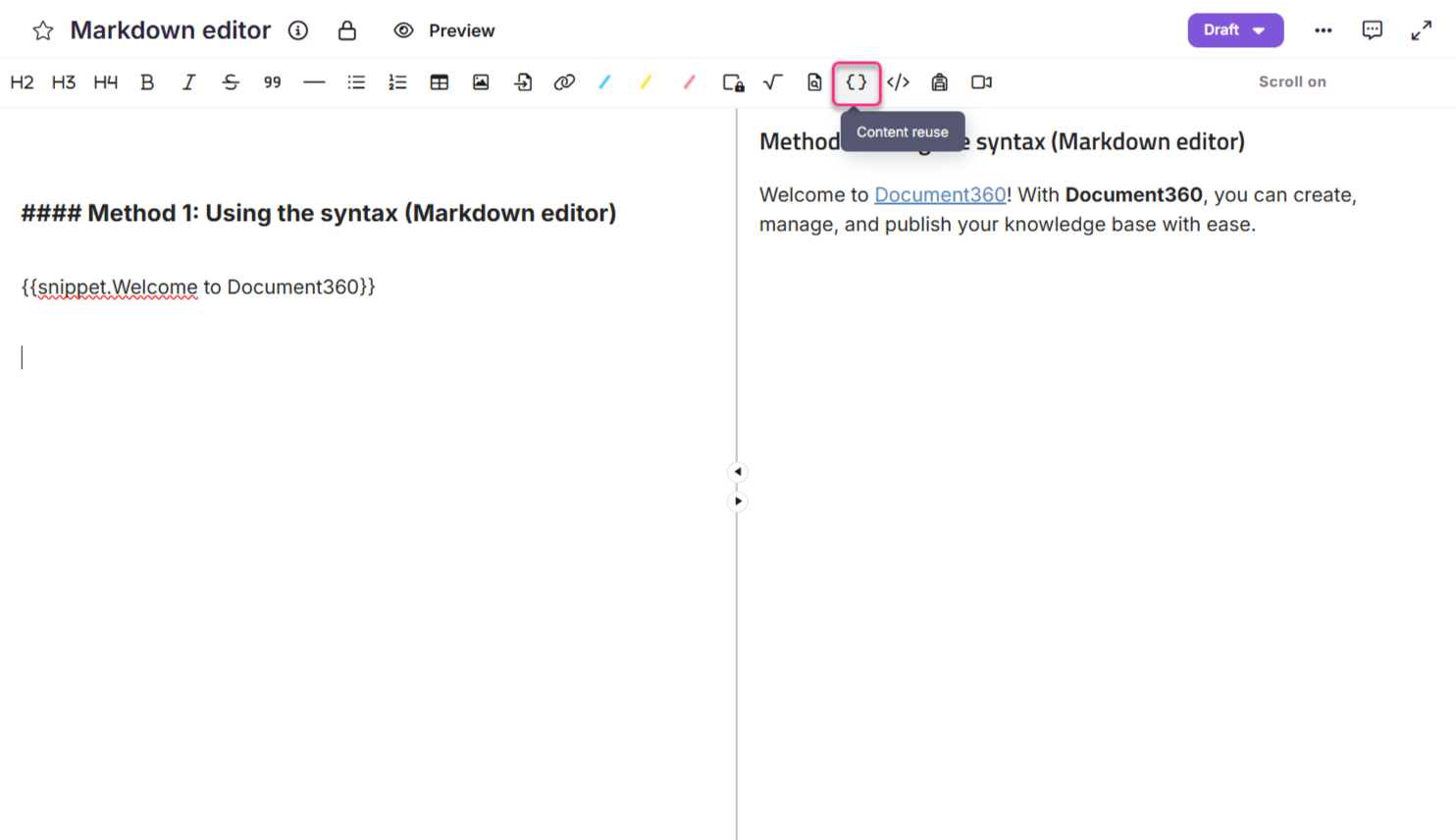
Si l’option Insérer comme copie locale est activée, le contenu du extrait ajouté à l’article restera inchangé même si le extrait source est modifié ou supprimé à l’avenir.
Utilisation de la commande oblique (éditeur WYSIWYG avancé)
- Dans l’éditeur avancé WYSIWYG, tapez
/snippetspour ouvrir l’outil Extraits dans le menu à barre oblique. - Utilisez la barre de rechercher pour trouver le extrait que vous souhaitez insérer.
- Survolez un extrait de nom pour en présenter le contenu complet.
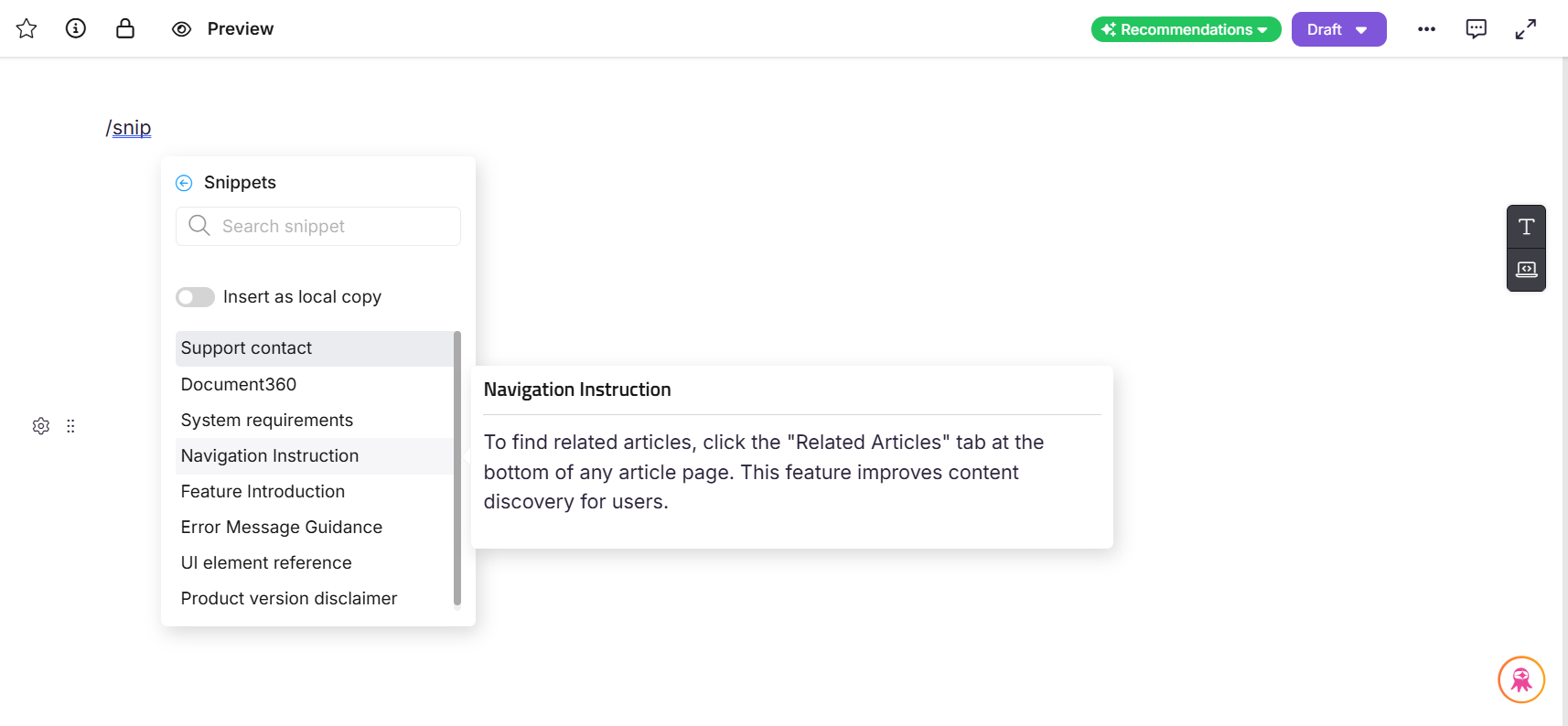
- Cliquez sur le extrait pour l’insérer. Le contenu est inséré à l’intérieur d’un bloc de contenu surligné par un contour pointillé, le distinguant du reste de l’article.
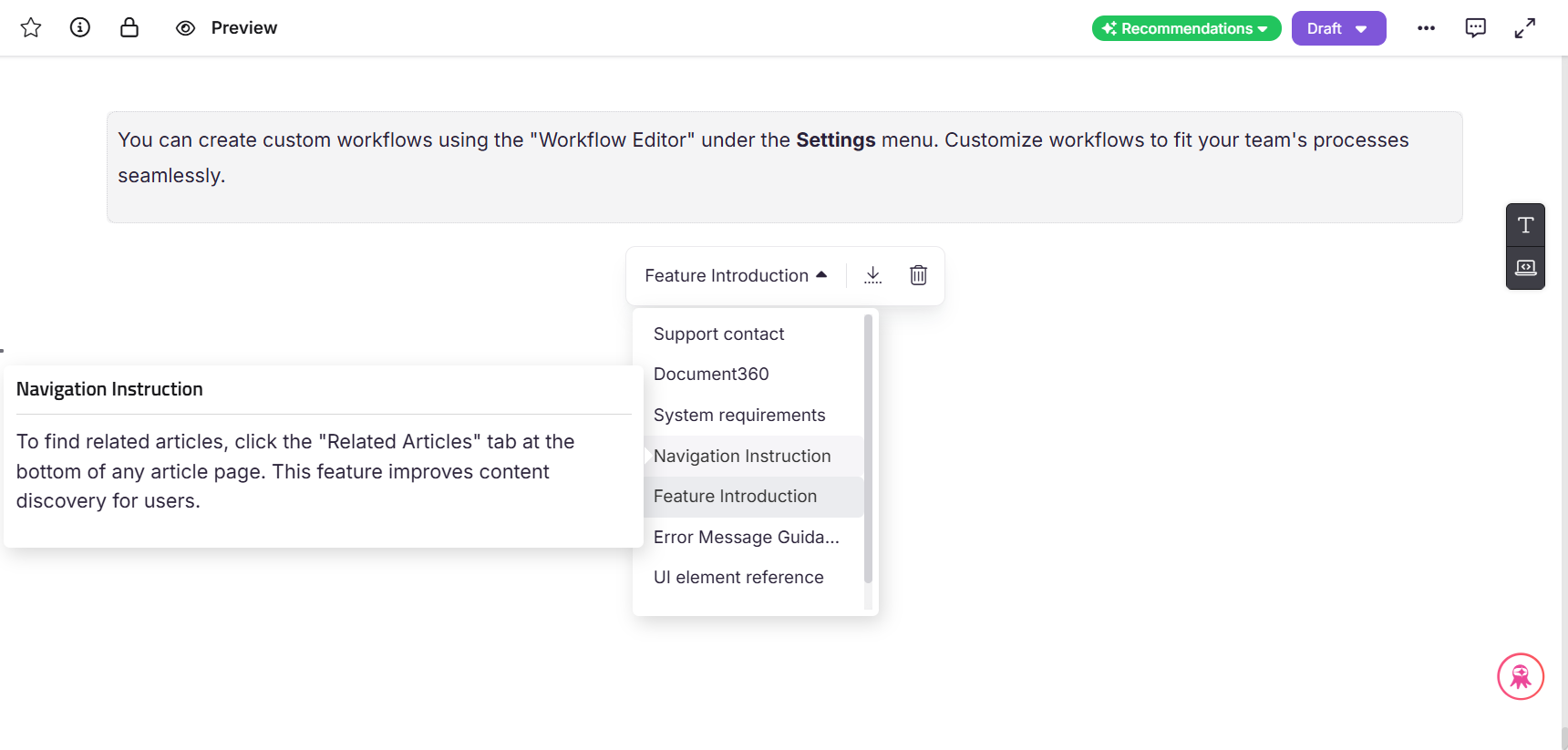
- Cliquez à l’intérieur du bloc d’extraits pour ouvrir le menu de bulles.
| Option | Description |
|---|---|
| Déroulant | Passez à un autre extrait. |
| Insérer en tant que texte | Convertit le fragment en contenu statique. L’égal de l’extrait est remplacé par son texte actuel et les futures mises à jour du fragment ne s’appliqueront plus. |
| Supprimer | Supprime le bloc de fragments de l’article. |
Extraits de traduction
Vous pouvez créer des extraits dans plusieurs langues afin que, lorsque vos articles sont lus dans une langue spécifique, le contenu correspondant des extraits traduits soit affiché.
Les extraits globaux ne peuvent pas être traduits. Seuls les extraits créés avec un scope linguistique spécifique supportent la traduction.
Traduire un nouvel extrait
- Naviguez vers Outils de contenu () > Ressources de contenu > Extraits.
- Cliquez sur Créer.
- Dans la boîte de dialogue Créer un nouvel extrait , saisissez le nom du extrait, sélectionnez la langue, puis sélectionnez votre éditeur. Cliquez sur Créer.
- Dans le menu déroulant Langue en haut de l’éditeur, sélectionnez la langue du extrait.
- Entrez le contenu dans cette langue.
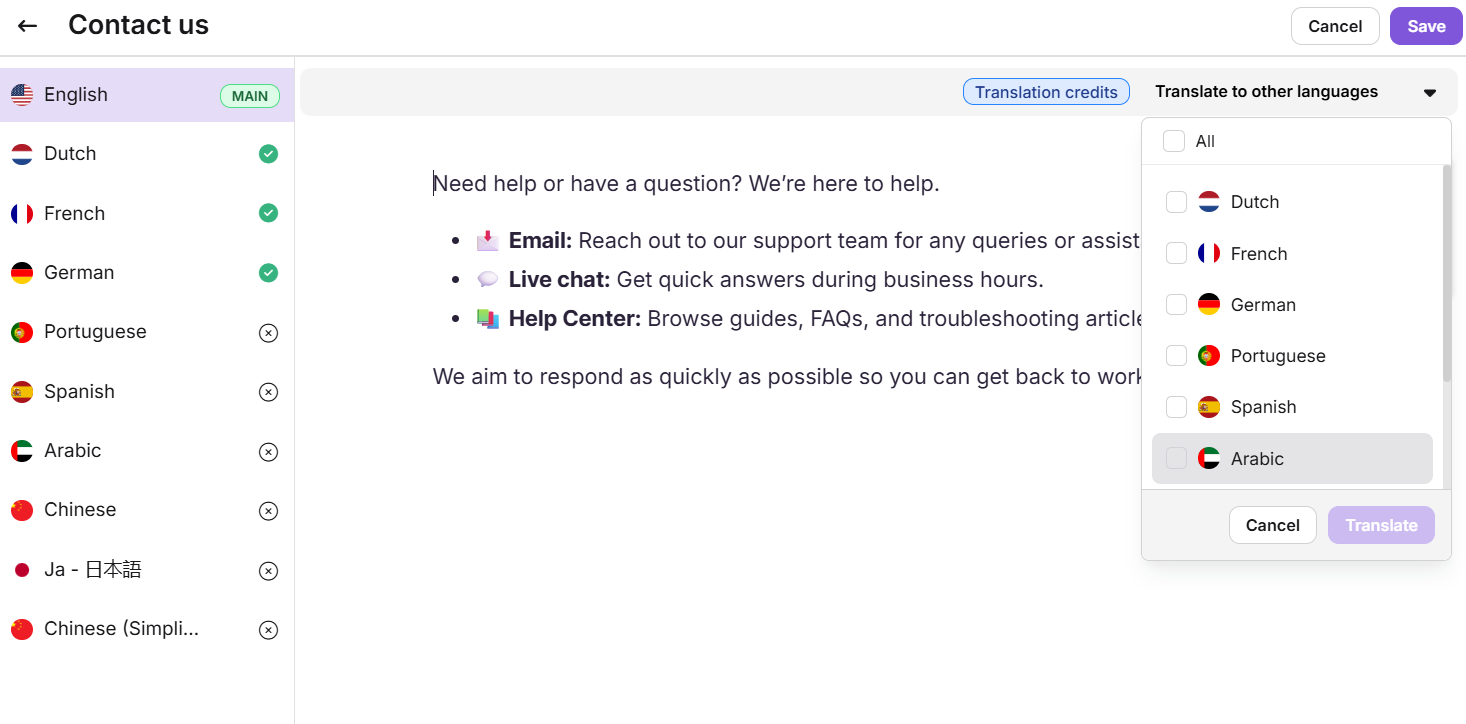
- Cliquez sur le menu déroulant Traduire vers d’autres langues , sélectionnez les langues dans lesquelles vous souhaitez traduire, puis cliquez sur Traduire.
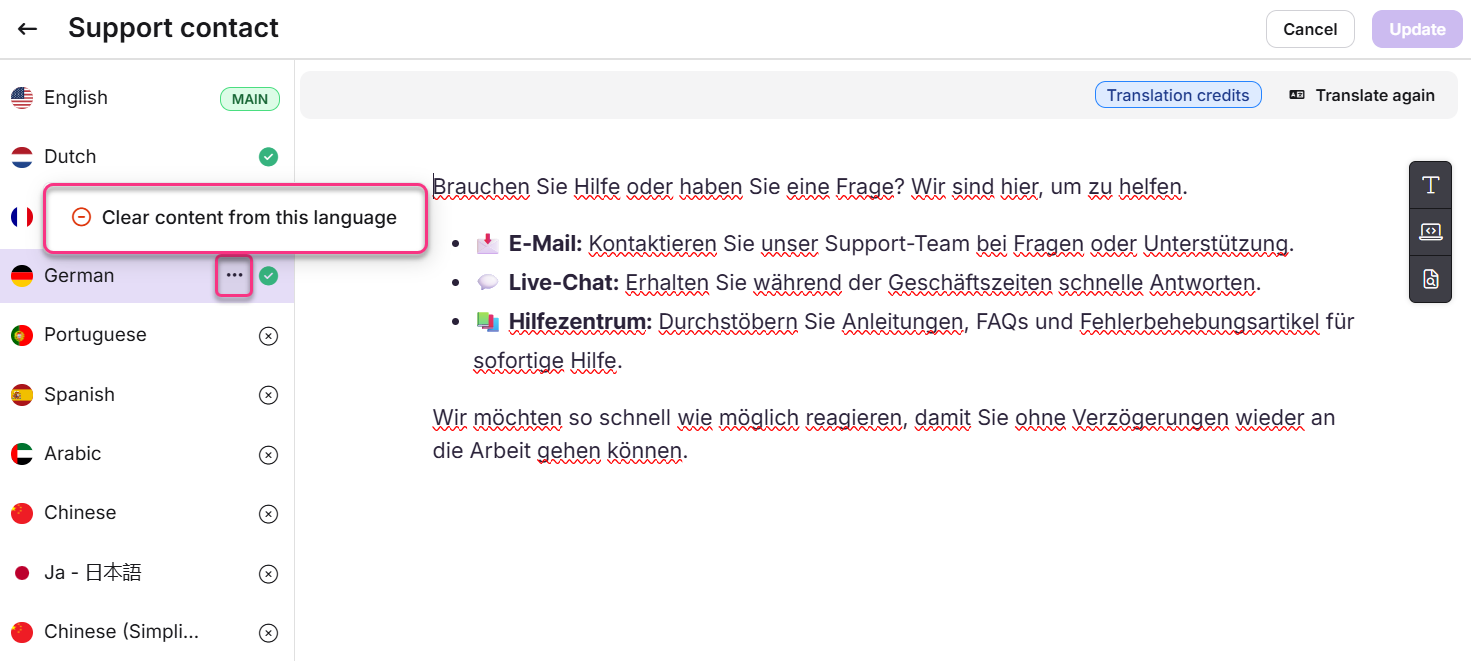
La langue par défaut est marquée comme Main. Les langues traduites affichent une coche verte une fois la traduction terminée. Vous pouvez passer manuellement aux langues non traduites et ajouter des traductions si besoin.
- Cliquez sur Enregistrer pour enregistrer avec toutes les traductions.
Traduire un extrait existant
- Sur la page Extraits , cliquez sur le nom du extrait que vous souhaitez traduire.
- Naviguez pour Traduire vers d’autres langues, sélectionnez la langue, puis cliquez sur Traduire.
- Pour traduire dans d’autres langues, sélectionnez chacune et cliquez sur Traduire.
- Pour écraser une traduction existante, cliquez à nouveau sur Traduire.
- Pour supprimer une traduction pour une langue spécifique, cliquez sur l’icône Plus () et sélectionnez Clear contenu de cette langue.
- Cliquez sur Mettre à jour pour sauvegarder.
Meilleures pratiques
- Prévisualisez avant d’insérer. Dans l’éditeur WYSIWYG avancé, survolez un extrait dans le menu en barre pour prévisualiser le contenu complet avant de l’insérer.
- Utilisez Insérer comme texte avec soin. Convertir un extrait en texte statique casse le lien vers le extrait source. Les futures mises à jour de l’extrait ne s’appliqueront plus à cette instance.
- Traduisez avant de publier. Si votre base de connaissances est multilingue, ajoutez des traductions pour de nouveaux extraits avant de publier des articles qui les utilisent. Une traduction manquante peut afficher un contenu incohérent ou de rechange aux lecteurs.
- Utilisez la commande de barre pour une insertion plus rapide. Dans l’éditeur avancé WYSIWYG,
/snippetsc’est souvent plus rapide que de naviguer dans la barre d’outils, surtout quand on connaît une partie du nom du extrait.
FAQ
Puis-je utiliser des variables dans des extraits ?
Non. L’utilisation de variables à l’intérieur des extraits n’est pas prise en charge. Si vous insérez une variable dans un extrait, elle ne s’affichera pas correctement dans l’aperçu de l’éditeur ni dans les sorties exportées comme le PDF.
Pourquoi un extrait est-il toujours inséré sur une nouvelle ligne ?
Les extraits sont conçus comme des blocs de contenu pouvant contenir plusieurs lignes. Ils commencent toujours par une nouvelle ligne pour maintenir la structure et la clarté de l’article.
Y a-t-il une limite de caractères pour le contenu des extraits ?
Non. Il n’y a pas de limite de caractères pour le contenu des extraits de corps. Vous pouvez inclure autant de texte, de mise en forme, d’images, de tableaux ou d’autres éléments supportés que nécessaire. La seule limite de caractères est le champ Nom , qui a un maximum de 50 caractères.
Puis-je changer le nom d’un extrait après sa création ?
Non. Le nom du fragment ne peut pas être modifié après la création. Vous pouvez modifier le contenu d’un extrait à tout moment.
Combien de extraits puis-je créer dans un même projet ?
Vous pouvez créer jusqu’à 200 extraits par projet. Des extraits supplémentaires peuvent être achetés en extension.