Si votre équipe tient un journal Google Sheets de tous les articles de votre base de connaissances Document360 — en suivant les titres, catégories, dates de publication ou autres métadonnées — mettre à jour cette feuille manuellement à chaque nouvel article est répétitif et facile à oublier. En connectant Document360 et Google Sheets via Zapier, vous pouvez automatiser cela : chaque fois qu’un nouvel événement d’article survient dans Document360, Zapier ajoute automatiquement une nouvelle ligne à votre tableau désigné.
Quand utiliser cette intégration
- Votre équipe suit le contenu de la base de connaissances dans une feuille Google – par exemple, un calendrier de contenu, un inventaire d’articles ou un journal d’évaluation – et souhaite qu’il soit mis à jour automatiquement chaque fois que des articles sont ajoutés ou modifiés dans Document360.
- Vous faites un rapport sur l’activité de la base de connaissances aux parties prenantes qui travaillent dans Google Sheets et qui ont besoin d’un enregistrement à jour sans exportations manuelles.
- Vous souhaitez créer une trace d’audit de l’activité de l’article dans Document360 à laquelle les utilisateurs non connectés au portail peuvent accéder dans un tableur partagé.
Avant que tu commences
- Vous devez être connecté à votre compte Zapier.
- Vous devez avoir un compte Google avec accès au tableur dans lequel vous souhaitez écrire les lignes.
- Avant de créer le Zap, configurez votre feuille Google avec des en-têtes de colonnes correspondant aux attributs de l’article Document360 que vous souhaitez mapper. Zapier lit les en-têtes lors de la configuration de l’action. Consultez Travailler avec Google Sheets dans Zaps pour des conseils sur la préparation de votre feuille.
- Vous devez avoir votre jeton API Document360 prêt. Pour en générer un, naviguez dans Connexions > Extensions, localisez la tuile Zapier, puis cliquez sur Connecter pour copier le jeton.
Comment configurer le Zap
Étape 1 — Créer un nouveau Zap
- Connectez-vous à votre compte Zapier.
- Dans le menu de navigation de gauche, cliquez sur Créer puis sélectionnez Zaps.
- Un nouveau Zap est créé avec un flux de Déclenchement et d’Action .

Étape 2 — Connecter Document360 comme déclencheur
- Dans le champ Trigger , choisissez Document360.
- Dans le panneau Configuration, sélectionnez l’événement souhaité dans le champ Événement .
- Cliquez sur le champ Compte — un panneau de connexion apparaît.
- Saisissez vos identifiants de connexion et cliquez sur Autoriser.
Pour générer le jeton API à partir de Document360 :
- Naviguez dans Connexions > Extensions dans la barre de navigation de gauche du portail de la base de connaissances.
- Sur la tuile d’extension Zapier , cliquez sur Connecter.

- Cliquez sur l’icône Copier pour copier le jeton.

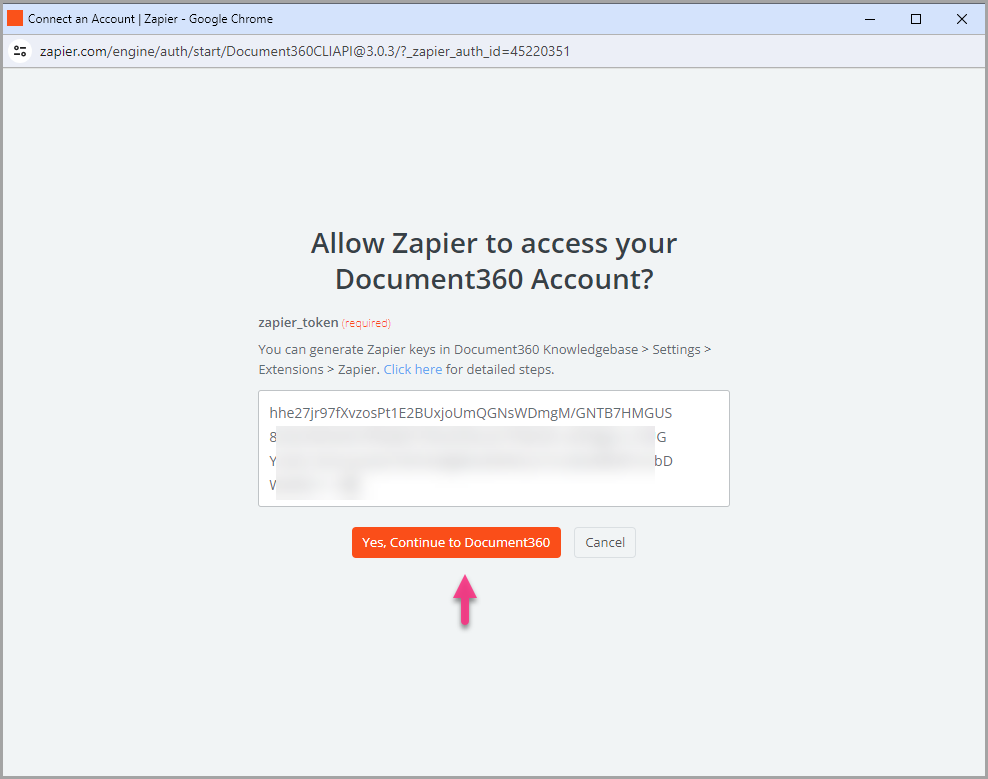
- Retournez sur le panneau Zapier et collez le jeton API dans le champ.
- Cliquez sur Oui, continuer à Document360.
- Vous pouvez trouver le projet Document360 lié sur la page du compte Connect Document360 . Pour utiliser un autre compte plus tard, cliquez sur Changer.
- Cliquez sur Continuer.
Étape 3 — Connecter Google Sheets comme action
- Dans le champ Action , choisissez Google Sheets.
- Dans le panneau Configuration, sélectionnez Créer une ligne de tableau dans le champ Événement .
- Cliquez sur le champ Compte — un panneau de connexion apparaît.
- Saisissez vos identifiants Google et cliquez sur Permettre.
- Cliquez sur Continuer.
- Dans le panneau Configurer , mettez à jour les champs suivants :
| Terrain | Description |
|---|---|
| Conduision | Par défaut, c’est Mon Google Drive. Choisissez un disque partagé dans la liste si besoin. |
| Tableau Excel | Sélectionnez le fichier de tableau depuis votre Google Drive. |
| Fiche d’exercices | Choisissez la feuille de calcul spécifique (onglet) dans le tableau sélectionné. |
- Dès que vous sélectionnez la feuille de calcul, les titres des colonnes sont indiqués. Associez chaque titre de colonne à l’attribut correspondant de l’article Document360 que vous souhaitez capturer.
Les Zaps sont destinés à ajouter uniquement des lignes à la fin du tableau — ils ne peuvent pas insérer des lignes entre les lignes existantes.
- Cliquez sur Continuer, puis passez à la section Test et cliquez sur Publier. Une fenêtre pop-up publiée par Zap confirme que le Zap est activé.
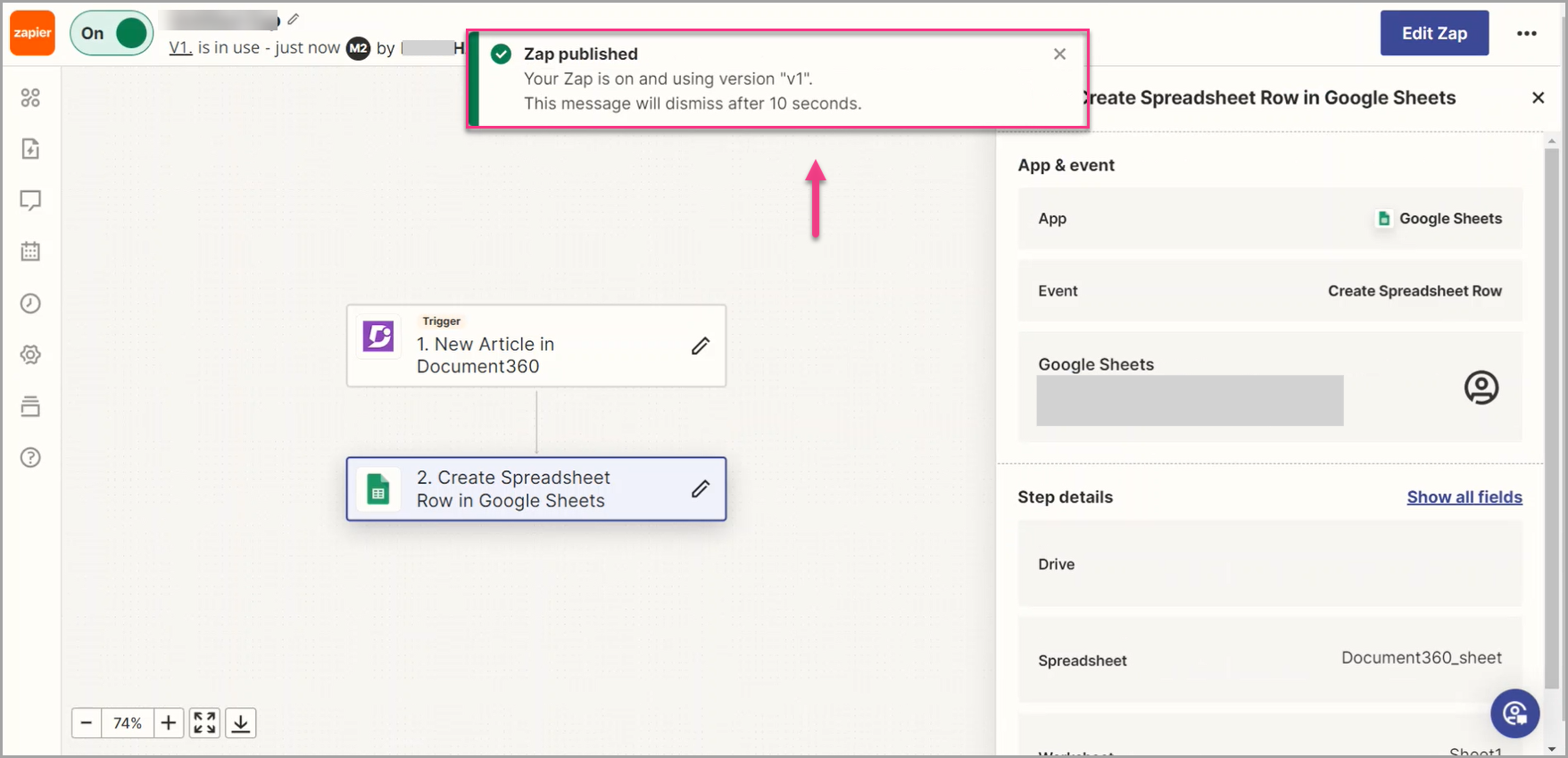
Si vous renommez votre tableau ou votre feuille de calcul après la configuration du Zap, vous devrez les sélectionner à nouveau dans l’Éditeur de Zap pour mettre à jour avec les nouveaux noms — sinon le Zap échouera.
Aperçu de Zap
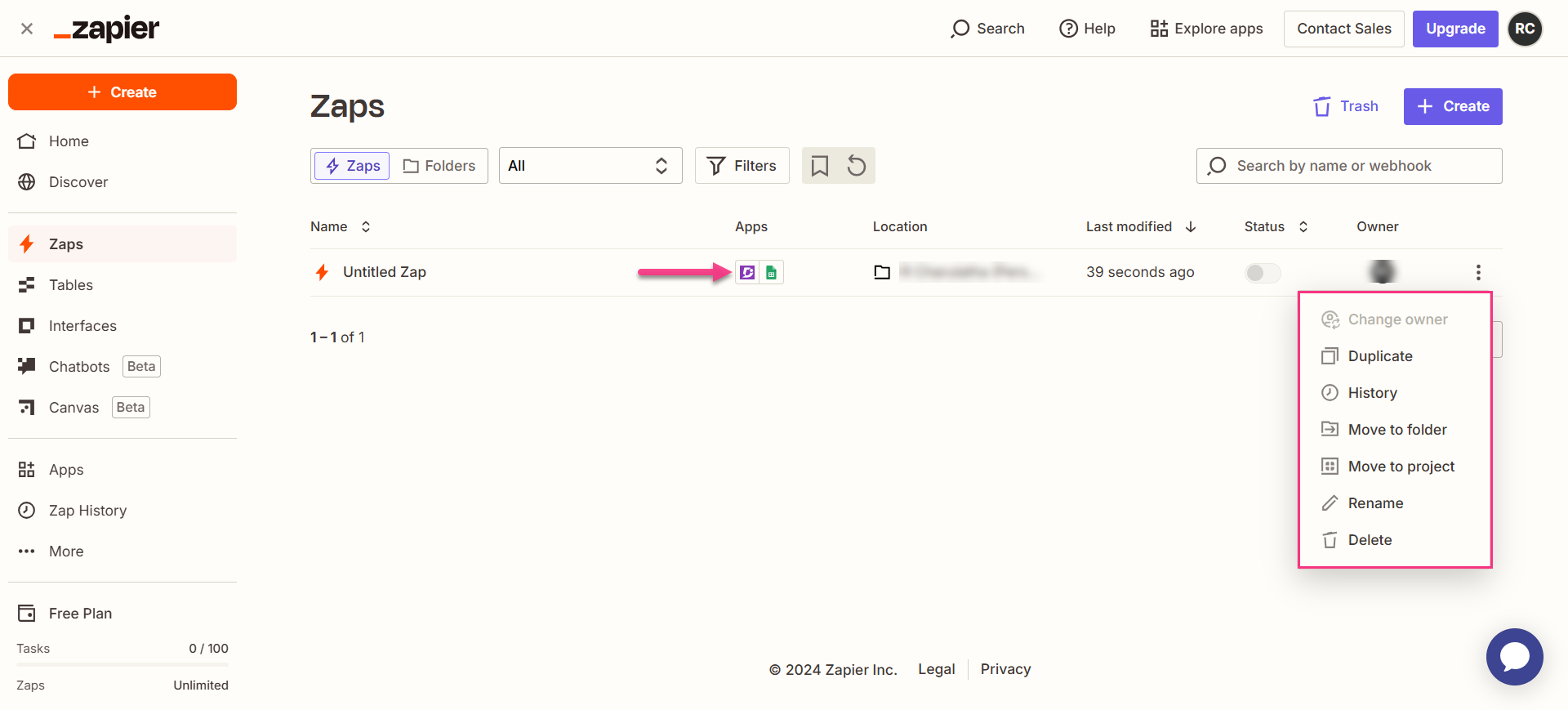
Une fois activé, vous pouvez visualiser et gérer le Zap depuis le tableau de bord Zapier. La page d’aperçu montre le déclencheur, l’action et l’historique de la partie pour le Zap.
Comment supprimer un Zap
- Accédez au tableau de bord de Zapier. Une liste de tous les Zaps existants est affichée sur la page d’aperçu.
- Cliquez sur l’icône de flèche (>) à droite du Zap que vous souhaitez retirer et cliquez sur Désactiver et supprimer Zap. Le Zap est supprimé définitivement.
Meilleures pratiques
- Configurez vos en-têtes de colonne de tableau Excel avant de construire le Zap. Zapier lit les en-têtes lorsque vous sélectionnez la feuille de calcul à l’étape 3, donc les colonnes doivent déjà exister pour que le mappage fonctionne correctement.
- Gardez vos en-têtes de colonne descriptifs et cohérents avec la façon dont Document360 étiquette les attributs des articles — par exemple, « Titre de l’article », « Catégorie », « Date de publication » — afin que la correspondance soit facile à comprendre et à maintenir.
- Si vous suivez les articles sur plusieurs espaces de travail, construisez un Zap séparé pour chaque espace et redirigez les lignes vers des feuilles de calcul ou des feuilles séparées, afin que votre journal reste organisé par espace de travail.
FAQ
En quoi un tableau est-il différent d’une feuille de travail ?
Un tableau est le fichier global que vous sélectionnez depuis Google Drive. Une feuille de calcul est un onglet spécifique dans ce fichier où les données sont stockées. Lors de la configuration du Zap, vous sélectionnez d’abord le tableur, puis la feuille de calcul à l’intérieur.