Si votre équipe utilise Google Drive comme dépôt central de fichiers, le synchroniser manuellement avec votre base de connaissances Document360 prend du temps. En connectant Document360 et Google Drive via Zapier, vous pouvez automatiser la gestion des fichiers : chaque fois qu’un événement survient dans Document360 – comme la publication ou la mise à jour d’un article – Zapier effectue automatiquement une action dans Google Drive, comme téléverser un fichier dans un dossier désigné.
Quand utiliser cette intégration
- Votre équipe stocke les fichiers de documentation dans Google Drive et souhaite que les événements d’articles Document360 créent ou mettent à jour automatiquement les fichiers correspondants dans Drive sans exportations manuelles.
- Vous souhaitez maintenir une archive Google Drive de vos articles publiés dans la base de connaissances pour sauvegarde, partage ou accès hors ligne.
- Les rédacteurs ou parties prenantes qui n’ont pas accès au portail Document360 doivent recevoir automatiquement le contenu des articles via Google Drive lors de la publication.
Avant que tu commences
- Vous devez être connecté à votre compte Zapier.
- Vous devez avoir un compte Google avec accès au dossier Google Drive dans lequel vous souhaitez écrire les fichiers.
- Vous devez avoir votre jeton API Document360 prêt. Pour en générer un, naviguez dans Connexions > Extensions, localisez la tuile Zapier, puis cliquez sur Connecter pour copier le jeton.
Comment configurer le Zap
Étape 1 — Créer un nouveau Zap
- Connectez-vous à votre compte Zapier.
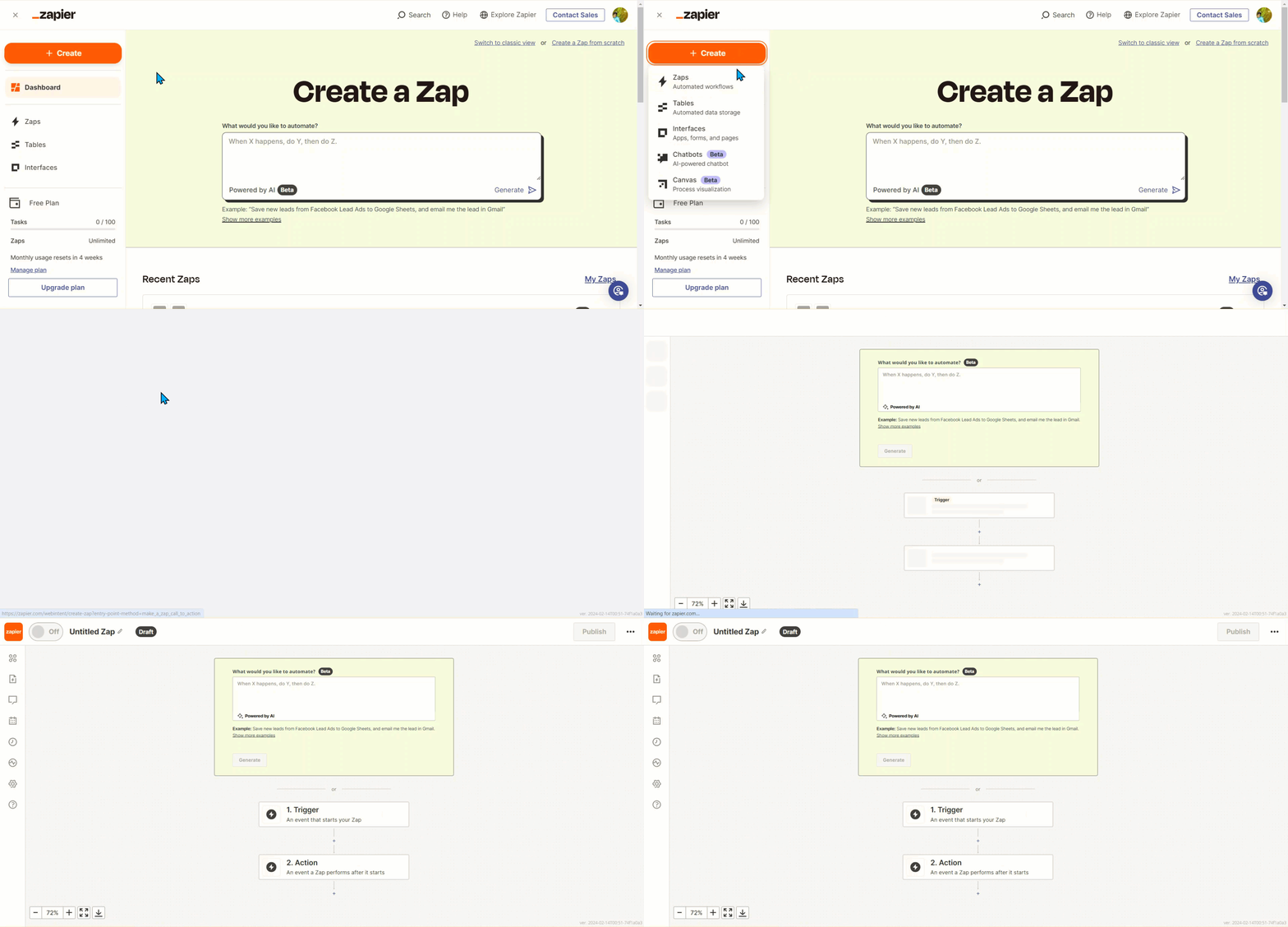
- Dans le menu de navigation de gauche, cliquez sur Créer puis sélectionnez Zaps.
- Un nouveau Zap est créé avec un flux de Déclenchement et d’Action .
Étape 2 — Connecter Document360 comme déclencheur
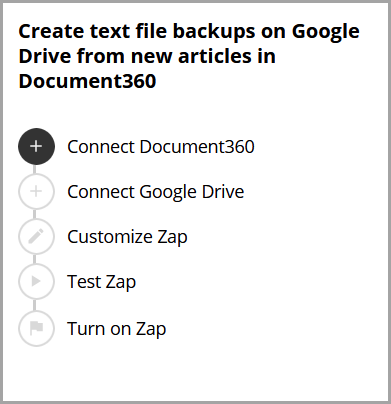
- Dans le champ Trigger , choisissez Document360.
- Dans le panneau Configuration, sélectionnez l’événement souhaité dans le champ Événement .
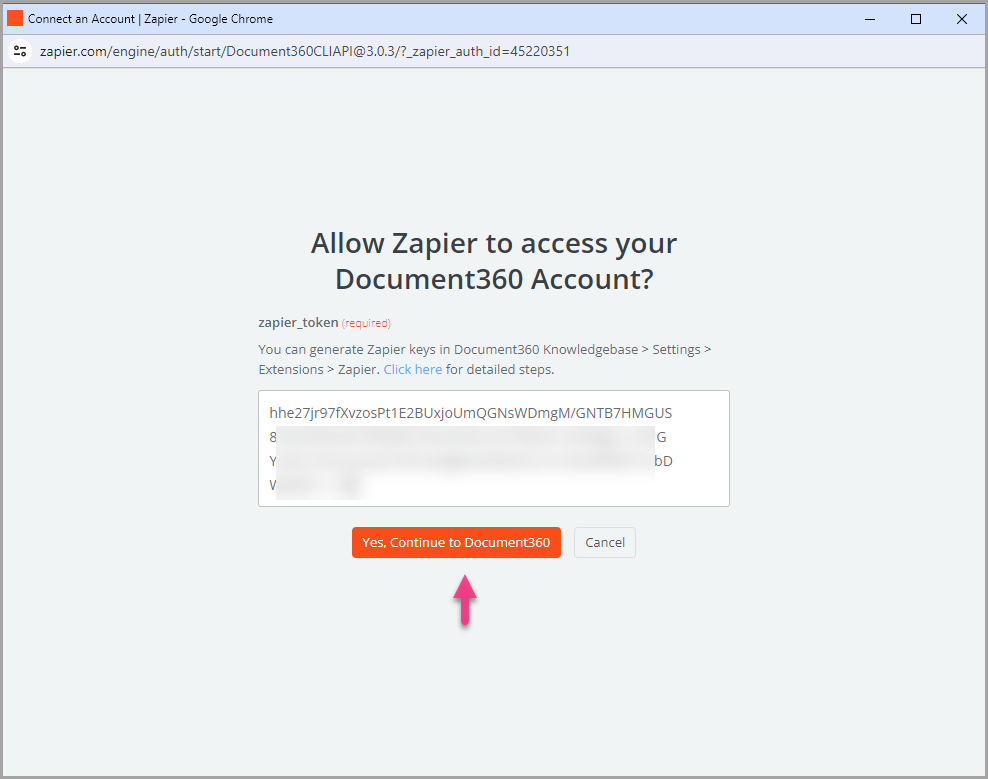
- Cliquez sur le champ Compte — un panneau de connexion apparaît.
- Saisissez vos identifiants de connexion et cliquez sur Autoriser.
Pour générer le jeton API à partir de Document360 :
- Naviguez dans Connexions > Extensions dans la barre de navigation de gauche du portail de la base de connaissances.
- Sur la tuile d’extension Zapier , cliquez sur Connecter.

- Cliquez sur l’icône Copier pour copier le jeton.

- Retournez sur le panneau Zapier et collez le jeton API dans le champ.
- Cliquez sur Oui, continuer à Document360.
- Vous pouvez trouver le projet Document360 lié sur la page du compte Connect Document360 . Pour utiliser un autre compte plus tard, cliquez sur Changer.
- Cliquez sur Continuer.
Étape 3 — Connectez Google Drive comme action
- Dans le champ Action , choisissez Google Drive.
- Dans le panneau Configuration, sélectionnez l’action souhaitée parmi les options disponibles dans le champ Événement .
- Cliquez sur le champ Compte — un panneau de connexion apparaît.
- Saisissez vos identifiants Google et cliquez sur Permettre.
- Cliquez sur Continuer.
- Dans le panneau Configurer , mettez à jour les champs suivants :
| Terrain | Description |
|---|---|
| Conduision | Par défaut, c’est Mon Google Drive. Choisissez un disque partagé dans la liste si besoin. |
| Dossier | Sélectionnez le dossier où le fichier doit être placé. |
| Fichier | Sélectionnez le fichier désiré dans le menu déroulant. C’est un champ obligatoire. |
| Convertir en document | Choisissez Vrai pour convertir le fichier en un Google Doc modifiable. Choisissez Faux pour conserver le format original. |
| Nom du fichier | Saisissez un nom pour le fichier. |
| Extension de fichier | Entrez l’extension de fichier (par .txtexemple , .html). |
Les champs disponibles dans le panneau Configurer diffèrent selon l’événement Action que vous sélectionnez. Les champs listés ci-dessus s’appliquent aux actions de téléversement.
- Cliquez sur Continuer.
Étape 4 — Tester et publier le Zap
- Dans la section Test , cliquez sur Étape Test.
- Si vous réussissez, vous recevrez le message Tester l’item envoyé ! Vérifie ton compte Google Drive pour le consulter.
- Cliquez sur Publier. Une fenêtre pop-up publiée par Zap confirme que le Zap est activé.

- Cliquez sur Gérer votre Zap pour accéder à la page d’aperçu du Zap.
Aperçu de Zap
Une fois activé, vous pouvez visualiser et gérer le Zap depuis le tableau de bord Zapier. La page d’aperçu montre le déclencheur, l’action et l’historique de la partie pour le Zap.
Comment supprimer un Zap
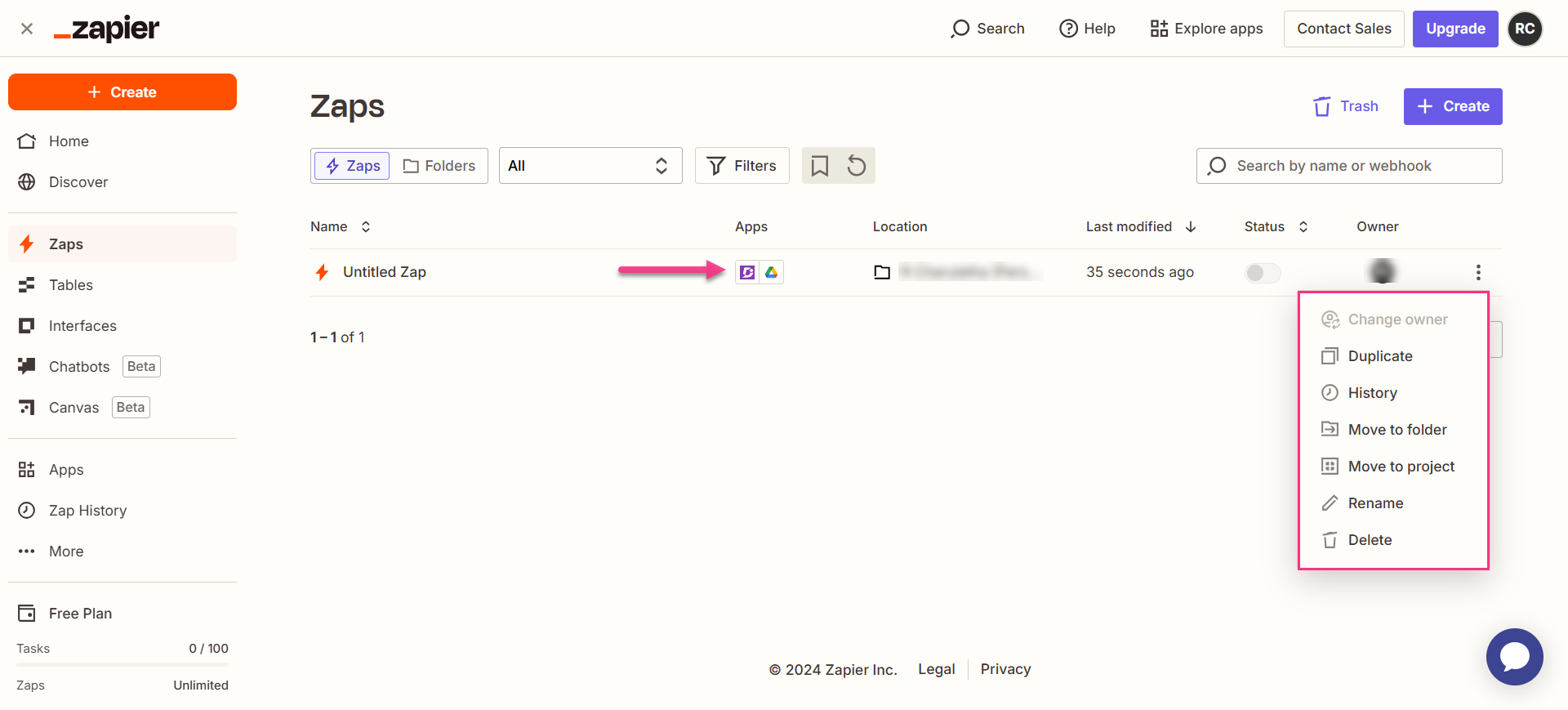
- Accédez au tableau de bord de Zapier. Une liste de tous les Zaps existants est affichée sur la page d’aperçu.
- Cliquez sur l’icône de flèche (>) à droite du Zap que vous voulez retirer et cliquez sur Désactiver et supprimer Zap. Le Zap est supprimé définitivement.
Meilleures pratiques
- Choisissez un dossier dédié dans Google Drive pour les fichiers créés par ce Zap, séparé des fichiers que votre équipe gère manuellement. Mélanger des fichiers automatisés et manuels dans le même dossier rend difficile de suivre ce qui vient d’où.
- Utilisez une convention cohérente de nommage de fichiers dans le champ Nom de fichier — par exemple, en incluant le titre et la date de l’article — afin que les fichiers dans Drive soient faciles à identifier et à rechercher sans les ouvrir.
- Réglez « Convertir en document » à vrai si vous voulez pouvoir modifier le contenu dans Google Drive après son arrivée. Régle-le sur Faux si tu n’as besoin que d’une copie d’archive en lecture seule.