Document360 permet d’intégrer directement du contenu tiers dans vos articles — y compris des schémas, des vidéos et des formulaires interactifs — sans quitter le portail de la base de connaissances. L’intégration se fait en utilisant du code iframe HTML collé dans la vue Code dans l’éditeur avancé WYSIWYG, ou directement dans l’éditeur Markdown.
Trois types d’embedding sont abordés dans cet article :
Draw.io diagrammes
Intégrez des organigrammes, des diagrammes UML, des diagrammes réseau et plus Diagrams.net encore directement dans vos articles sous forme d’images ou via HTML.
En savoir plus →Vidéos Microsoft Stream
Intégrez SharePoint Stream et les vidéos Microsoft Stream dans les articles en utilisant un code d’intégration iframe de la plateforme Stream.
En savoir plus →Google Forms
Intégrez des formulaires Google interactifs dans les articles pour recueillir des retours, mener des sondages ou capturer directement les commentaires des lecteurs sur la page.
En savoir plus →Quand utiliseriez-vous ces éléments
- Intégrez un organigramme Draw.io ou un diagramme d’architecture à côté d’une procédure technique afin que les lecteurs puissent voir le contexte complet du système sans changer d’outil
- Intégrez une vidéo de formation Microsoft Stream dans un article d’intégration afin que les utilisateurs internes puissent la regarder sans quitter la base de connaissances
- Intégrez un formulaire Google à la fin d’un article pour collecter en ligne les retours des lecteurs, les notes de satisfaction ou les demandes de support
- Utilisez des schémas exportés sous forme d’images lorsque vous avez besoin d’un visuel léger et toujours visible, qui ne dépend pas de la disponibilité des services externes
Intégrer Draw.io diagramme
Diagrams.net (communément appelé Draw.io) est un outil web open source permettant de créer des organigrammes, des diagrammes UML, des relations d’entité, des diagrammes réseau, des maquettes, et bien plus encore.
Les diagrammes stockés sur Google Drive, Dropbox ou d’autres espaces de stockage cloud sont privés par défaut. Avant d’intégrer, assurez-vous que les paramètres de confidentialité du diagramme sont réglés sur public — sinon les lecteurs ne pourront pas le consulter.
Intégrer comme balise image
Utilisez cette approche dans l’éditeur Markdown ou via la vue Code dans l’éditeur avancé WYSIWYG.
- Dans Diagrams.net, cliquez sur Fichier > Intégrer et choisissez Image.
- Cliquez sur Intégrer.
- Cliquez sur Copier pour copier l’image générée.
- Dans l’éditeur Markdown, collez le code copié directement dans l’article. Dans l’éditeur avancé WYSIWYG, cliquez sur l’icône de vue Code et collez le code à l’emplacement souhaité.
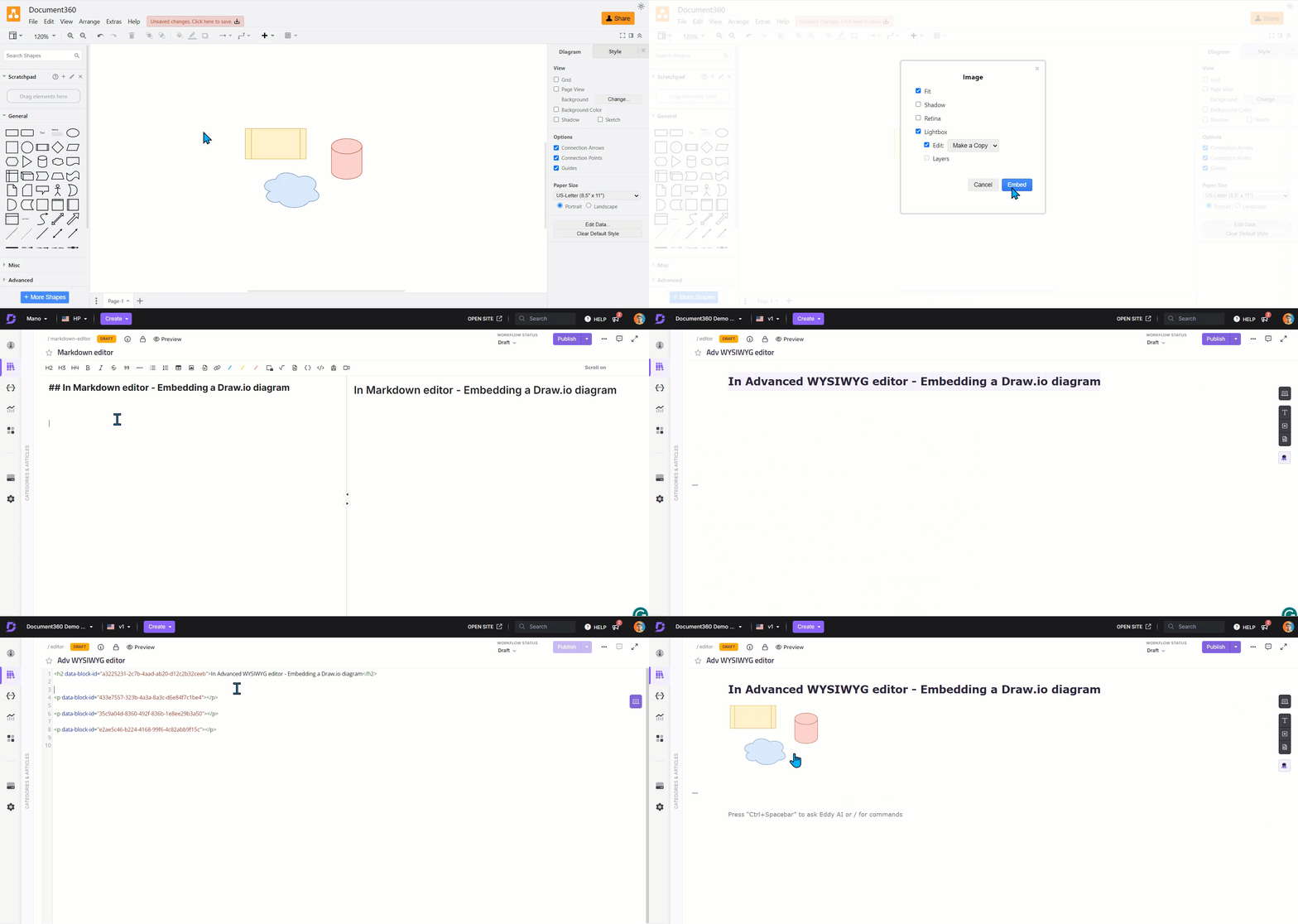
Vous pouvez ajuster les valeurs de hauteur et de largeur dans l’etiquetage selon les besoins.
Exporter en image et téléverser
Utilisez cette approche pour l’éditeur WYSIWYG avancé ou lorsque vous souhaitez stocker le diagramme dans Document360 Drive.
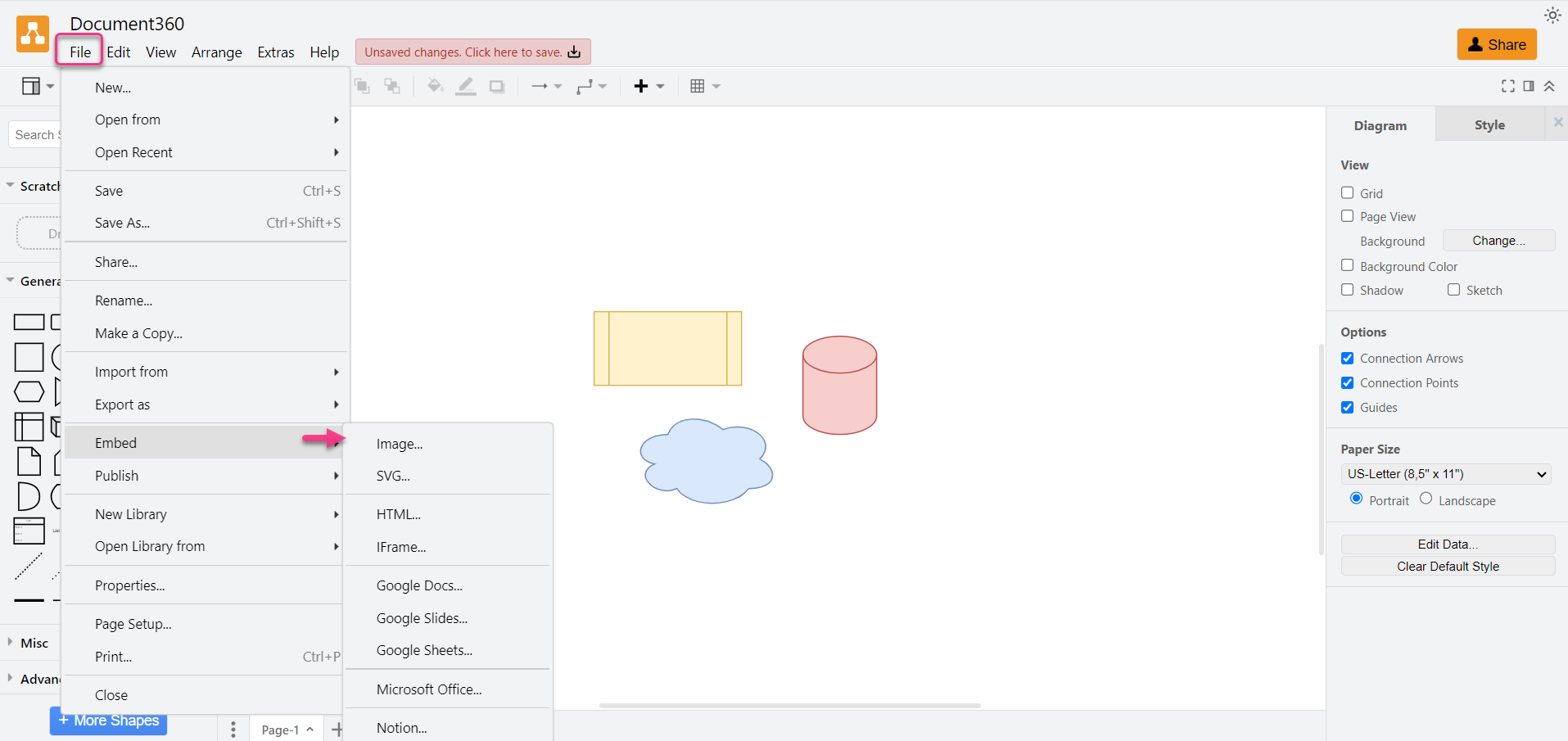
- Dans Diagrams.net, cliquez sur Fichier > Exporter en > PNG.
- Cliquez sur Exporter, nommez le fichier, et enregistrez-le à votre emplacement préféré.
- Cliquez sur Télécharger.
- Dans l’éditeur Document360, cliquez sur Insérer une image et sélectionnez De téléversement/URL.
- Sélectionnez l’image téléchargée et cliquez sur Insérer.
Intégrer des vidéos Microsoft Stream
Vous pouvez intégrer à la fois Microsoft SharePoint Stream et les dernières vidéos Microsoft Stream dans des articles Document360. L’intégration est prise en charge à la fois dans les éditeurs Markdown et Advanced WYSIWYG.
Obtenir le code d’intégration via Stream
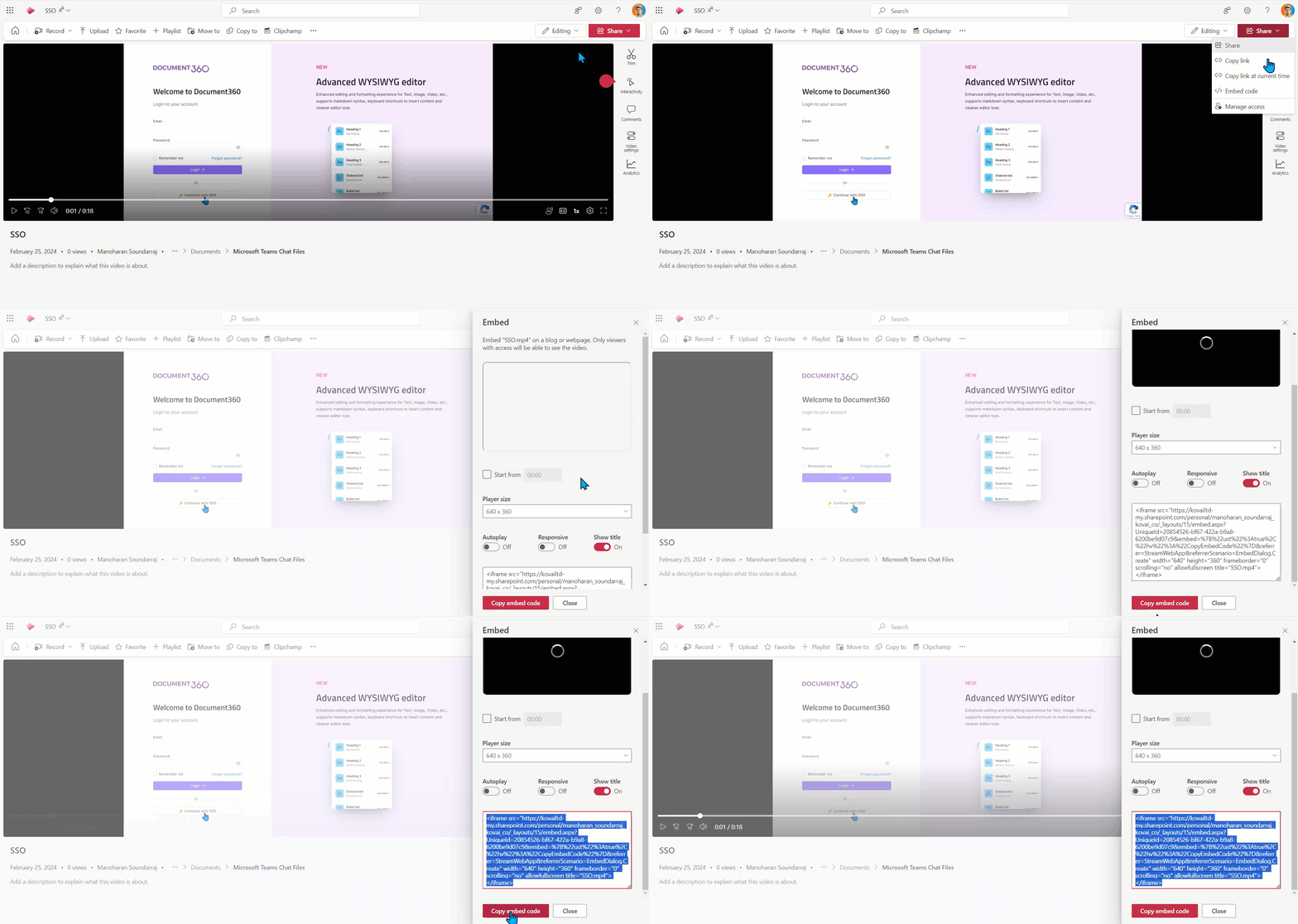
- Accédez à la plateforme Stream et sélectionnez la vidéo que vous souhaitez intégrer.
- Cliquez sur Partager en haut à droite de la page vidéo, puis sélectionnez Intégrer le code.
- Dans le panneau d’intégration, configurez les options suivantes si nécessaire :
- Commencer par — définir un horodatage spécifique (par exemple, 01:23)
- Taille du joueur — choisir une résolution (par exemple, 640×360, 1280×720)
- Cliquez sur Copier, intégrer le code.
Intégration dans l’éditeur WYSIWYG avancé
- Naviguez vers l’article souhaité.
- Cliquez sur l’icône de vue du code .
- Collez le code d’intégration à l’emplacement souhaité.
- Appuyez
Ctrl + Spour sauvegarder.
Intégration à l’aide de la commande slash
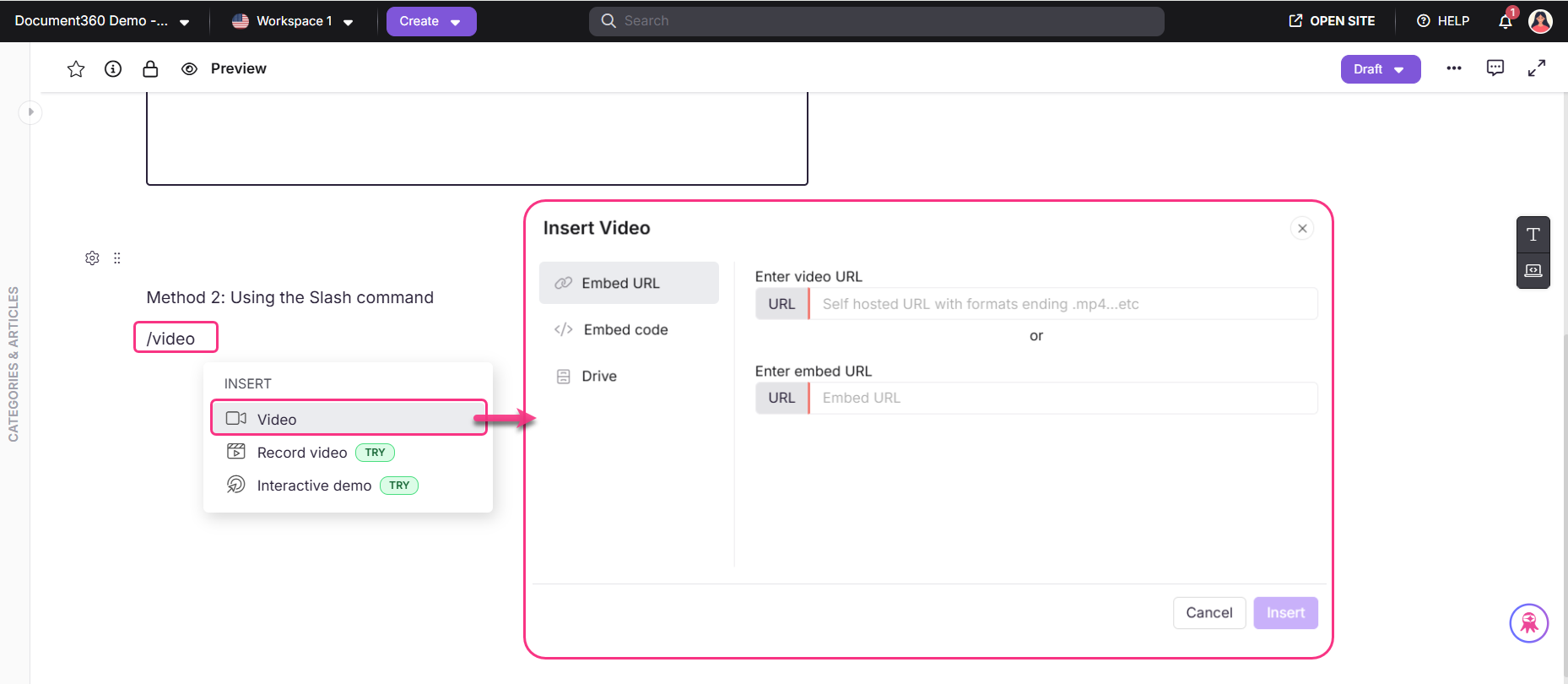
- Tape
/Videoet appuieEntersur . Le panneau Insérer la vidéo apparaît. - Dans l’onglet Intégrer le code , collez le code d’insertion copié.
- Cliquez sur Enregistrer.
Assurez-vous de bien gérer les autorisations d’accès pour la vidéo Stream avant de publier. Sans les autorisations appropriées définies dans Microsoft Stream, les lecteurs ne pourront pas visionner la vidéo intégrée. Consultez la documentation de support Microsoft Stream concernant les permissions pour plus de détails.
Intégrer Google Forms
Vous pouvez intégrer Google Forms directement dans des articles de base de connaissances en utilisant un code iframe HTML. Après publication, les lecteurs peuvent interagir avec le formulaire — remplir des questionnaires, soumettre des retours ou saisir des données — sans quitter l’article.
Obtenir le code d’intégration via Google Forms
- Allez sur Google Forms et connectez-vous avec votre compte Google.
- Ouvrez un formulaire existant ou créez-en un nouveau.
- Cliquez sur le bouton Envoyer en haut du formulaire.
- Dans le panneau Envoyer le formulaire , sélectionnez l’onglet < > (Incorporer).
- Cliquez sur Copier pour copier le code d’intégration de l’iframe.
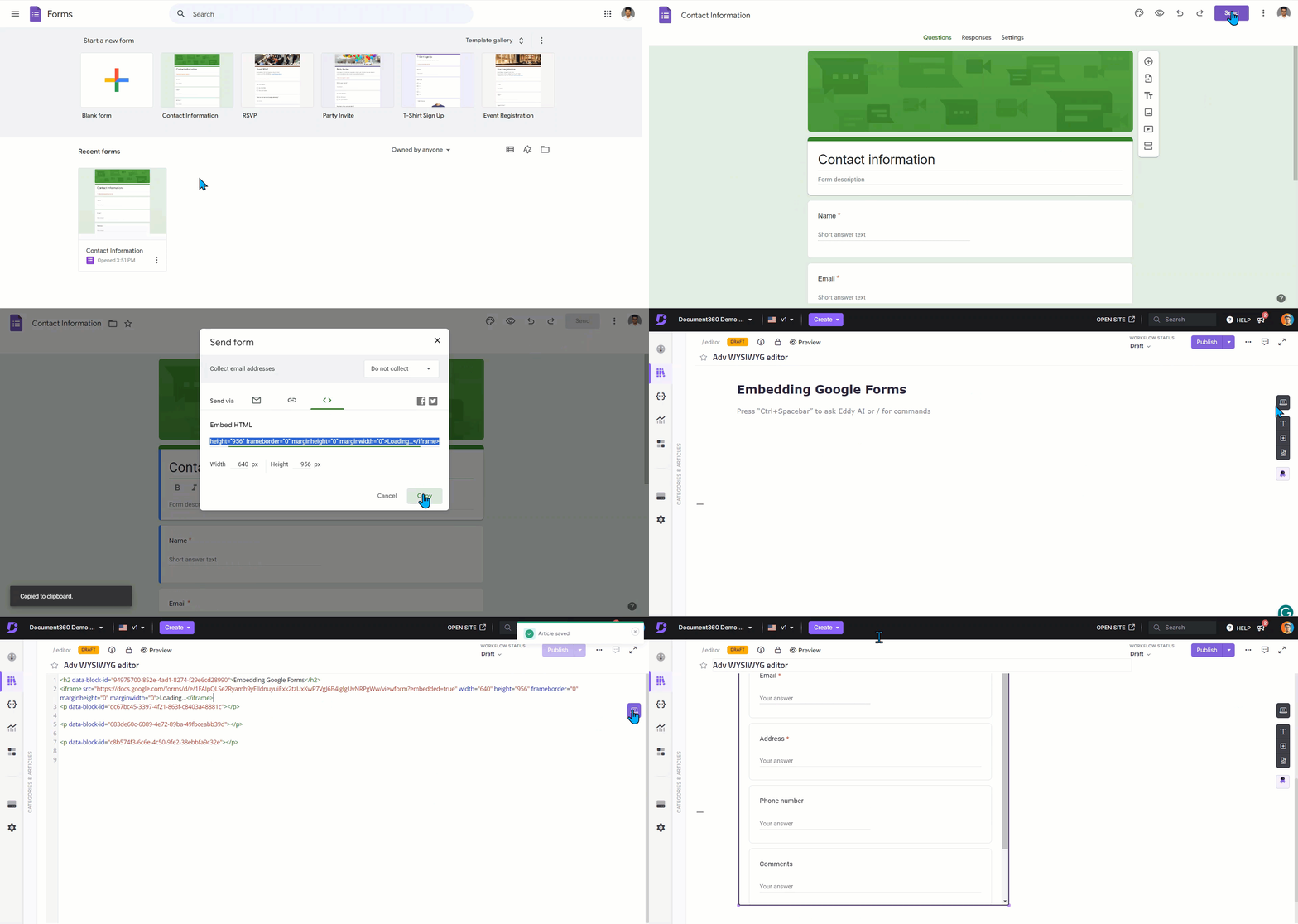
Intégration dans l’éditeur WYSIWYG avancé
- Naviguez vers l’article souhaité.
- Cliquez sur l’icône de vue du code .
- Collez le code iframe copié à l’emplacement souhaité.
- Appuyez
Ctrl + Spour sauvegarder. Le formulaire apparaîtra dans l’article.
Intégration dans l’éditeur Markdown
- Naviguez vers l’article souhaité dans l’éditeur Markdown.
- Collez le lien iframe src directement dans l’éditeur à l’emplacement souhaité.
Meilleures pratiques
- Configurez toujours Draw.io diagrammes publics avant d’intégrer — les diagrammes privés apparaîtront cassés aux lecteurs sur le site de la base de connaissances
- Utilisez l’approche d’exportation comme image pour Draw.io diagrammes lorsque vous voulez un contrôle total sur le visuel sans dépendre d’un lien de service externe actif
- Vérifiez les autorisations vidéo Stream avant publication — les lecteurs sans accès à la vidéo Stream verront une erreur plutôt que la vidéo
- Testez les formulaires Google intégrés après publication pour confirmer qu’ils sont correctement rendus et soumis pour les lecteurs
- Gardez le contenu intégré concentré — un schéma ou un formulaire par section. Empiler plusieurs embeds dans un même article peut affecter la performance du chargement des pages
- Prévisualisez toujours l’article après l’intégration pour confirmer que le contenu est bien affiché avant de publier