La fonction Importer des lecteurs vous permet d’ajouter plus de cinq lecteurs à votre projet Document360 en une seule opération à l’aide d’un fichier CSV. Vous pouvez importer jusqu’à 500 lecteurs à la fois, avec une configuration optionnelle SSO, un accès au contenu et une affectation de groupe appliqués à tous les comptes importés en même temps.
Quand importer des lecteurs
- Vous intégrez un grand nombre de lecteurs en même temps (par exemple, après le lancement d’un produit ou le déploiement à l’échelle de l’entreprise).
- Vous devez ajouter plus de 5 lecteurs et éviter de les créer un par un.
- Vous avez une liste préparée des adresses e-mail, prénoms et noms de famille des lecteurs dans un tableur.
Avant que tu commences
- L’accès lecteur de votre projet doit être réglé sur Privé ou Mixte.
- Vous devez avoir le rôle d’Administrateur ou de portail Propriétaire , ou un rôle personnalisé avec la permission de Gérer l’utilisateur .
- Préparez un fichier CSV en utilisant le modèle Document360 (téléchargé lors du flux d’importation). Ne modifiez pas les en-têtes de colonnes.
- Si vous importez des lecteurs SSO, ayez le nom de configuration SSO prêt.
Comment importer des lecteurs
- Naviguer dans les paramètres () > Utilisateurs et sécurité dans la barre de navigation de gauche du portail de la base de connaissances.
- Dans le panneau de navigation de gauche, naviguez vers Lecteurs & groupes > Lecteurs.
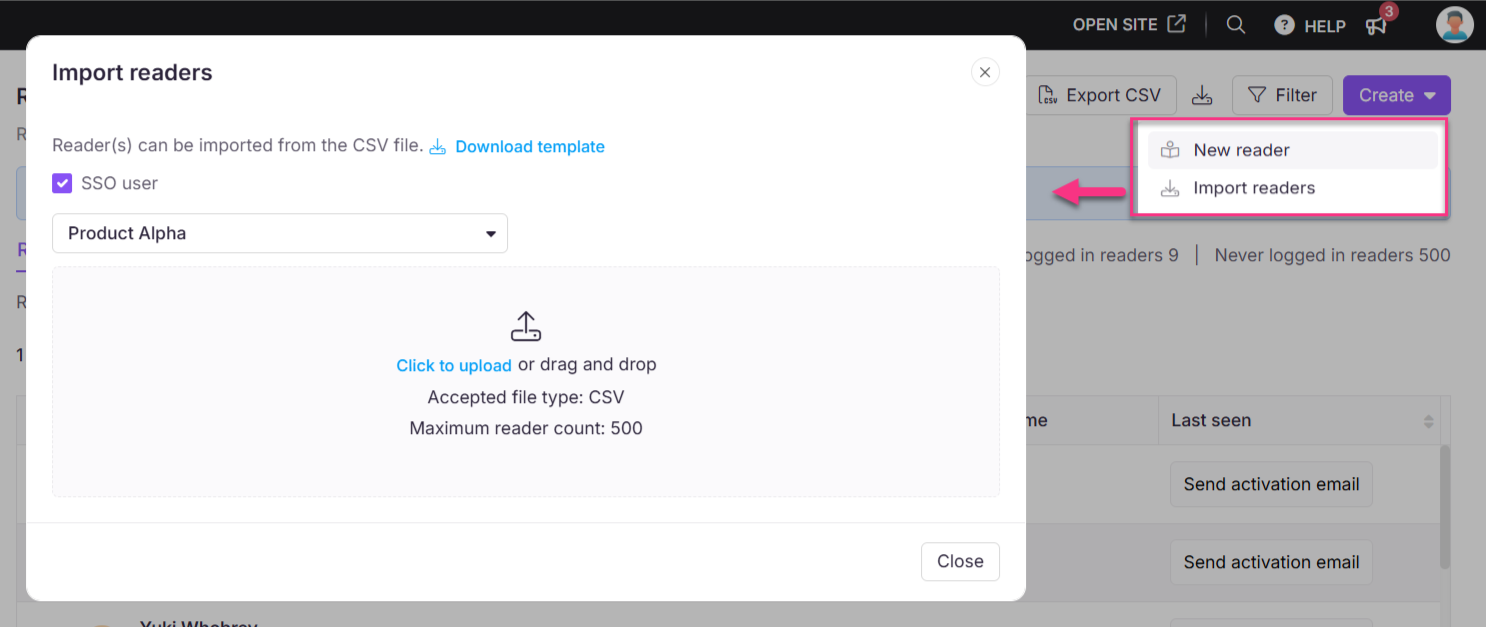
- Cliquez sur le menu déroulant Créer en haut à droite et choisissez Importer les lecteurs pour ouvrir le panneau Importer le lecteur .
- Sélectionnez la case utilisateur SSO pour ajouter les lecteurs importés comme utilisateurs SSO.
- Si vous avez coché la case utilisateur SSO , sélectionnez une configuration SSO dans le menu déroulant Sélectionner SSO .
- Téléchargez le modèle de fichier CSV en cliquant sur l’option Télécharger le modèle .
- Ouvrez le fichier CSV téléchargé dans une application locale (comme Microsoft Excel) et entrez les nouveaux e-mails de compte ainsi que les prénoms et noms de famille.
- Enregistrez le fichier et téléchargez-le dans le panneau Document360 en cliquant sur Cliquer pour téléverser. Vous pouvez aussi glisser-déposer le fichier dans l’image de dépôt désignée.
- Les données seront validées, et les emails valides et invalides seront listés dans le tableau résumé des validations .
- Cliquez sur Passer l’envoi d’invitation si vous ne souhaitez pas que vos nouveaux lecteurs reçoivent un e-mail d’invitation.
- Attribuez l’accès au contenu et le groupe aux lecteurs importés à l’aide des menus déroulants respectifs.
- Cliquez sur Importer.
Limites et limitations
| Limite | Détails |
|---|---|
| Nombre maximal de lecteurs par importation | 500 |
| Format de fichier | Uniquement en CSV. Utilisez le modèle Document360 — les formats personnalisés ne sont pas pris en charge. |
| Attribution d’accès au contenu | Un seul niveau d’accès au contenu est appliqué à tous les lecteurs importés. Modifiez les lecteurs individuels après l’importation si différents niveaux d’accès sont nécessaires. |
| Affectation en groupe | Un seul groupe s’applique à tous les lecteurs importés lors de l’importation. |
| Configuration SSO | Une seule configuration SSO s’applique à tous les lecteurs du lot d’importation. |
| Emails invalides | Les lignes avec des adresses e-mail invalides ou en double sont sautées. Les lignes valides sont toujours importées. |
Meilleures pratiques
- Utilisez toujours le modèle CSV téléchargé. Téléverser un fichier avec des en-têtes de colonne ou un formatage différents entraînera des erreurs de validation.
- Consultez le résumé de validation avant de confirmer l’importation. Corrigez les lignes invalides dans le CSV et ré-téléversez si vous devez créer tous les lecteurs en un seul lot.
- Si vous devez importer des lecteurs avec différents niveaux d’accès au contenu ou configurations SSO, répartissez-les entre plusieurs opérations d’importation.
- Utilisez uniquement l’envoi Skip invitation si vous prévoyez d’informer les lecteurs via un autre canal — les lecteurs ne peuvent pas se connecter tant qu’ils n’ont pas reçu leur invitation ou ajouté via SSO.
FAQ
Que se passe-t-il avec les emails invalides dans le CSV ?
Les emails invalides ou en double sont listés dans le résumé de validation comme Emails invalides et sont ignorés. Tous les emails valides dans le même fichier sont toujours importés.
Puis-je attribuer différents niveaux d’accès au contenu à différents lecteurs dans la même importation ?
Non. L’accès au contenu est appliqué uniformément à tous les lecteurs lors d’une seule importation. Importez en lots séparés ou modifiez les lecteurs individuels après l’import pour attribuer différents niveaux.
Puis-je réimporter le même CSV pour ajouter des lecteurs que j’ai manqués ?
Oui. Les adresses email en double sont détectées lors de la validation et sautées, de sorte que le re-téléversement d’un CSV incluant des lecteurs importés précédemment ne créera pas de doublons.