Modifier un lecteur dans Document360 vous permet de mettre à jour les informations de base de son profil, d’ajuster son niveau d’accès au contenu et de gérer les groupes de lecteurs auxquels il appartient.
Quand éditer un lecteur
- Le nom d’un lecteur doit être mis à jour.
- Vous devez élargir ou restreindre l’accès du lecteur à des contenus, espaces de travail ou catégories spécifiques.
- Vous voulez ajouter ou retirer un lecteur d’un groupe de lecteurs.
- Vous devez revoir quand le lecteur a accédé pour la dernière fois à la base de connaissances ou quand son compte a été créé.
Avant que tu commences
- Vous devez avoir le rôle d’Administrateur ou de portail Propriétaire , ou un rôle personnalisé avec la permission de Gérer l’utilisateur .
Comment éditer un lecteur
-
Naviguer dans les paramètres (
) > Utilisateurs et sécurité dans la barre de navigation de gauche du portail de la base de connaissances. -
Dans le panneau de navigation de gauche, naviguez vers Lecteurs & groupes > Lecteurs.
-
Passez la souris sur le lecteur souhaité et cliquez sur Modifier (
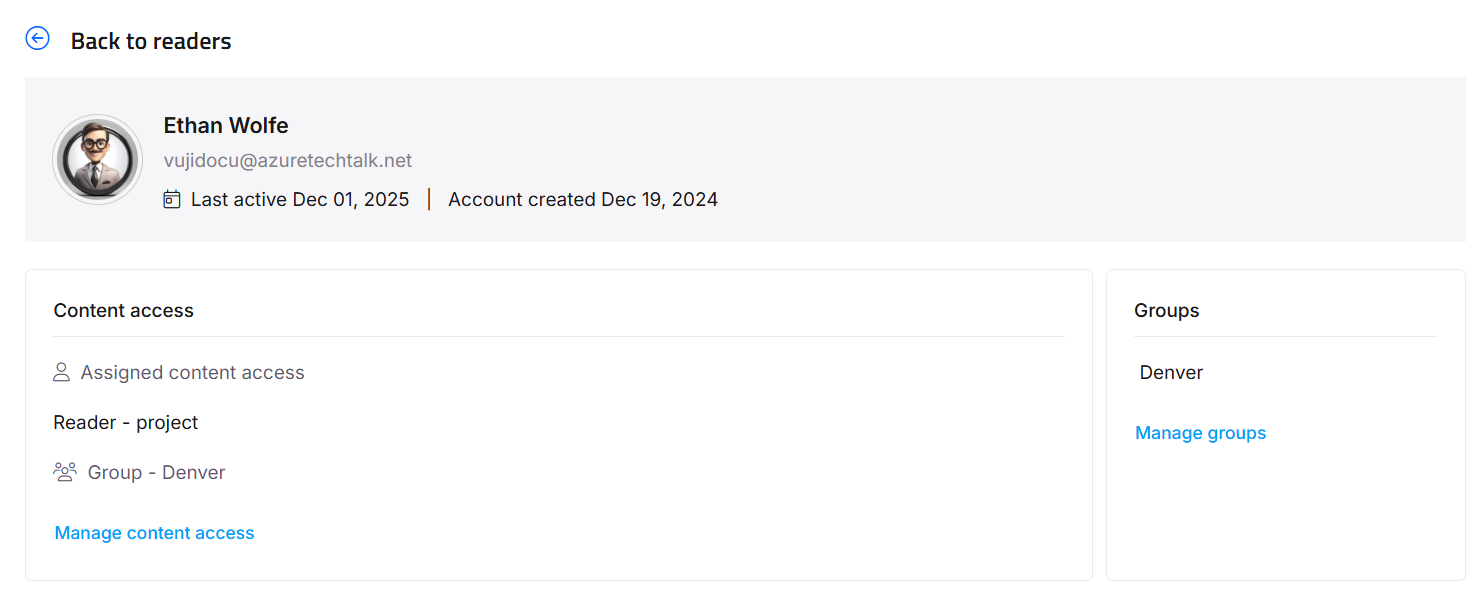
) icône.Une page apparaît avec des informations détaillées.
-
Passez la souris sur le nom du lecteur et cliquez sur Modifier (
) pour configurer des détails de base tels que le prénom et le nom de famille. -
Vous pouvez consulter la date de dernière activité et la date de création du compte Lecteur sous le nom du lecteur.
-
Cliquez sur Gérer l’accès au contenu pour gérer l’accès au contenu pour le lecteur.
-
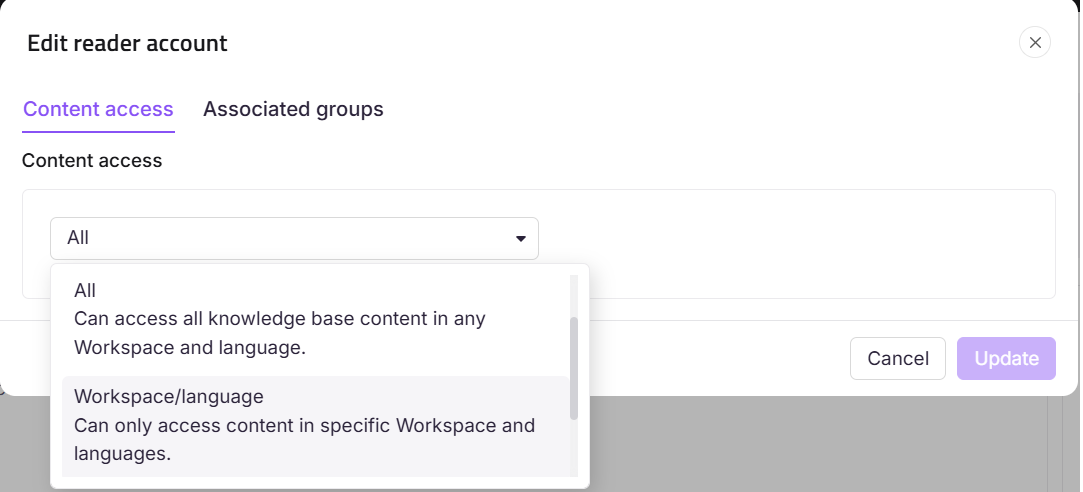
Sélectionnez l’accès au contenu souhaité :
| Option | Ce que le lecteur peut consulter |
|---|---|
| Aucun | Impossible d’accéder à aucun contenu de base de connaissances |
| Tous | Peut accéder à tout le contenu de la base de connaissances dans n’importe quel espace de travail et langage |
| Espace de travail / Langage | Peut accéder au contenu dans des espaces de travail et des langues spécifiques |
| Catégorie | Peut accéder à certaines catégories dans des espaces de travail et des langages spécifiques |
- Ce comportement ne s’applique qu’aux projets ayant migré vers des permissions héritées pour les lecteurs. Dans les projets qui n’ont pas encore migré, l’arbre de catégories ne se chaîne pas en cascade, et vous devez sélectionner chaque catégorie individuellement.
- La sélection d’une catégorie parente sélectionne automatiquement toutes ses catégories et sous-catégories, affichées avec un badge Hérité .
- Si l’Héritage par blocs a été appliqué à une catégorie ou sous-catégorie spécifique, cela sera exclu de la sélection automatique. Il apparaît non coché avec un badge Héritage bloqué , et vous pouvez le sélectionner manuellement pour accorder un accès explicite à cette catégorie.
- L’arbre des catégories n’affiche que les catégories auxquelles vous avez accès.
- Cliquez sur Mettre à jour.
- Dans l’onglet Groupes associés , ajoutez le lecteur à n’importe quel groupe de lecteurs.
NOTE
Pour les projets qui n’ont pas encore migré vers les autorisations héritées, les lecteurs ne peuvent voir que les catégories spécifiques auxquelles ils ont accès.
Limites et limitations
| Limite | Détails |
|---|---|
| Adresse e-mail | L’adresse e-mail d’un lecteur ne peut pas être modifiée après la création du compte. |
| Accès au contenu — victoires de niveau supérieur | Lorsqu’un lecteur appartient à plusieurs groupes avec différents niveaux d’accès, le niveau d’accès au contenu le plus élevé est accordé. |
| Rôles simultanés | Un lecteur ne peut pas se voir attribuer un rôle utilisateur en même temps. Pour mettre à jour, utilisez Convertir un lecteur en utilisateur. |
Meilleures pratiques
- Vérifiez la date d’activation avant de modifier l’accès. Si un lecteur ne s’est pas connecté récemment, envisagez de désactiver le compte au lieu de le modifier. Voir Activer et désactiver un lecteur.
- Utilisez l’accès par catégorie pour les lecteurs qui ne devraient voir qu’un sous-ensemble de votre contenu.
- Gérez l’accès via des groupes de lecteurs plutôt que de modifier les lecteurs individuellement lorsque cela est possible. L’accès basé sur les groupes est plus facile à auditer et à mettre à jour à grande échelle.
FAQ
Puis-je changer l’adresse e-mail d’un lecteur ?
Non. Les adresses e-mail sont définies lors de la création du compte et ne peuvent pas être modifiées par la suite. Si l’adresse e-mail du lecteur a changé, supprimez l’ancien compte et créez-en un nouveau avec l’adresse mise à jour.
Si un lecteur est dans plusieurs groupes avec différents niveaux d’accès, quel niveau s’applique ?
Le niveau le plus élevé d’accès au contenu attribué à tous les groupes et assignations directes est accordé au lecteur.
Puis-je voir l’historique de connexion du lecteur depuis le panneau d’édition ?
Le panneau d’édition affiche uniquement la date de dernière activité active. Pour l’historique des notifications par email, utilisez l’icône Notifications par email () sur la page de la liste des lecteurs. Voir Voir l’historique d’activité des emails.