Convertir un lecteur en utilisateur dans Document360 améliore son compte d’un accès à la base de connaissances en lecture seule à un rôle de contributeur au portail. Après conversion, la personne peut se connecter au portail Document360 et effectuer des actions selon le rôle du portail et le rôle de contenu que vous attribuez. Toutes les données analytiques et les retours précédemment soumis par le lecteur sont conservés après conversion.
Quand convertir un lecteur en utilisateur
- Un lecteur doit commencer à contribuer, éditer ou gérer le contenu du portail de la base de connaissances.
- Un membre de l’équipe avait initialement accès au lecteur et nécessite désormais un rôle complet dans le portail.
NOTE
Si vous sélectionnez un lecteur SSO, le compte sera converti en utilisateur SSO.
Avant que tu commences
- Vous devez avoir le rôle d’administrateur ou de portail propriétaire .
- Une personne ne peut pas tenir simultanément un rôle de lecteur et d’utilisateur — la conversion remplace entièrement le rôle de lecteur.
Comment convertir un lecteur en utilisateur
-
Naviguer dans les paramètres (
) > Utilisateurs et sécurité dans la barre de navigation de gauche du portail de la base de connaissances. -
Dans le panneau de navigation de gauche, naviguez vers Lecteurs & groupes > Lecteurs.
-
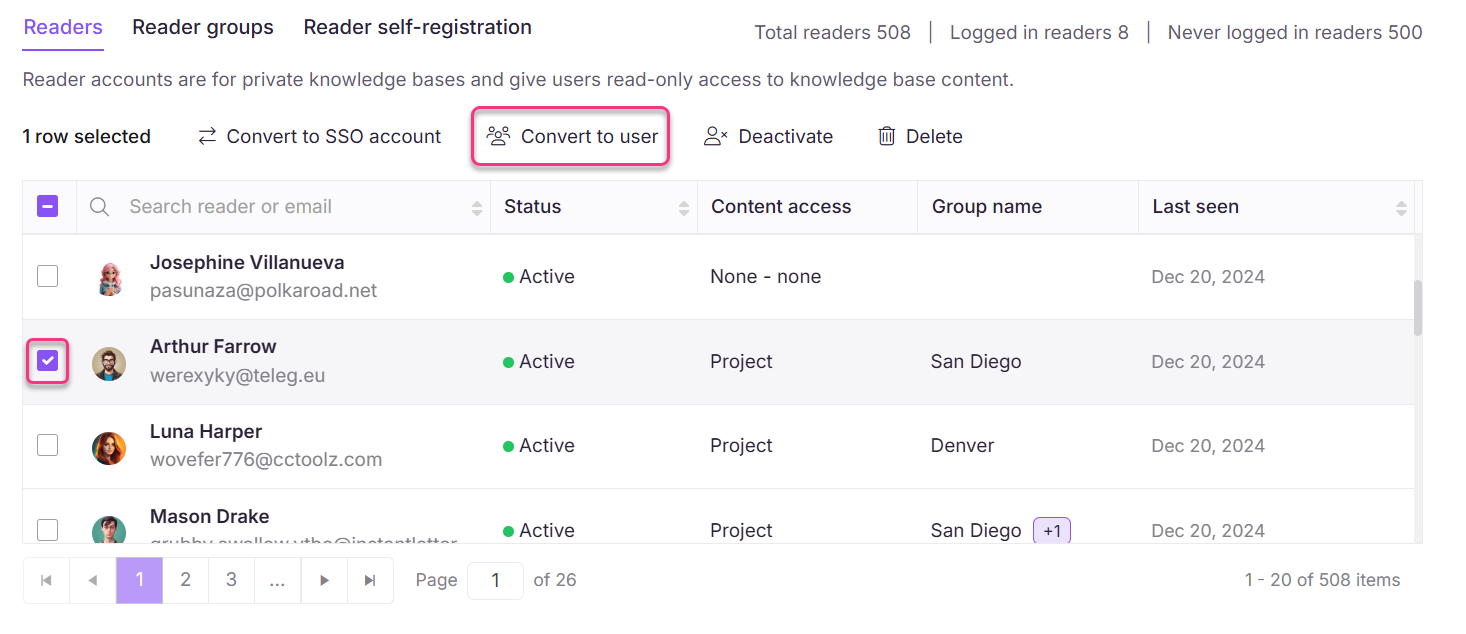
Sélectionnez les lecteurs désirés et cliquez sur Convertir en utilisateur.
-
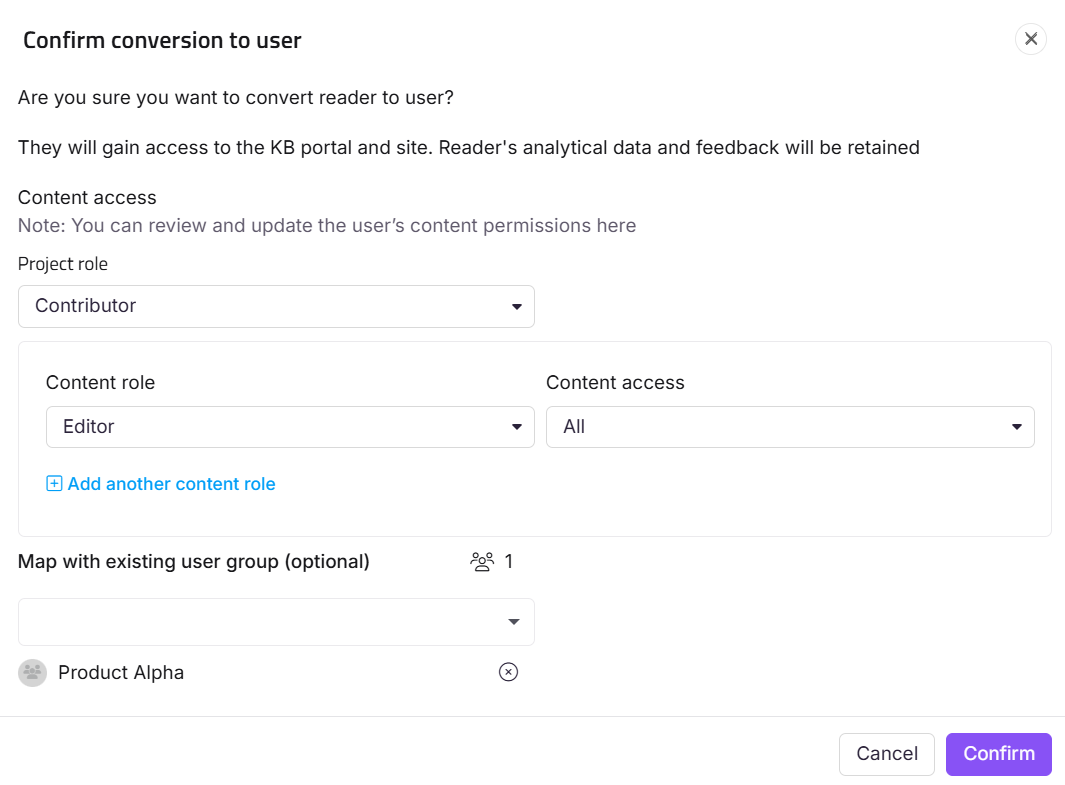
Attribuez les permissions d’accès au portail depuis le menu déroulant du rôle du portail .
-
Attribuez les permissions d’accès au contenu depuis les menus déroulants du rôle Contenu et d’accès au Contenu .
-
En option, mappez le lecteur vers les groupes de lecteurs existants depuis la carte avec le menu déroulant des groupes d’utilisateurs existants .
-
Cliquez sur Confirmer pour convertir le lecteur en utilisateur.
NOTE
Lorsqu’un lecteur est converti en utilisateur, toutes les contributions du lecteur (par exemple, données analytiques et retours) sont conservées.
Limitations
| Limite | Détails |
|---|---|
| Exclusivité des rôles | Une personne ne peut pas occuper à la fois un rôle de lecteur et d’utilisateur. La conversion remplace le rôle du lecteur. |
| Conservation des données | Toutes les données analytiques et les retours issus des activités précédentes du lecteur sont conservés après conversion. |
| Lecteurs SSO | Un lecteur SSO est converti en utilisateur SSO. |
| Réversibilité | La conversion d’un lecteur en utilisateur ne peut pas être annulée automatiquement. Il faudrait créer manuellement un nouveau compte lecteur pour cette personne si besoin. |
Meilleures pratiques
- Attribuez le rôle de portail le moins privilégié qui répond aux besoins de la personne. Vous pouvez toujours augmenter les permissions plus tard.
- Mapper l’utilisateur converti à un groupe d’utilisateurs existant si un utilisateur avec les bonnes permissions existe déjà — c’est plus rapide que de configurer les autorisations individuellement.
- Convertissez les lecteurs en utilisateurs par petits lots afin de pouvoir vérifier les attributions de rôles avant de passer au groupe suivant.
FAQ
Puis-je ajouter une personne comme utilisateur si elle a déjà été assignée comme lecteur ?
Dans Document360, un utilisateur ne peut pas détenir à la fois un rôle de lecteur et un rôle d’utilisateur en même temps. Pour convertir un lecteur en utilisateur, utilisez l’option Convertir en utilisateur .
Puis-je convertir plusieurs lecteurs en utilisateurs en même temps ?
Oui. Sélectionnez plusieurs lecteurs à l’aide des cases à cocher et cliquez sur Convertir en utilisateur. Le même rôle dans le portail, le même rôle de contenu et les mêmes paramètres d’accès au contenu seront appliqués à tous les lecteurs sélectionnés.
Que se passe-t-il avec les paramètres d’accès au contenu du lecteur après la conversion ?
L’accès précédent au contenu du lecteur est remplacé par le rôle de contenu et l’accès au contenu que vous attribuez lors de la conversion. Examinez-les et assignez-les attentivement avant de confirmer.