Convertir un lecteur en compte SSO déplace leur authentification de la connexion intégrée de Document360 à une configuration de connexion unique (SSO) que vous avez configurée dans le portail. Après conversion, le lecteur se connecte via le fournisseur SSO de votre organisation au lieu d’un mot de passe géré par Document360. Leur accès au contenu existant, les adhésions aux groupes, les données analytiques et les retours sont tous conservés.
Quand convertir un lecteur en compte SSO
- Votre organisation a adopté SSO et vous devez migrer les lecteurs existants vers une authentification basée sur SSO.
- Un lecteur utilise actuellement un mot de passe Document360 mais doit se connecter via le fournisseur d’identité de votre organisation.
- Vous voulez centraliser l’authentification des lecteurs sous une seule configuration SSO.
Avant que tu commences
- Vous devez avoir le rôle d’administrateur ou de portail propriétaire .
- Au moins une configuration SSO doit déjà être configurée dans votre projet Document360.
- Ayez le nom de la configuration SSO cible prêt avant de commencer.
Comment convertir un lecteur en compte SSO
-
Naviguer dans les paramètres (
) > Utilisateurs et sécurité dans la barre de navigation de gauche du portail de la base de connaissances. -
Dans le panneau de navigation de gauche, naviguez vers Lecteurs & groupes > Lecteurs.
-
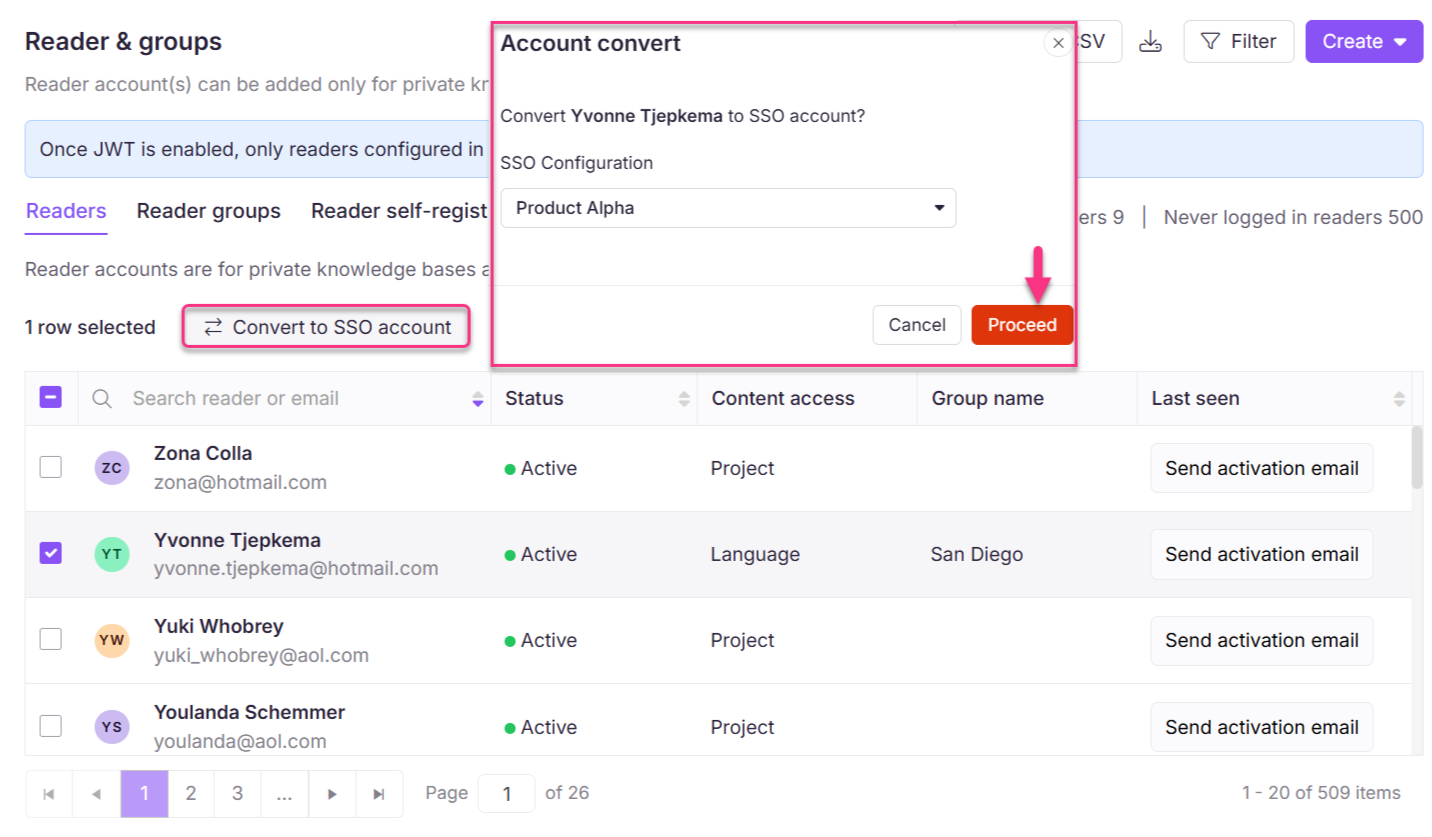
Sélectionnez les lecteurs désirés et cliquez sur Convertir en compte SSO.
Le panneau de conversion de compte apparaît.
-
Sélectionnez la configuration SSO souhaitée.
-
Cliquez sur Continuer.
Les comptes SSO peuvent être identifiés par un badge SSO à côté du nom d’utilisateur.
Limitations
| Limite | Détails |
|---|---|
| Configuration SSO requise | Au moins une configuration SSO doit exister dans le projet avant que la conversion soit possible. |
| Configuration SSO unique par lot | Tous les lecteurs sélectionnés lors d’une opération de conversion sont assignés à la même configuration SSO. Convertir en lots séparés pour utiliser différentes configurations. |
| Changement d’authentification | Après conversion, le lecteur ne peut plus se connecter avec son ancien mot de passe Document360. Ils doivent se connecter via le fournisseur SSO. |
Meilleures pratiques
- Prévenez les lecteurs avant de convertir leur compte en SSO afin qu’ils ne soient pas surpris lorsque leur méthode de connexion change.
- Si vous avez des lecteurs dans plusieurs configurations SSO, convertissez-les en lots séparés — un lot par configuration SSO.
- Après conversion, confirmez que le badge SSO apparaît à côté du nom d’utilisateur du lecteur avant de l’informer du changement.
FAQ
Puis-je attribuer différentes configurations SSO à différents lecteurs dans le même lot ?
Non. Tous les lecteurs sélectionnés lors d’une opération de conversion se voient attribuer la même configuration SSO. Convertir en lots séparés pour utiliser différentes configurations.
Existe-t-il un moyen de savoir quels lecteurs sont des comptes SSO sur la liste des lecteurs ?
Oui. Les comptes SSO affichent un badge SSO à côté du nom d’utilisateur du lecteur dans la liste des lecteurs.
Que se passe-t-il si un lecteur essaie de se connecter avec son ancien mot de passe après conversion ?
Après conversion en compte SSO, la connexion Document360 basée sur un mot de passe n’est plus disponible pour ce lecteur. Ils doivent se connecter via le fournisseur SSO.