Les fonctionnalités de filtrage et d’exportation sur la page Document360 Readers vous permettent de restreindre la liste des lecteurs à un sous-ensemble spécifique de comptes et de télécharger les résultats sous forme de fichier CSV. Utilisez des filtres pour trouver les lecteurs par activité de connexion, type de compte ou statut — puis exportez la liste filtrée pour audit, rapports ou revue hors ligne.
Quand filtrer et exporter les lecteurs
- Vous devez identifier les lecteurs qui ne se sont jamais connectés afin de pouvoir faire un suivi ou nettoyer les comptes inutilisés.
- Vous devez auditer les lecteurs actifs pour une configuration spécifique de SSO.
- Vous préparez un rapport de tous les lecteurs inactifs pour une revue périodique d’accès.
- Vous voulez exporter les données du lecteur pour les utiliser dans un système externe ou un tableur.
Avant que tu commences
- Vous devez avoir le rôle d’Administrateur ou de portail Propriétaire , ou un rôle personnalisé avec la permission de Gérer l’utilisateur .
Comment filtrer les lecteurs
- Naviguer dans les paramètres () > Utilisateurs et sécurité dans la barre de navigation de gauche du portail de la base de connaissances.
- Dans le panneau de navigation de gauche, naviguez vers Lecteurs & groupes > Lecteurs.
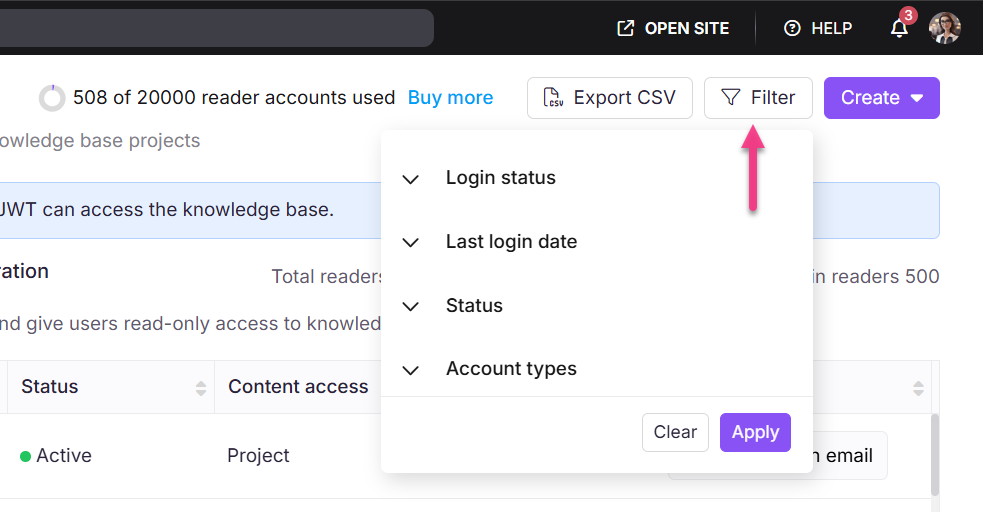
- Cliquez sur le bouton Filtrer en haut à droite.
- Utilisez les paramètres suivants pour affiner votre recherche, puis cliquez sur Appliquer :
| Filtre | Options |
|---|---|
| Statut de connexion | Lecteurs enregistrés, Jamais lecteurs enregistrés |
| Dernières données de connexion | 7 jours, 30 jours, 3 mois, 1 an, date de la douane |
| Type de compte | Utilisateur SSO, utilisateur Document360 |
| Statut | Tous, actifs, inactifs |
NOTE
En sélectionnant le filtre Utilisateurs SSO, une liste des configurations SSO disponibles s’affiche.
Comment exporter des lecteurs
- Appliquez tous les filtres que vous souhaitez voir reflétés dans l’export (optionnel — exporter sans filtres télécharge la liste complète des lecteurs).
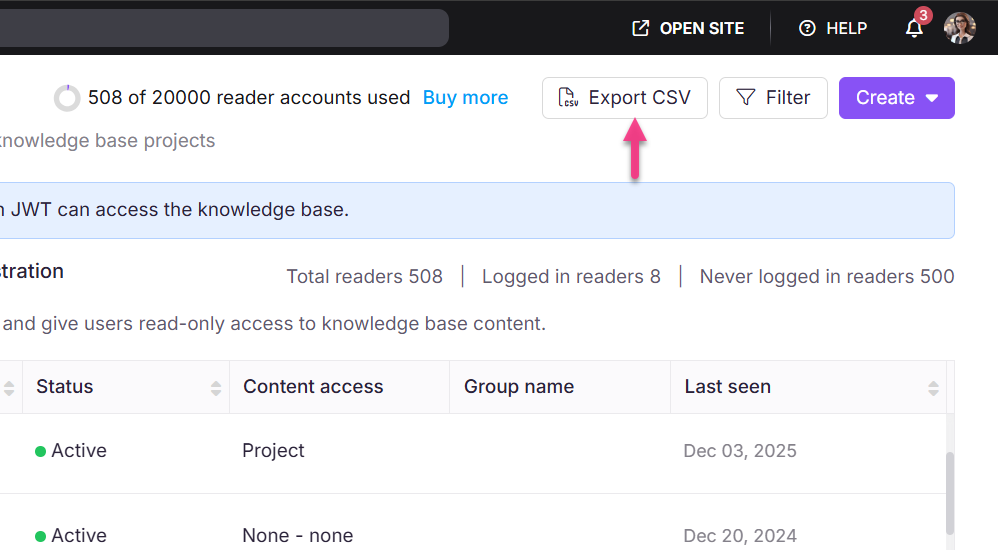
- Cliquez sur Exporter CSV pour télécharger la liste filtrée des lecteurs en tant que fichier CSV vers le stockage local de votre appareil.
Limitations
| Limite | Détails |
|---|---|
| Portée d’exportation | L’exportation CSV reflète la vue actuellement filtrée. Sans filtres, la liste complète des lecteurs est exportée. |
| Format de fichier | L’exportation est uniquement en CSV. |
Meilleures pratiques
- Appliquez des filtres avant d’exporter pour garder le CSV ciblé. Une exportation complète d’une grande liste de lecteurs peut être difficile à gérer dans un tableur.
- Utilisez le filtre Lecteurs jamais connectés pour identifier les comptes obsolètes qui n’ont jamais été utilisés — ce sont de bons candidats pour la désactivation ou la suppression.
- Effectuez une exportation périodique (mensuelle ou trimestrielle) pour tenir un registre hors ligne des personnes ayant accès à votre base de connaissances.
- Utilisez le filtre Statut : Inactif pour vérifier tous les lecteurs désactivés avant d’effectuer des suppressions massives.
FAQ
L’exportation CSV inclut-elle des lecteurs désactivés ?
Par défaut, l’export inclut tous les lecteurs. Appliquez le filtre Statut : Inactif avant d’exporter si vous ne souhaitez que des lecteurs désactivés.
L’application de filtres affectera-t-elle les actions en bloc comme supprimer ou désactiver ?
Non. Les filtres restreignent la liste visible mais les actions en bloc (supprimer, désactiver) ne s’appliquent qu’aux lecteurs que vous sélectionnez explicitement avec des cases à cocher, pas automatiquement à tous les résultats filtrés.