La gestion des lecteurs dans Document360 vous permet de contrôler qui peut accéder à votre base de connaissances privée ou mixte. Depuis la page Lecteurs & groupes , vous pouvez ajouter des lecteurs individuels ou en masse, gérer leur accès au contenu, les organiser en groupes, les convertir en utilisateurs ou comptes SSO, et exporter leurs informations pour audit. La gestion des lecteurs n’est disponible que lorsque l’accès aux lecteurs de votre projet est réglé sur Privé ou Mixte.
Ce que vous pouvez faire avec la gestion des lecteurs
La page Lecteurs & groupes est le centre de toutes les tâches liées aux lecteurs dans votre projet Document360. Le tableau ci-dessous résume ce que chaque domaine aborde.
| Tâche | Ce que ça fait |
|---|---|
| Ajouter un lecteur | Créez jusqu’à 5 comptes lecteurs à la fois |
| Lecteurs importés | Additionner en vrac jusqu’à 500 lecteurs via CSV |
| Modifier un lecteur | Mise à jour du nom, de l’accès au contenu et de l’adhésion au groupe |
| Supprimer un lecteur | Supprimer définitivement un ou plusieurs comptes de lecteurs |
| Activez et désactivez un lecteur | Suspendre ou rétablir l’accès sans supprimer le compte |
| Voir l’historique des activités de messagerie | Voir l’état des notifications par email et les événements des 30 derniers jours |
| Convertir un lecteur en utilisateur | Mettre un lecteur à un rôle de contributeur de portail |
| Convertir un lecteur en compte SSO | Transférer un lecteur vers une authentification basée sur SSO |
| Filtrer et exporter les lecteurs | Réduisez la liste des lecteurs et téléchargez-la en CSV |
| Activer les permissions héritées | Migration vers l’héritage automatique d’accès à sous-catégories |
Aperçu de la page des lecteurs et des groupes
Pour atteindre la page Lecteurs & groupes :
- Naviguer dans les paramètres () > Utilisateurs et sécurité dans la barre de navigation de gauche du portail de la base de connaissances.
- Dans le panneau de navigation de gauche, naviguez vers Lecteurs & groupes > Lecteurs.
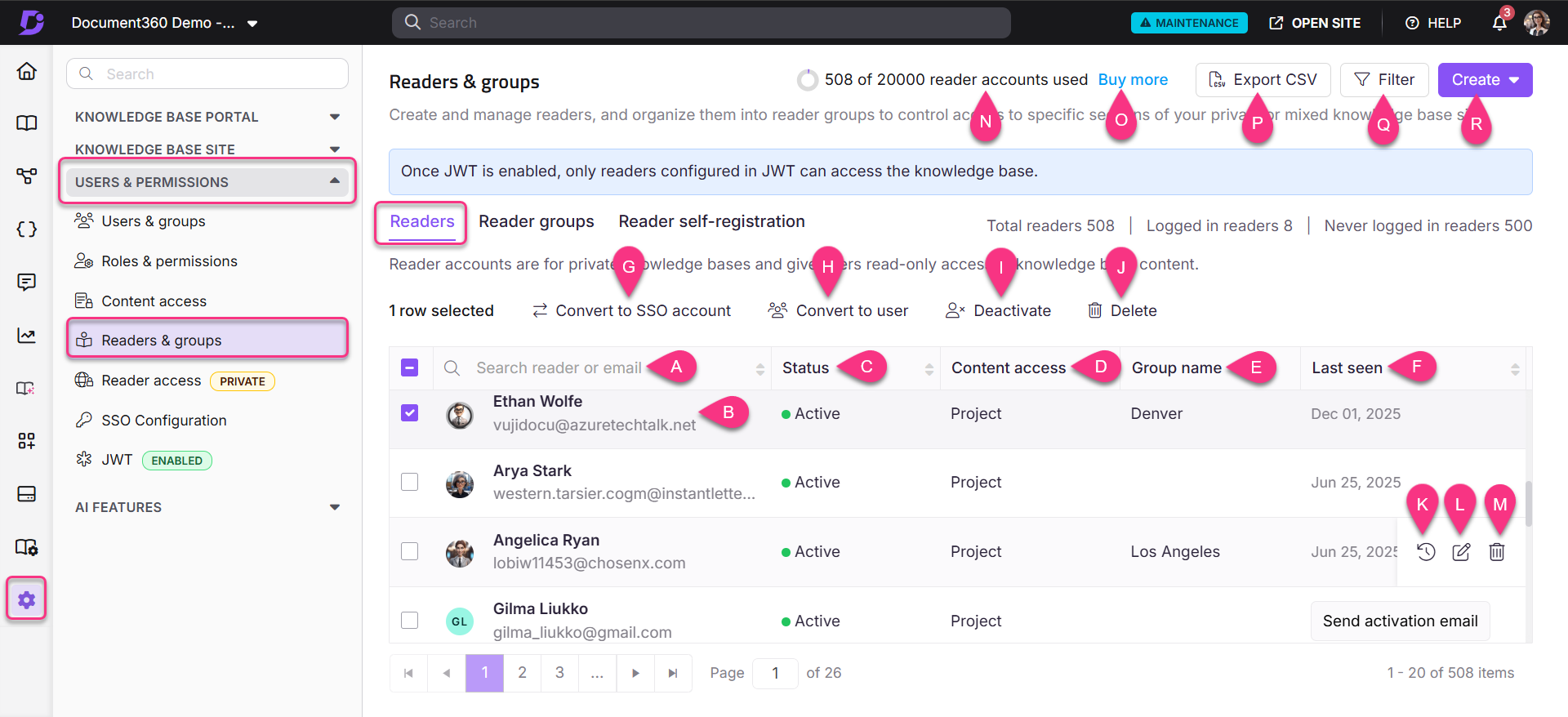
La page comprend les éléments suivants :
| Élément | Description |
|---|---|
| Recherche de lecteurs | Recherchez un lecteur par nom ou adresse e-mail |
| Liste des lecteurs | Affiche tous les lecteurs du projet |
| Statut | Indique si le compte est actif ou inactif. Un statut inactif indique que le compte a été désactivé. |
| Rôle et accès au contenu | Affiche le rôle de contenu et l’accès au contenu attribués au compte |
| Nom du groupe | Montre au groupe de lecteurs auquel le compte appartient, le cas échéant |
| Dernière apparition | Date de la dernière visite du lecteur sur le site de la base de connaissances |
| Utilisation des comptes de lecteurs | Affiche le nombre total de comptes lecteurs inclus dans votre forfait et combien sont actuellement utilisés |
| Achetez-en plus | Achetez des comptes de lecteurs supplémentaires |
| CSV à l’exportation | Téléchargez la liste des lecteurs filtrés en fichier CSV |
| Filtre | Restreint les résultats par statut de connexion, date de dernière connexion, type de compte ou statut |
| Créer | Créer un nouveau lecteur ou importer des lecteurs en masse |
Lorsque vous sélectionnez un ou plusieurs lecteurs, les actions en bloc suivantes apparaissent en haut de la liste :
| Action | Description |
|---|---|
| Convertir en compte SSO | Convertir certains lecteurs en comptes authentifiés par SSO |
| Convertir en utilisateur | Mettre à jour certains lecteurs en comptes utilisateurs du portail |
| Désactiver / Activer | Suspendre ou rétablir l’accès pour certains lecteurs |
| Supprimer | Supprimer définitivement certains comptes de lecteurs sélectionnés |
Lorsque vous survolez une rangée de lecteur individuelle, les icônes d’action rapide suivantes apparaissent :
| Icône | Description |
|---|---|
| Notifications par e-mail () | Consultez l’historique des activités des emails des 30 derniers jours |
| Édit () | Ouvre le panneau de configuration du lecteur |
| Supprimer () | Supprimer le compte lecteur |
Avant que tu commences
- La gestion des lecteurs n’est disponible que lorsque l’accès aux lecteurs de votre projet est réglé sur Privé ou Mixte.
- Seuls les utilisateurs ayant le rôle de portail Administrateur ou Propriétaire , ou un rôle personnalisé avec la permission de gérer l’utilisateur , peuvent ajouter, modifier ou supprimer des lecteurs.
FAQ
Comment fonctionnent les séances de lecture et le comportement de déconnexion ?
Les comptes lecteurs n’ont pas de délai d’inactivité de 2 heures comme les utilisateurs du portail. Les sessions de lecture suivent une expiration continue de 24 heures sur 24 :
Lors de la première connexion, un cookie est défini avec une expiration de 24 heures.
Chaque interaction sur le site de la base de connaissances actualise la péremption des cookies à 24 heures.
Après 24 heures d’inactivité continue, le cookie expire et le lecteur doit se reconnecter.
Les utilisateurs du portail disposent d’un temps d’inactivité intégré de 2 heures. Si un utilisateur est inactif pendant 2 heures, il est automatiquement déconnecté.
Comment fonctionnent les autorisations d’accès au contenu pour un lecteur ?
Le niveau d’accès au contenu le plus élevé attribué est accordé aux lecteurs.