Convertir un utilisateur en lecteur rétrograde son compte de l’accès portail à l’accès en lecture seule sur le site de la base de connaissances publiée. Après conversion, la personne ne peut plus se connecter au portail de la base de connaissances pour créer, éditer ou gérer du contenu. Au lieu de cela, ils deviennent des lecteurs — ils peuvent accéder au site de la base de connaissances publiée en fonction du niveau d’accès au contenu que vous attribuez. Toutes les contributions de l’utilisateur pendant son rôle sont conservées.
Pourquoi convertir un utilisateur en lecteur
Utilisez-le lorsqu’un membre de l’équipe n’a plus besoin de rédiger ou de gérer du contenu mais doit conserver l’accès à la base de connaissances publiée — par exemple, lorsqu’une personne passe d’une équipe de contenu à un autre département, ou lorsque le travail d’auteur d’un prestataire est terminé mais qu’il doit toujours consulter la documentation.
La conversion est préférable à la suppression car elle préserve l’historique des contributions de l’utilisateur et lui donne un accès continu au site de la base de connaissances sans permissions de portail.
Avant que tu commences
- Vous devez avoir le rôle de propriétaire ou d’administrateur du projet.
- Seuls les utilisateurs non SSO (Document360 standard) peuvent être convertis en utilisant la méthode principale. Si vous sélectionnez un utilisateur SSO, il sera converti en lecteur SSO.
- Assurez-vous que l’accès lecteur de votre projet est réglé sur Privé ou Mixte. Les comptes de lecteur ne sont applicables que dans ces modes d’accès.
Comment convertir un utilisateur en lecteur
Vous pouvez convertir un utilisateur en lecteur en utilisant l’une des deux méthodes.
Extrait de la liste des utilisateurs
- Naviguez dans Paramètres () > Utilisateurs et sécurité dans la barre de navigation de gauche du portail de la base de connaissances.
- Dans le panneau de navigation de gauche, naviguez vers Utilisateurs et groupes.
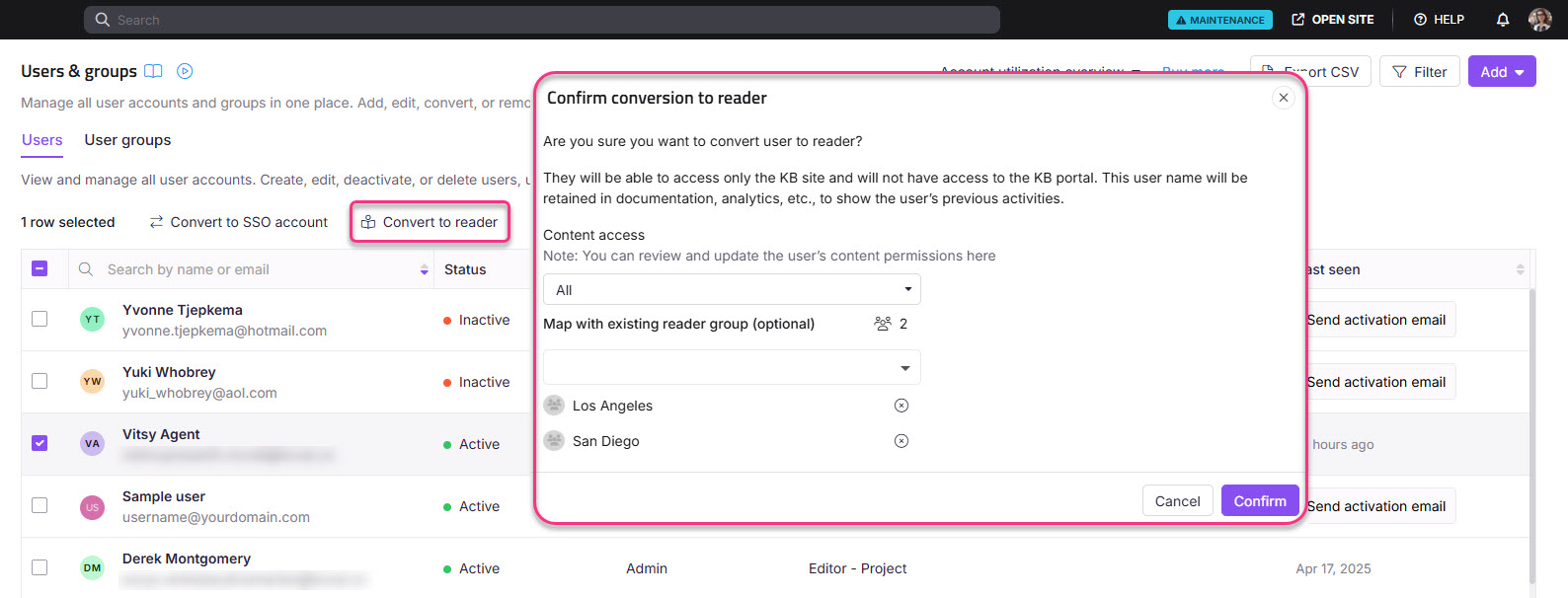
- Sélectionnez un ou plusieurs utilisateurs de Document360 (non-SSO) et cliquez sur Convertir en lecteur.
Via la boîte de dialogue Désactiver
- Naviguez dans Paramètres () > Utilisateurs et sécurité dans la barre de navigation de gauche du portail de la base de connaissances.
- Dans le panneau de navigation de gauche, naviguez vers Utilisateurs et groupes.
- Sélectionnez l’utilisateur désiré, cliquez sur Désactiver, puis sélectionnez Convertir en lecteur dans la boîte de dialogue.
NOTE
Si vous sélectionnez un utilisateur SSO lors de la conversion des utilisateurs en lecteurs, l’utilisateur sera converti en lecteur SSO.
- Attribuez les autorisations d’accès au contenu souhaitées depuis le menu déroulant d’accès au contenu .
- En option : mappez l’utilisateur vers les groupes de lecteurs existants depuis la carte avec le menu déroulant des groupes de lecture existants .
- Cliquez sur Confirmer pour convertir l’utilisateur en lecteur.
NOTE
Lorsqu’un utilisateur est converti en lecteur, toutes les contributions effectuées pendant qu’il était dans le rôle d’utilisateur sont conservées.
Limitations
| Limite | Détails |
|---|---|
| Doubles rôles | Un utilisateur ne peut pas détenir à la fois un rôle de lecteur et un rôle d’utilisateur en même temps. |
| Utilisateurs SSO | Convertir un utilisateur SSO donne un lecteur SSO, et non un compte lecteur standard. |
| Réversibilité | La conversion peut être inversée en reconvertissant le lecteur en utilisateur. Toutes les contributions antérieures sont conservées. |
| Mode d’accès au lecteur | Les comptes de lecteur ne sont applicables que lorsque l’accès de lecteur du projet est réglé sur Privé ou mixte. |
Meilleures pratiques
- Attribuez l’accès au contenu le plus restrictif qui répond aux besoins de la personne au moment de la conversion. Vous pouvez toujours modifier leur accès de lecture ensuite. Voir Modifier un lecteur.
- Mapper le lecteur converti à un groupe de lecteurs existant si un lecteur avec les bonnes permissions existe déjà — c’est plus rapide que de configurer un accès individuel et garantit la cohérence avec d’autres lecteurs du même groupe.
- Si vous n’êtes pas sûr que la personne aura besoin d’un accès au portail à nouveau à l’avenir, envisagez de désactiver le compte plutôt que de le convertir. Réactiver un utilisateur désactivé restaure son rôle de portail d’origine sans nécessiter une nouvelle conversion.
FAQ
Est-il possible d’assigner un utilisateur déjà assigné à un compte lecteur ?
Dans Document360, un utilisateur ne peut pas détenir à la fois un rôle de lecteur et un rôle d’utilisateur en même temps. Cependant, vous pouvez convertir efficacement entre ces rôles.
Convertir un utilisateur en lecteur
Naviguez dans Paramètres () > Utilisateurs et sécurité dans la barre de navigation de gauche du portail de la base de connaissances.
Dans le panneau de navigation de gauche, naviguez vers Utilisateurs et groupes.
Sélectionnez l’utilisateur désiré et cliquez sur Convertir en lecteur.
Choisissez l’accès au contenu approprié, puis cliquez sur Confirmer pour compléter le processus.
Convertir un lecteur en utilisateur
Naviguez dans Paramètres () > Utilisateurs et sécurité dans la barre de navigation de gauche du portail de la base de connaissances.
Dans le panneau de navigation de gauche, naviguez vers Utilisateurs et groupes > Utilisateurs.
Dans le panneau de navigation de gauche, naviguez vers Lecteurs & groupes.
Sélectionnez le lecteur désiré et cliquez sur Convertir en utilisateur.
Choisissez le rôle de projet, le rôle de contenu et l’accès au contenu appropriés.
Cliquez sur Confirmer.