Dans Document360, vous pouvez ajouter des liens hypertextes vers du texte, des images et des fichiers dans vos pages d’articles ou de catégories. Les liens aident les lecteurs à naviguer entre les contenus liés, accéder à des ressources externes ou accéder à une section spécifique du même article.
Document360 prend en charge quatre types d’hyperliens :
| Type de liaison | Ce que ça fait |
|---|---|
| Lien de l’article | Liens vers un article existant dans votre base de connaissances |
| Lien d’en-tête / ancre | Liens vers un titre spécifique dans n’importe quel article |
| Lien externe | Liens vers une URL en dehors de votre base de connaissances |
| Lien de l’e-mail | Ouvre le client de messagerie du lecteur avec une adresse pré-remplie |
Tous les types de liens sont disponibles dans l’éditeur avancé WYSIWYG. L’éditeur Markdown prend en charge les liens d’articles, de liens externes et de mails, mais les liens d’en-tête/ancrage fonctionnent différemment.
Les articles répliqués créés avec la fonction Répliquer ne peuvent pas être ajoutés comme liens internes d’articles. Vous pouvez toujours mettre un lien vers l’article original.
Quand utiliseriez-vous cela
- Lien vers une page de téléchargement logiciel via un lien externe afin que les lecteurs puissent accéder au fichier sans le chercher
- Utilisez des liens d’ancrage dans une table des matières en haut des longs articles de dépannage afin de permettre aux lecteurs de passer directement à la section pertinente
- Lien vers un article connexe à la fin de chaque article pour guider les lecteurs vers l’étape logique suivante
- Copiez les liens des en-titres du site de la base de connaissances et partagez-les directement dans les tickets de support pour orienter les lecteurs vers la section exacte dont ils ont besoin
- Lien vers un guide PDF, un modèle de configuration ou un document de notes de version stocké dans Drive
Ajouter des liens
Ouverture de la boîte de dialogue d’ajout de lien
Dans l’éditeur WYSIWYG avancé, vous pouvez ouvrir la boîte de dialogue de liens de trois façons :
- Menu d’insertion rapide — Sélectionnez le texte désiré. Lorsque le menu Insertion rapide apparaît, cliquez sur l’icône Lien .
- Commande barre — Tapez
/Linkl’éditeur. - Raccourci clavier — Sélectionnez le texte et appuyez sur
Ctrl + K.
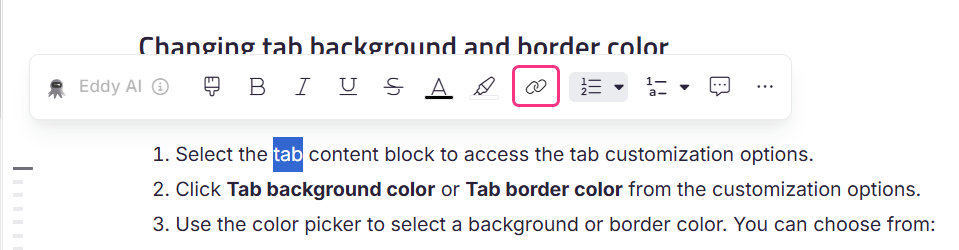
La boîte de dialogue Ajouter un lien apparaîtra avec deux options : Article et Lien externe.
Lien de l’article
Utilisez un lien d’article pour connecter les lecteurs à un autre article de votre base de connaissances. Vous pouvez également mettre un lien vers un titre spécifique dans n’importe quel article.
- Ouvrez la boîte de dialogue Ajouter un lien en utilisant l’une des méthodes ci-dessus.
- Sélectionnez le bouton d’identification Article (Article ).
- Dans le champ Texte , mettez à jour le texte d’affichage du lien hypertexte si nécessaire.
- Sélectionnez l’espace de travail et la langue de l’article cible dans le menu déroulant Espace de travail & Langue . Cela est particulièrement important dans les bases de connaissances multilingues ou multi-espaces de travail.
- Commencez à taper le nom de l’article dans le champ Recherche d’article et sélectionnez l’article souhaité dans la liste.
.png)
Une fois un article sélectionné, une option Réinitialiser à l’article actuel apparaît. Utilisez cela pour réinitialiser le lien vers l’article que vous êtes en train de modifier.
- Optionnellement, sélectionnez un titre du lien vers un menu déroulant pour lier directement à une section spécifique de l’article.
- Sélectionnez la case Ouvrir dans un nouvel onglet si nécessaire.
- Cliquez sur Ajouter.
Lien externe
Utilisez un lien externe pour orienter les lecteurs vers une URL en dehors de votre base de connaissances — comme un outil tiers, une page de téléchargement de produit ou une documentation officielle.
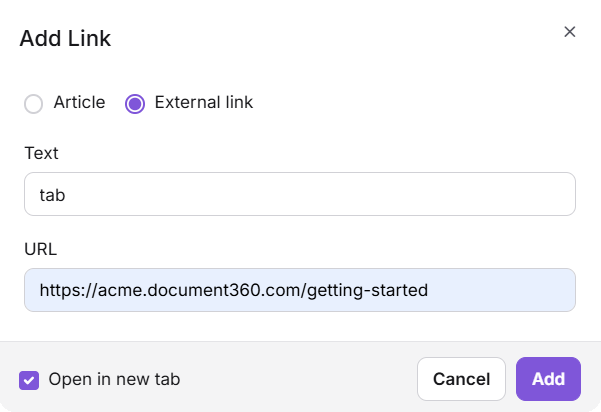
- Ouvre la boîte de dialogue Ajouter un lien .
- Sélectionnez le bouton Lien externe .
- Entrez le texte d’affichage dans le champ Texte .
- Collez l’URL de destination dans le champ URL .
- Sélectionnez la case Ouvrir dans un nouvel onglet si nécessaire. Ceci est recommandé pour les liens externes afin que les lecteurs ne perdent pas leur place dans votre base de connaissances.
- Cliquez sur Ajouter.
Lien d’ancrage interne (lien de favori)
Un lien d’ancrage pointe vers un titre spécifique dans un article plutôt qu’en haut de la page. Ceci est aussi appelé lien de favori ou lien d’en-tête. C’est la même chose dans Document360.
Les liens d’ancrage sont utiles pour les articles longs où les lecteurs doivent passer directement à une section pertinente.
- Sélectionnez le texte désiré et appuyez sur
Ctrl + K. La fenêtre d’affichage du lien s’affichera. - Sélectionnez le bouton d’identification Article (Article ). Le champ Texte se remplira automatiquement avec le texte sélectionné. Le menu déroulant Espace de travail & Langue affichera votre espace de travail actuel. Le champ de recherche d’article sera automatiquement vers l’article en cours.
- Sélectionnez un titre depuis le lien vers un menu déroulant d’en-tête .
- Sélectionnez la case Ouvrir dans un nouvel onglet si nécessaire.
- Cliquez sur Ajouter.
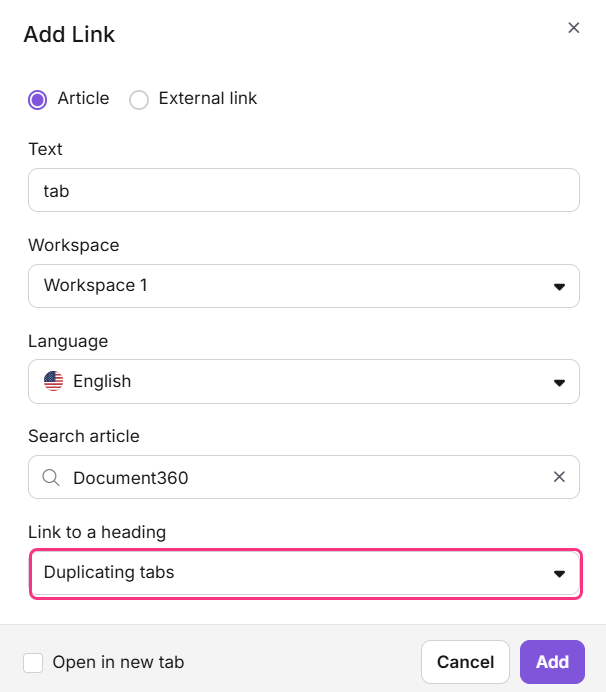
Les titres H3 et H4 apparaissent dans la liste déroulante uniquement s’ils sont activés dans les paramètres. Pour les habiliter, rendez-vous dans Paramètres > site de la base de connaissances > Paramètres d’article & SEO > Paramètres d’article > Article droit, et assurez-vous que H3 et H4 sont sélectionnés.
Comment fonctionnent les identifiants de tête
Chaque titre (H2 à H6) dans l’éditeur WYSIWYG avancé se voit automatiquement attribuer un ID unique et permanent lors de sa création. Cet identifiant est basé sur le texte de l’en-tête au moment de la création et ne change pas — même si vous renommez l’en-tête plus tard. Cela signifie :
- Les liens d’ancrage restent fonctionnels même après la modification du texte des titres.
- Si deux titres portent le même titre, Document360 ajoute des suffixes (
_1,_2, etc.) pour garder les identifiants uniques. - Les identifiants de titre sont cohérents entre les versions linguistiques — le même identifiant est conservé dans chaque version traduite de l’article.
Copier les liens de titres depuis le site de la base de connaissances
Sur le site de la base de connaissances publiée, une icône Copier le lien apparaît à côté de chaque titre H2, H3 et H4 lorsque vous survolez la cible. Cliquer dessus copie l’URL directe de cette section. Cela est utile pour les équipes de support partageant une section spécifique avec un lecteur, ou pour faire des liens directs depuis des outils externes.
Lien de l’e-mail
Un lien d’e-mail ouvre le client de messagerie par défaut du lecteur avec l’adresse pré-remplie.
- Sélectionnez le texte désiré et appuyez sur
Ctrl + K. La fenêtre d’affichage du lien s’affichera. - Sélectionnez le bouton Lien externe .
- Dans le champ URL , saisissez l’adresse email dans le format suivant :
mailto:email@example.com - Cliquez sur Ajouter.
Lien vers des fichiers (PDF, images, documents Word)
Pour lier les lecteurs à un fichier téléchargeable stocké dans Document360 Drive :
- Téléchargez le fichier sur Document360 Drive.
- Cliquez sur le fichier téléchargé pour ouvrir la vitrine des détails du fichier .
- Dans la section Emplacement, cliquez sur l’icône Copier à côté du chemin du fichier pour copier l’URL du fichier.
- Allez dans votre article, sélectionnez le texte que vous souhaitez mettre en hypertexte, puis appuyez sur
Ctrl + K. - Sélectionnez Lien externe, collez l’URL copiée, puis cliquez sur Ajouter.
Les lecteurs cliquant sur le lien sur le site de la base de connaissances seront directement dirigés vers le fichier.
Modification et suppression des liens
Pour modifier ou supprimer un lien hypertexte existant dans l’éditeur WYSIWYG avancé :
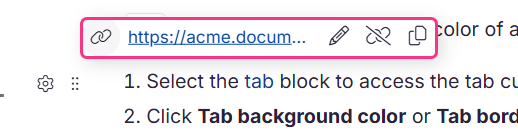
Cliquez sur le texte hyperlié. Une petite barre d’outils apparaîtra avec quatre options :
- Ouvrir le lien — Cliquez pour accéder à l’URL liée.
- Édition — Modifier le texte ou l’URL du lien hypertexte.
- Délier — Supprimer le lien tout en conservant le texte.
- Copier — Copiez l’URL du lien hypertexte dans le clipboard.
Dans l’éditeur Markdown, les liens sont modifiés manuellement en modifiant directement la syntaxe Markdown.
Comment Document360 gère les URL de liens internes
Lorsque vous ajoutez un lien interne pour un article, l’URL générée peut inclure des composants supplémentaires tels que la version workspace ou un format de domaine différent. Par exemple :
https://docs.yourcompany.com/v1/docs/article-namehttps://yourproject.document360.io/docs/article-name
Ces variations sont attendues et gérées automatiquement par Document360. Une erreur 404 ne se produira que si l’article cible a été supprimé, non publié ou caché, ou si l’en-tête cible n’existe plus.
Meilleures pratiques
- Utilisez des liens d’articles à la place des liens externes pour le contenu de votre base de connaissances — ils sont plus stables et se mettent à jour correctement si le slug de l’article change.
- Ouvrez des liens externes dans un nouvel onglet pour que les lecteurs ne perdent pas leur place dans votre base de connaissances.
- Utilisez des liens d’ancrage dans de longs articles pour aider les lecteurs à naviguer directement vers les sections pertinentes — en particulier dans les guides de dépannage et les articles de référence.
- Ne mettez pas de liens vers des articles cachés ou non publiés — ils renvoient une erreur 404 pour les lecteurs sur le site de la base de connaissances.
- Limitez les liens externes à 1 à 3 par article pour une santé SEO optimale. Les articles sans liens externes ou plus de trois sont signalés sous Suggestions dans les indicateurs de santé de Document360.
- Utilisez fréquemment des liens internes — 1 à 3 liens internes par article sont considérés comme optimaux à la fois pour la navigation des lecteurs et la performance SEO, comme l’indique l’outil Health Check Metrics.
FAQ
Mon lien d’ancrage va-t-il casser si je renomme l’en-tête vers lequel il pointe ?
Non. Document360 attribue à chaque titre un identifiant unique et permanent lors de sa création. Cet ID ne change pas lorsque le texte du titre est modifié, donc les liens d’ancrage existants restent fonctionnels.
Puis-je mettre un lien vers un article caché ou non publié ?
Vous pouvez ajouter le lien, mais les articles cachés et non publiés renvoient une erreur 404 pour les lecteurs sur le site de la base de connaissances. L’article doit être publié et visible pour que le lien vers l’œuvre soit disponible.
Les liens internes doivent-ils s’ouvrir dans un nouvel onglet ?
Une convention courante est : les liens internes des articles s’ouvrent dans le même onglet ; Liens externes et téléchargements de fichiers s’ouvrent dans un nouvel onglet. Document360 vous donne l’option sur chaque lien — utilisez votre jugement en fonction de la direction du lien.