Dans Document360, vous pouvez ajouter des fichiers aux articles de deux manières — en ajoutant et en associant.
- L’ajout d’éléments intègre directement le fichier dans le corps de l’article en tant qu’élément en ligne. Les lecteurs peuvent le télécharger depuis le contenu de l’article.
- En l’associant , le fichier apparaît comme un lien téléchargeable sur le côté droit de la page du site de la base de connaissances, au-dessus des tags et de la table des matières — et non dans le corps de l’article.
Les fichiers peuvent être obtenus à partir de deux emplacements :
- Stockage local — téléchargé directement depuis votre appareil
- Document360 Drive — sélectionné parmi le stockage centralisé de fichiers cloud de votre projet.
Comment utiliser les fichiers
- Ajoutez un fichier en ligne lorsque vous disposez d’un fichier unique spécifique à un seul article, comme un modèle, une fiche technique ou un fichier de configuration non réutilisé ailleurs
- Ajoutez depuis Document360 Drive des fichiers apparaissant dans plusieurs articles — comme une spécification produit partagée, une liste de contrôle de sortie ou un avertissement standard — afin que la mise à jour du fichier dans Drive reflète le changement dans tous les articles référentiels
- Ajoutez un fichier lorsque vous souhaitez que les lecteurs téléchargent une ressource sans qu’elle soit intégrée au contenu de l’article. Par exemple, un guide téléchargeable, une liste de contrôle imprimable ou un fichier de configuration exemple
Ajouter un fichier à un article (en ligne)
Les fichiers ajoutés en ligne sont intégrés directement dans le corps de l’article. Le fichier doit soit être téléchargé depuis votre appareil, soit sélectionné depuis Document360 Drive.
Dans l’éditeur WYSIWYG avancé :
- Tape
/fileet appuieEntersur . Le panneau de fichiers Insérer apparaît. - Insérez le fichier en utilisant l’une des méthodes suivantes :
| Méthode | Comment |
|---|---|
| Stockage local | Cliquez ici pour télécharger et sélectionner le fichier souhaité depuis votre appareil, ou glisser-déposer le fichier dans le panneau. |
| Disque Document360 | Cliquez sur Ouvrir le sélecteur de fichiers et choisissez un fichier dans Drive. |
Utilisez l’icône de bloc mobile pour réarranger ou supprimer le panneau de fichiers dans l’article.
.png)
Après avoir ajouté un fichier à un article, les lecteurs du site de la base de connaissances peuvent cliquer sur l’icône Télécharger pour le télécharger. Le fichier conserve son nom et son format d’origine.
Lorsque vous sélectionnez depuis Document360 Drive, vous pouvez filtrer les fichiers par :
- Téléchargé — Tout, 7 jours, 30 jours, 3 mois, 1 an, ou une plage de dates personnalisée.
- Téléchargé par — Filtrer par contributeurs spécifiques.
- Type — Filtrer par type de fichier tel que PDF, JPEG, etc.
- Tags — Filtrer par tags attribués aux fichiers.
Joindre un fichier à un article (lien téléchargeable)
Les fichiers joints apparaissent sous forme de liens téléchargeables sur le côté droit de la page du site de la base de connaissances — et non dans le corps de l’article.
- Cliquez sur l’icône Plus en haut à droite de l’article.
- Cliquez sur plus d’options d’article.
- Dans l’onglet Pièces jointes , joignez votre fichier en utilisant l’une des méthodes suivantes :
- URL — saisissez l’URL du fichier et cliquez sur Insérer
- Téléversez une pièce jointe — sélectionnez votre fichier et cliquez sur Télécharger
- Cliquez sur Enregistrer.
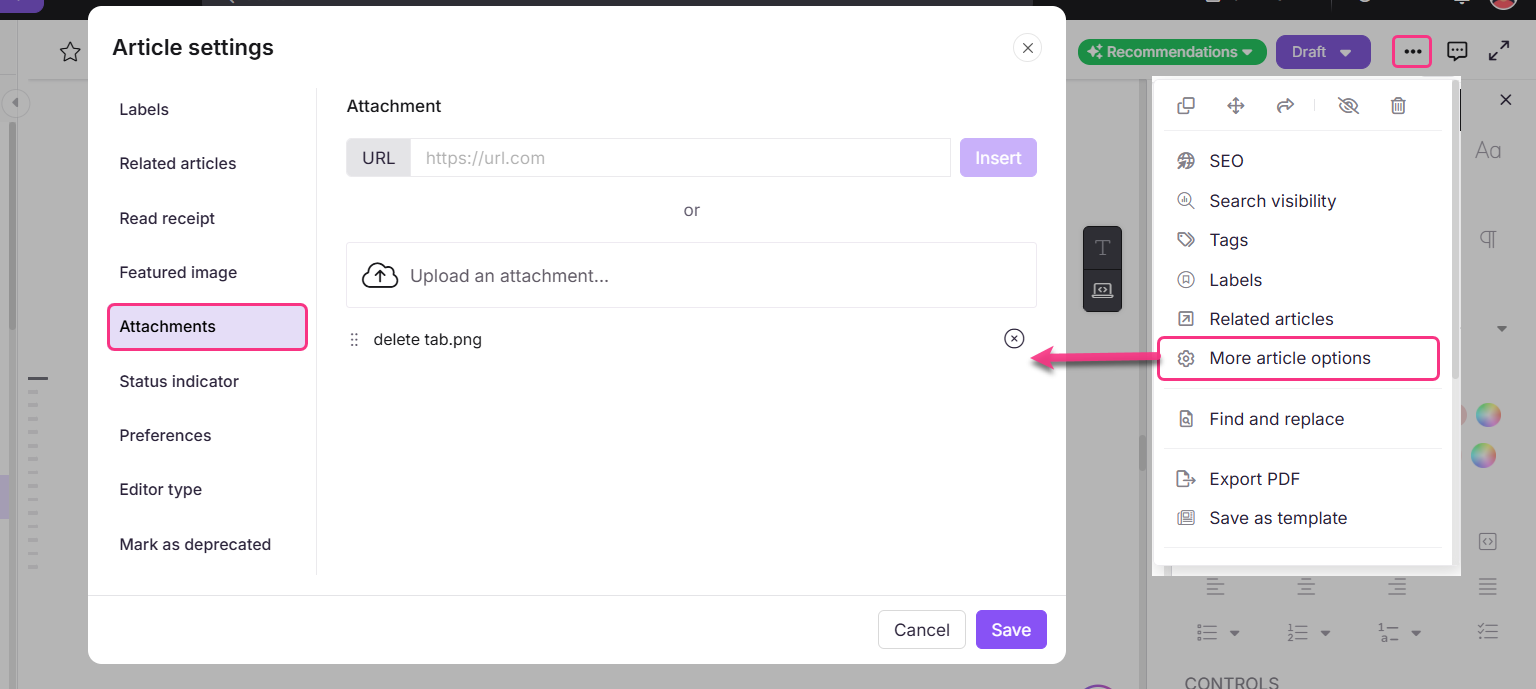
Si vous associez plusieurs fichiers, vous pouvez organiser l’ordre d’affichage en glissant et déposant les noms des fichiers dans le menu. Pour en savoir plus sur les attachements, lisez les attachements.
Disque Document360
Document360 Drive est une solution de stockage centralisée basée sur le cloud pour stocker et gérer tous les fichiers utilisés dans votre base de connaissances — images, documents, vidéos, et bien plus encore. Il est disponible sur les forfaits Professionnel, Affaires et Entreprise. Les limites de stockage varient selon le forfait d’abonnement.
Les fichiers stockés dans Drive peuvent être réutilisés sur plusieurs articles sans être re-téléversés. Cela fait de Drive la source recommandée pour les fichiers qui apparaissent dans plus d’un article. Pour en savoir plus sur Drive, lisez Gérer Drive.
Principales capacités de Drive :
- Téléversez les fichiers depuis votre appareil local.
- Organisez les fichiers en dossiers et sous-dossiers.
- Filtrez les fichiers par date de téléchargement, contributeur, type de fichier et tags.
- Suivre les dépendances des fichiers — voir quels articles utilisent un fichier donné.
- Téléchargez ou supprimez des fichiers individuellement ou en masse.
- Remplacez les fichiers existants par des versions mises à jour.
Supprimer un fichier de Drive casse toutes les références d’articles à ce fichier. Les fichiers supprimés sont déplacés dans la corbeille et peuvent être récupérés à partir de là. Drive ne conserve pas l’historique des versions des fichiers — sauvegardez toujours les fichiers importants avant de les remplacer.
Meilleures pratiques
- Utilisez Document360 Drive pour tout fichier pouvant être réutilisé dans plusieurs articles — cela élimine le besoin de re-téléverser et garantit que tous les articles font référence à la même version à jour.
- Gardez les noms de fichiers descriptifs afin que les lecteurs sachent ce qu’ils téléchargent avant de cliquer — par exemple,
API-integration-guide-v2.pdfplutôt quedocument1.pdf. - Évitez de joindre des fichiers via une URL externe si la source peut changer ou devenir indisponible — téléchargez le fichier sur Drive ou directement dans l’article à la place.
- Avant de supprimer un fichier de Drive, vérifiez ses dépendances pour vérifier qu’aucun article ne le mentionne actuellement. Les fichiers supprimés brisent tous les liens correspondants dans les articles.
- Si les fichiers joints n’apparaissent pas sur le site de la base de connaissances, confirmez que le bouton Afficher les fichiers d’article est activé dans Paramètres > site de la base de connaissances > Paramètres d’article et SEO > Droite de l’article.
FAQ
Quelle est la différence entre ajouter et joindre un fichier ?
L’ajout d’éléments incorpore le fichier directement dans le corps de l’article en tant qu’élément en ligne. En l’associant, il est placé comme un lien téléchargeable sur le côté droit de la page du site de la base de connaissances, au-dessus des tags et de la table des matières.
Que se passe-t-il si je supprime un fichier de Drive utilisé dans un article ?
Toutes les références d’articles à ce fichier seront défaillantes. Les fichiers supprimés sont déplacés dans la corbeille et peuvent être récupérés à partir de là si nécessaire.
Puis-je réordonner les fichiers joints sur le site de la base de connaissances ?
Oui. Dans l’onglet Pièces jointes des options de l’article, glissez-déposez les noms des fichiers pour organiser l’ordre d’affichage.