Vous pouvez retirer des dossiers et sous-dossiers de votre disque quand ils ne sont plus nécessaires. Les dossiers retirés sont envoyés à la corbeille de recyclage, où ils peuvent être restaurés en 30 jours. Après 30 jours, ils sont définitivement supprimés et ne peuvent plus être récupérés.
Comprendre la suppression vs la suppression permanente
Document360 utilise un processus de suppression en deux étapes pour les dossiers. Comprendre la différence vous aide à éviter une perte accidentelle de données.
| Scène | Que se passe-t-il | Réversible ? |
|---|---|---|
| Retirer | Le dossier et son contenu sont déplacés dans la corbeille de recyclage. Les fichiers ne sont plus accessibles depuis le disque mais n’ont pas été supprimés définitivement. | Oui — restaurez depuis la corbeille de recyclage dans les 30 jours. |
| Suppression permanente | Le dossier et tous les fichiers qu’il contient sont définitivement effacés. Toutes les références d’articles à ces fichiers deviennent des liens cassés. Le nettoyage du cache CDN prend jusqu’à 1 minute. | Non — cette action ne peut être annulée. |
Les dossiers système ne peuvent pas être supprimés ou supprimés. Vous pouvez identifier les dossiers système grâce à l’icône de bouclier à côté de leur nom dans le disque.
Avant de retirer un dossier
Supprimer un dossier contenant des fichiers utilisés dans les articles entraînera des liens d’image cassés une fois le dossier supprimé définitivement. Avant de retirer un dossier, considérez les éléments suivants :
- Vérifiez les dépendances des fichiers dans le dossier pour identifier quels articles font référence à ses fichiers. Consultez les actions de fichier dans Drive pour des conseils sur la visualisation des dépendances de fichiers.
- Si les fichiers sont encore nécessaires, déplacez-les dans un autre dossier avant de supprimer celui-ci. Consultez la section Déplacer un dossier pour les instructions.
- Si le dossier est défini comme dossier par défaut, mettez à jour le paramètre par défaut avant de le supprimer pour éviter l’échec des téléchargements. Consultez la section Définir un dossier par défaut pour les instructions.
- Si le dossier est mappé à une catégorie, le supprimer laissera cette catégorie sans correspondance de dossier Drive. Consultez la section Mapping d’une catégorie avec un dossier dans Drive pour plus d’informations.
Supprimer un dossier
Pour supprimer un dossier,
-
Cliquez sur l’icône Conduire dans la barre de navigation de gauche.
-
Cliquez sur l’icône Plus à côté du dossier souhaité.
-
Cliquez sur Supprimer. Un message de confirmation apparaît.
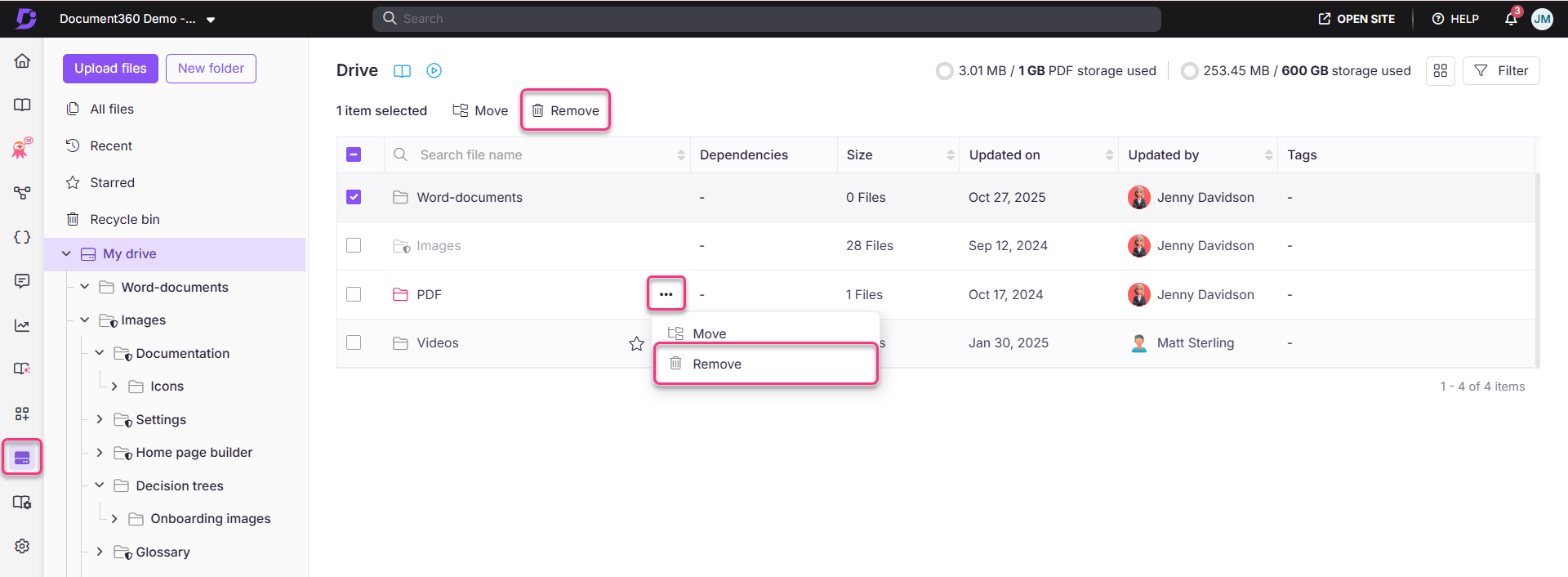
-
Cliquez sur Oui pour confirmer.
Le dossier ainsi que ses sous-dossiers et fichiers sont déplacés dans la corbeille de recyclage.
Supprimez plusieurs dossiers en même temps
Pour supprimer plusieurs dossiers en même temps,
- Cliquez sur l’icône Conduire dans la barre de navigation de gauche.
- Sélectionnez les cases à cocher à côté des dossiers que vous souhaitez retirer.
- Cliquez sur Supprimer depuis la barre d’outils qui apparaît en haut.
- Cliquez sur Oui pour confirmer.
Restaurez un dossier depuis la corbeille
Si vous avez supprimé un dossier par erreur, vous pouvez le restaurer depuis la corbeille dans les 30 jours suivant la suppression.
- Cliquez sur l’icône Conduire dans la barre de navigation de gauche.
- Cliquez sur Correspondance dans le panneau de navigation de gauche.
- Localisez le dossier que vous souhaitez restaurer.
- Cliquez sur l’icône Plus à côté du dossier et sélectionnez Restaurer.
Le dossier est restauré à son emplacement d’origine dans le disque, ainsi que ses sous-dossiers et fichiers.
Les dossiers dans la corbeille sont supprimés définitivement après 30 jours et ne peuvent pas être récupérés. Restaurez rapidement les dossiers s’ils ont été supprimés par erreur.
Meilleures pratiques
- Vérifiez toujours les dépendances des fichiers avant de supprimer un dossier. Les fichiers utilisés dans les articles publiés entraîneront des liens d’images cassés une fois supprimés définitivement. Un contrôle de dépendance prend quelques secondes et évite les problèmes difficiles à diagnostiquer dans votre base de connaissances.
- Déplacez les fichiers avant de retirer le dossier, pas après. Une fois qu’un dossier est dans la corbeille, ses fichiers sont inaccessibles depuis le lecteur. Relocalisez tous les fichiers dont vous avez encore besoin avant de confirmer la suppression.
- Ne retirez pas les dossiers pour les réorganiser. Si vous voulez changer l’emplacement d’un dossier dans la hiérarchie du disque, utilisez Déplacer au lieu de le supprimer et de le recréer. Déplacer préserve toutes les URL des fichiers et évite complètement le risque de liens cassés. Consultez la section Déplacer un dossier pour les instructions.
- Communiquez avant de supprimer les dossiers partagés. Si un dossier contient des ressources utilisées par plusieurs contributeurs ou équipes, vérifiez avec eux avant de le retirer. Ce qui semble inutilisé du point de vue d’une personne peut être activement référencé par une autre.
FAQ
Que se passe-t-il si je clique sur l’option Définir le dossier par défaut pour un dossier déjà défini comme par défaut ?
Un dossier de disque peut être défini comme par défaut plusieurs fois. Si vous sélectionnez l’option Définir le dossier par défaut pour un dossier déjà par défaut, aucun changement ne sera effectué.
Que se passe-t-il lorsque je change le nom, copie, déplace ou réorganise un dossier ?
Changer le nom, copier, déplacer ou réorganiser un dossier n’affecte pas les URL des fichiers qui s’y contenent, maintenant intactes les images liées aux articles.