Document360 Drive est votre bibliothèque médiatique centrale pour stocker et gérer tous les fichiers utilisés dans votre base de connaissances. Du téléchargement et l’organisation au tag, remplaçant, renommage et suppression de fichiers, Drive vous donne un contrôle total sur vos ressources multimédias en un seul endroit.
Navigation Drive
- Cliquez sur l’icône Drive () dans la barre de navigation de gauche du portail de la base de connaissances.
- Dans le panneau de navigation de gauche, parcourez ou sélectionnez le dossier contenant les fichiers que vous souhaitez gérer.
- Utilisez la barre de recherche en haut pour trouver les fichiers par nom, ou utilisez l’option Filtrer pour restreindre les résultats par type, date de téléchargement, uploadeur, tags ou statut de dépendance.
Passage de la vue en liste à la vue en grille
Drive prend en charge deux modes de vue. Cliquez sur l’icône Liste/Vue Grille ( / ) en haut à droite de la page Drive pour basculer entre les deux.
Vue de liste
La vue en liste est la valeur par défaut. Elle affiche les fichiers dans un tableau avec les colonnes suivantes :
| Colonne | Description |
|---|---|
| Nom | Le nom du fichier |
| Dépendances | Le nombre d’articles, de pages ou de contenus réutilise les éléments référencant le fichier |
| Taille | La taille du fichier |
| Mis à jour le | La date à laquelle le fichier a été modifié pour la dernière fois |
| Mis à jour par | L’utilisateur qui a modifié le fichier en dernier |
| Tags | Balises associées au fichier |
Vous pouvez ajuster la largeur de chaque colonne en faisant glisser les bordures de la colonne.
Pour accéder aux actions du fichier en vue liste, cliquez sur l’icône Plus (⋯) à côté du nom du fichier.
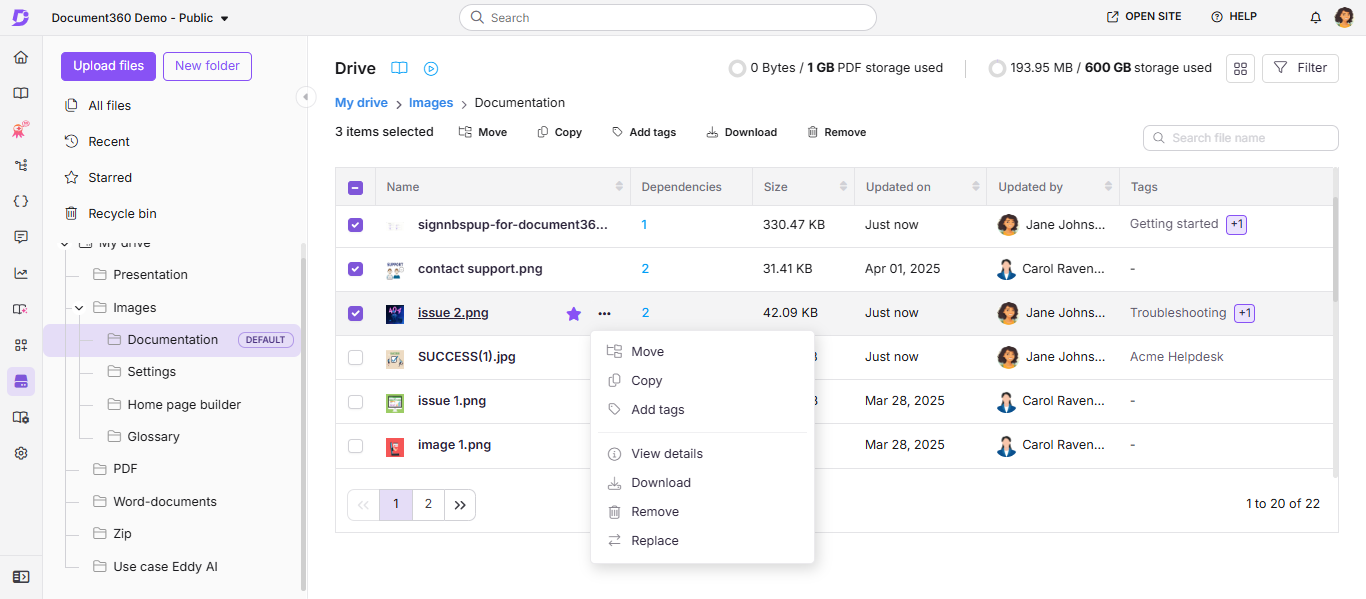
Vue en grille
La vue en grille affiche les fichiers sous forme de vignettes — utile pour naviguer visuellement dans les fichiers d’images.
Pour accéder aux actions du fichier en vue grille :
- Survolez un fichier et cliquez sur l’icône Plus (⋯) pour accéder à toutes les actions de ce fichier.
- Passez la souris sur un fichier et sélectionnez sa case à cocher pour le sélectionner. Une fois un ou plusieurs fichiers sélectionnés, des actions en bloc — Déplacer, Copier, Ajouter des balises, Télécharger et Supprimer — apparaissent dans la barre de menu du haut. Renommer apparaît également, mais seulement lorsqu’un seul fichier est sélectionné.
.png)
Les informations sur les colonnes — nom, dépendances, taille, mise à jour sur, mise à jour par, et étiquettes — ne sont visibles que dans la vue liste. La vue en grille n’affiche que les vignettes.
Actions de fichier dans le lecteur
Le tableau ci-dessous résume toutes les actions disponibles dans les fichiers et renvoie aux étapes détaillées pour chacune.
| Action | Description |
|---|---|
| Ajouter un fichier | Téléverser les fichiers vers Drive |
| Tous les fichiers | Consultez et gérez tous les fichiers de chaque dossier depuis une seule page |
| Déplacer les fichiers | Relocaliser un fichier dans un autre dossier sans changer son URL |
| Copies de fichiers | Dupliquer un fichier dans un autre dossier |
| Télécharger des fichiers | Sauvegardez les fichiers dans votre stockage local en tant que .zip |
| Remplacer un fichier | Écraser un fichier avec une nouvelle version tout en conservant son URL |
| Renommer un fichier | Changer le nom d’un fichier sans affecter son URL ni tout contenu qui y fait référence |
| Ajouter des balises et du texte alternatif | Des balises pour la découverte et ajouter du texte alternatif pour l’accessibilité |
| Voir les détails du fichier | Consultez les métadonnées des fichiers et accédez à toutes les actions depuis un seul panneau |
| Voir les dépendances des fichiers | Voyez où un fichier est utilisé dans les articles, les pages et la réutilisation de contenu |
| Supprimer les fichiers | Supprimer les fichiers de Drive |
| Fichiers Récents, Étoilés et Poubelle de recyclage | Accédez aux fichiers récemment consultés, étoilés et supprimés |
Meilleures pratiques
- Utilisez la vue liste pour la gestion en masse — La disposition des colonnes facilite la lecture des dépendances, des tailles de fichiers et des dates de téléchargement lors de l’audit ou du nettoyage de Drive.
- Utilisez la vue grille pour la navigation visuelle — Passez à la vue grille lorsque vous devez identifier les images par leur apparence plutôt que par le nom de fichier.
- Recherchez avant de télécharger — Utilisez la barre de recherche pour vérifier si un fichier existe déjà dans Drive avant de télécharger un doublon.
- Fichiers de balises au moment du téléchargement — Ajouter des balises lors du téléchargement d’un fichier permet d’économiser du temps plus tard et permet de rechercher Drive dès le premier jour.
- Vérifiez les dépendances avant de les supprimer — Vérifiez toujours le nombre de dépendances d’un fichier avant de le supprimer pour éviter de casser les articles ou pages qui y font référence.
- Suivez la convention de nommage de votre Drive. Vérifiez les paramètres du portail > les paramètres IA > la convention des noms d’image Drive avant de renommer les fichiers, afin que les noms restent cohérents dans votre base de connaissances.