Renommer un fichier dans Document360 Drive change son nom d’affichage sans affecter le fichier lui-même. Son contenu, sa localisation et son URL CDN restent tous les mêmes, donc tous les liens ou insertions existants continuent de fonctionner.
Garder vos noms de fichiers clairs et cohérents est important à mesure que votre Drive grandit. Les fichiers affichent souvent des noms génériques comme Screenshot_2026-09-23.png ou générés par le système comme Copy of File (1).png. Vous pouvez les renommer à tout moment sans enfreindre aucun article qui fait référence au fichier. Pour les fichiers images, vous n’avez même pas besoin de les nommer vous-même. Eddy AI peut analyser l’image et suggérer un nom basé sur son contenu, en suivant les règles de nommage des images de votre IA Drive.
Pourquoi renommer les fichiers
Vous devrez peut-être renommer un fichier lorsque :
- Améliorer la découvrabilité. Le nom de fichier original, souvent généré automatiquement ou générique, ne reflète pas ce que contient réellement le fichier.
- Garder le disque organisé. Les fichiers copiés ou restaurés avec un suffixe généré par le système, comme « Copie de » ou « (1) », nécessitent un nom plus clair.
- En suivant une convention de nommage. Votre équipe a une norme de nommage et un fichier existant ne correspond pas à celle-ci.
- Nettoyer des noms de fichiers génériques. Les fichiers arrivent souvent avec des noms qui ne signifient rien en eux-mêmes, des captures d’écran sauvegardées avec un nombre aléatoire, des images téléchargées depuis le web avec une chaîne de chiffres, ou des fichiers d’exportation avec des noms générés automatiquement. Au lieu de renommer le fichier sur votre ordinateur, vous pouvez le nommer directement dans Document360.
Avant que tu commences
- Le nouveau nom de fichier doit être unique dans son dossier. Si un fichier portant ce nom existe déjà au même endroit, le renommage est bloqué.
- L’extension du fichier ne peut pas être modifiée. Seule la partie nom est modifiable.
- Les noms de fichiers ne peuvent pas dépasser 150 caractères ni contenir les caractères
\ / : * ? " < > |.
Renommer un fichier
Vous pouvez nommer un fichier lors de l’upload, ou le renommer plus tard une fois qu’il est déjà dans Drive, en utilisant la barre de menu du haut, le menu contextuel du fichier ou le panneau des détails du fichier.
Renommer un fichier lors de son téléchargement
Le champ nom de fichier se comporte différemment selon le nombre de fichiers que vous téléchargez simultanément.
Téléversement d’un seul fichier
- Ouvre Drive () depuis ton projet Document360.
- Cliquez sur Télécharger des fichiers et sélectionnez le fichier depuis votre appareil, ou glisser-déposer le fichier directement dans Drive.
- Dans le champ Nom de fichier, modifiez le nom avant de téléverser. Pour les fichiers images, cliquez sur Générer pour qu’Eddy AI suggère un nom basé sur le contenu de l’image, en suivant les règles de nommage des images de votre générateur AI.
- Cliquez sur Téléverser.
Téléversement de plusieurs fichiers
Lorsque vous téléchargez plus d’un fichier en même temps, chaque fichier apparaît comme une carte à part entière et son nom n’est pas directement modifiable par défaut.
-
Ouvre Drive () depuis ton projet Document360.
-
Cliquez sur Télécharger des fichiers et sélectionnez les fichiers depuis votre appareil, ou glisser-déposer plusieurs fichiers directement dans Drive.
-
Pour chaque fichier, cliquez sur l’icône de crayon qui apparaît en survolant pour modifier manuellement le nom, ou cliquez sur l’icône Eddy AI à côté du nom du fichier et choisissez Nom du fichier, texte alternatif ou les deux.
-
Cliquez sur Téléverser.
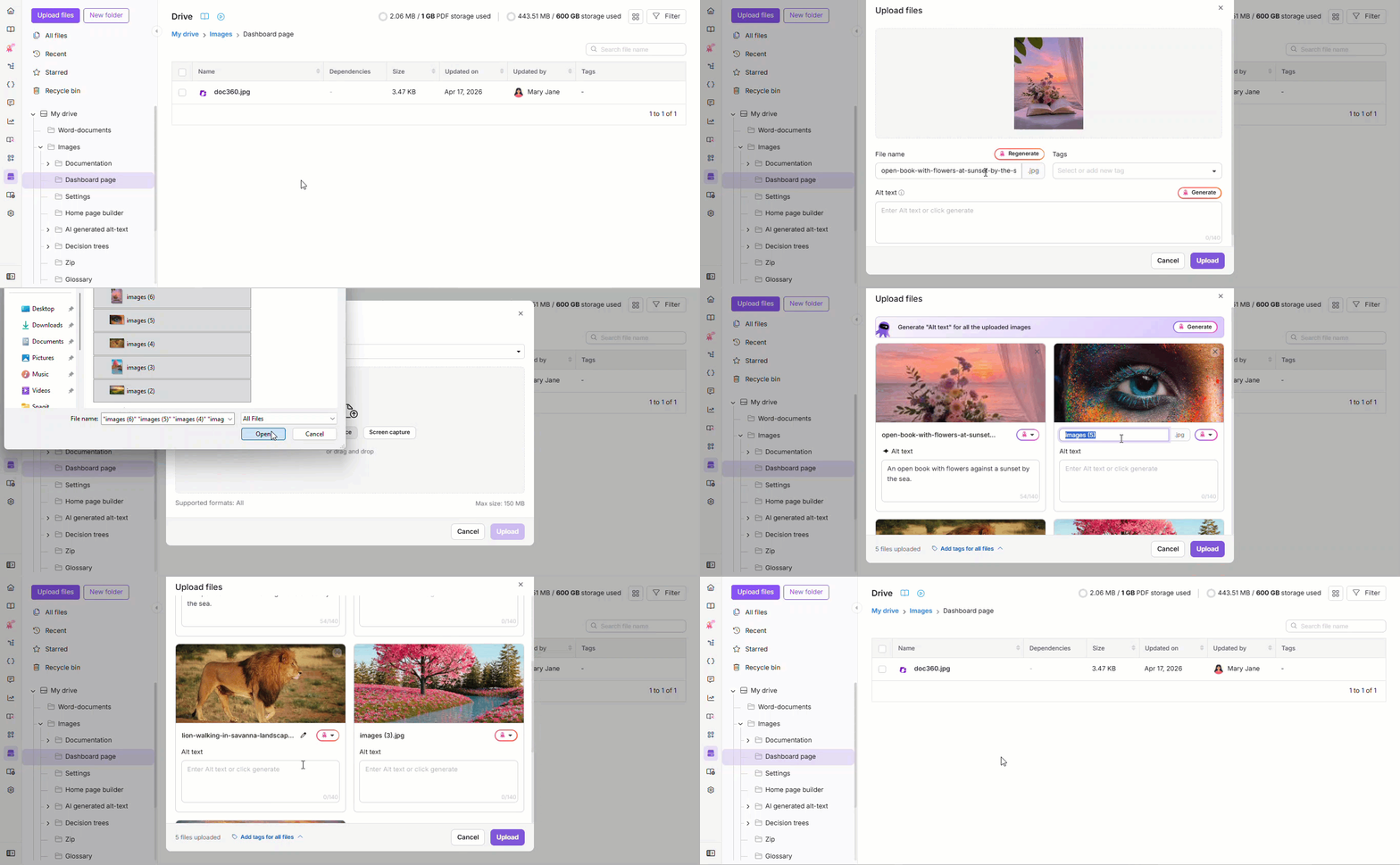
- Pour générer du texte alternatif pour chaque image téléchargée en une seule action, cliquez sur Générer à côté de Générer « Texte alternatif » pour toutes les images téléchargées en haut de la boîte de dialogue.
- Le menu déroulant Eddy AI et le bouton Générer ne sont disponibles que pour les fichiers images. Les autres types de fichiers ne peuvent être renommés que manuellement.
- Si le nom par défaut d’un fichier entre en collision avec un fichier existant dans le dossier de destination et que vous ne le modifiez pas, Document360 ajoute automatiquement un chiffre (par exemple,
logo.pngdevientlogo(1).png). - Si vous entrez manuellement un nom qui entre en collision avec un fichier existant, le téléchargement est bloqué car le nom du fichier existe déjà. Aucun numéro n’est ajouté automatiquement dans ce cas. Changez le nom pour continuer.
Renommer un fichier depuis la barre de menu du haut
-
Ouvre Drive () depuis ton projet Document360.
-
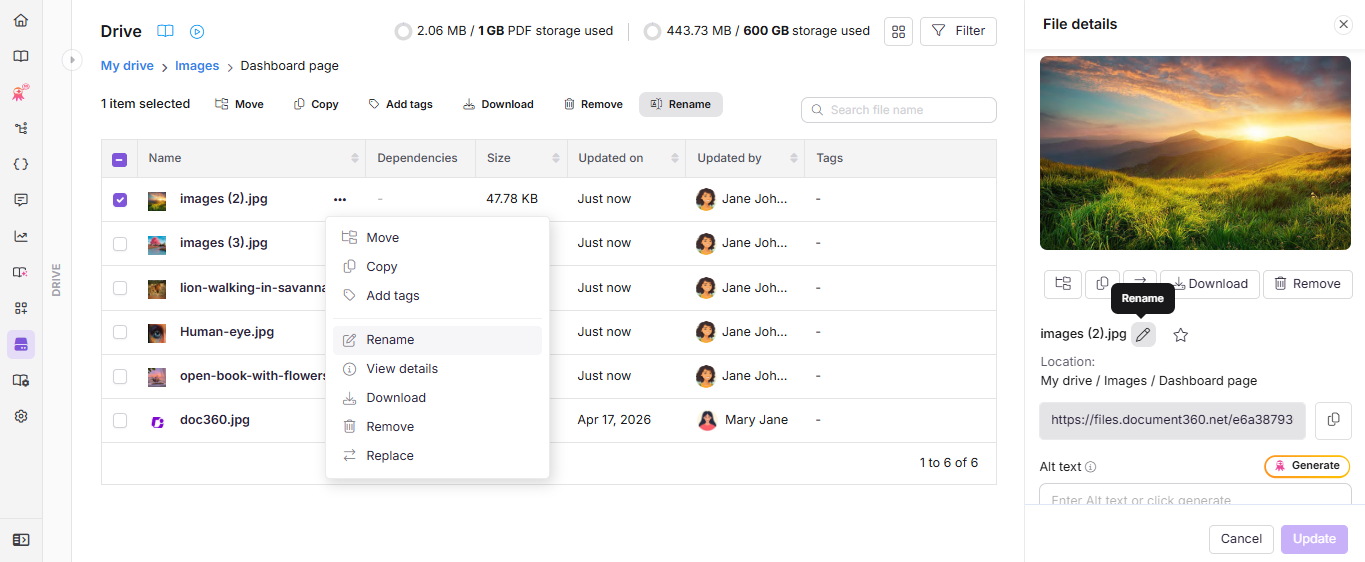
Sélectionnez la case à cocher à côté du fichier que vous souhaitez renommer.
Renommer n’est disponible dans la barre d’outils que lorsqu’un seul fichier est sélectionné.
-
Cliquez sur Renommer dans la barre de menu du haut. La fenêtre de dialogue Renommer le fichier apparaît.
-
Dans le champ Nom du fichier, saisissez le nouveau nom.
-
Cliquez sur Renommer.
Renommer un fichier depuis le menu contextuel du fichier
- Ouvre Drive () depuis ton projet Document360.
- Passez la souris sur le fichier que vous souhaitez renommer et cliquez sur l’icône More ().
- Cliquez sur Renommer. La fenêtre de dialogue Renommer le fichier apparaît.
- Dans le champ Nom du fichier, saisissez le nouveau nom.
- Cliquez sur Renommer.
Renommer un fichier depuis le panneau de détails du fichier
- Ouvrez Drive () et cliquez sur le fichier que vous souhaitez renommer pour ouvrir son panneau de détails du fichier . Vous pouvez aussi ouvrir le panneau des détails du fichier en survolant le fichier, en cliquant sur l’icône Plus () et en sélectionnant Voir les détails.
- Cliquez sur l’icône de crayon à côté du nom du fichier.
- Dans le champ Nom du fichier, saisissez le nouveau nom.
- Cliquez sur Renommer.
Si un fichier portant le même nom existe déjà dans le dossier, le renommage échoue lorsque le nom du fichier existe déjà. Contrairement à Copier ou restaurer, Document360 n’ajoute pas automatiquement un numéro pour résoudre le conflit.
Meilleures pratiques
- Renommer intentionnellement. Puisque renommer un fichier ne change pas son URL CDN, c’est un moyen sûr de nettoyer les noms non clairs ou générés automatiquement sans casser les liens d’articles existants.
- Utilisez Générer pour les images aux noms flous. Au lieu de renommer une capture d’écran ou une image téléchargée sur votre ordinateur avant de la télécharger, téléchargez-la telle quelle et cliquez sur Générer pour qu’Eddy AI suggère un nom clair, suivant la convention.
- Vérifiez les dépendances avant de renommer. Si un fichier est référencé dans plusieurs articles, confirmez que le nouveau nom a toujours du sens dans tous les contextes utilisés, car le nom affiché peut aussi apparaître dans du texte alternatif ou des légendes.
FAQ
Le renommage d’un fichier change-t-il son URL CDN ?
Non. Le renommage ne modifie que le nom affiché. L’URL du CDN et toutes les références à l’article restent les mêmes.
Puis-je renommer plusieurs fichiers en même temps ?
Pas après le téléchargement. Renommer dans la barre de menu supérieure et le panneau des détails du fichier ne fonctionne que lorsqu’un seul fichier est sélectionné. Lors du téléchargement, cependant, vous pouvez définir les noms de plusieurs fichiers individuellement en utilisant l’icône crayon ou le menu déroulant Eddy AI sur chaque fichier.
Que se passe-t-il si je renomme un fichier avec un nom déjà utilisé dans le même dossier ?
Le renommage est bloqué par l’erreur « Nom du fichier existe déjà ». Contrairement à Copier ou restaurer, Document360 n’ajoute pas automatiquement un chiffre pour résoudre le conflit. Choisissez plutôt un autre nom.
Quels caractères sont autorisés dans un nom de fichier Drive ?
Cela dépend de l’endroit où vous nommez le fichier.
Si le nom original d’un fichier, tel qu’il existe sur votre ordinateur, contient +, %, #, ou =, le téléchargement est immédiatement rejeté. Renomme le fichier sur votre ordinateur et réessayez.
Si vous modifiez le champ Nom de fichier lors de l’upload, les mêmes +, %, #, et = les mêmes caractères sont bloqués, ainsi que \, /, :, *?, ", <, , >, , et |.
Si vous renommez un fichier déjà dans Drive, seuls , , *, , , ", <, >, et | sont bloqués, et le nom ne peut pas dépasser 150 caractères. Contrairement à l’upload, +, %, #, et = sont autorisés ici. ?:/\
Puis-je modifier l’extension d’un fichier en le renommant ?
Non. L’extension est fixe et ne fait pas partie du champ de nom modifiable.