Eddy AI peut générer automatiquement les noms de fichiers pour les images que vous téléchargez sur Drive, en suivant une convention de nommage que vous définissez. Cela aide à garder les noms des fichiers image cohérents, descriptifs et faciles à rechercher dans toute votre base de connaissances, sans que chaque membre de l’équipe se souvienne et applique manuellement les mêmes règles de nommage.
Vous pouvez définir votre propre convention de nommage comme un ensemble de règles en langage clair. Eddy AI utilise ces règles chaque fois qu’il génère un nom de fichier pour une image, que vous utilisiez Générer lors de l’upload ou renommer un fichier existant.
Avant que tu commences
- Vous avez besoin des autorisations appropriées pour accéder aux paramètres > aux paramètres de l’IA afin de configurer la convention de nommage.
- La convention de nommage ne s’applique qu’aux fichiers image (JPG, JPEG, PNG et WEBP). Elle n’a aucun effet lors de la génération de noms ou de texte alternatif pour d’autres types de fichiers.
- Configurer ou modifier la convention ne renomme aucun fichier existant dans Drive. Cela n’affecte que les noms générés par Eddy AI après la sauvegarde de la convention.
Pourquoi mettre en place une convention de nommage
Document360 propose par défaut une convention de nommage de démarrage. La personnaliser pour votre organisation vous donne :
- De la cohérence au sein de votre équipe. Tous ceux qui téléversent des images se retrouvent avec des noms qui suivent le même schéma, au lieu de noms qui dépendent de qui a téléchargé le fichier.
- Recherche et réutilisation plus rapides. Des noms descriptifs et prévisibles facilitent la recherche de la bonne image plus tard, surtout à mesure que votre Drive grandit.
- Moins de renommage manuel. Une fois la convention mise en place, Eddy AI l’applique automatiquement chaque fois que vous utilisez Generate, donc vous n’avez pas à réfléchir aux règles à chaque fois.
- Une base de connaissances globalement plus nette. Les noms d’images cessent d’être une pensée secondaire (screenshot-2026-03-01.png) et commencent à transmettre des informations utiles sur ce qu’ils contiennent.
Configurez la convention de nommage
-
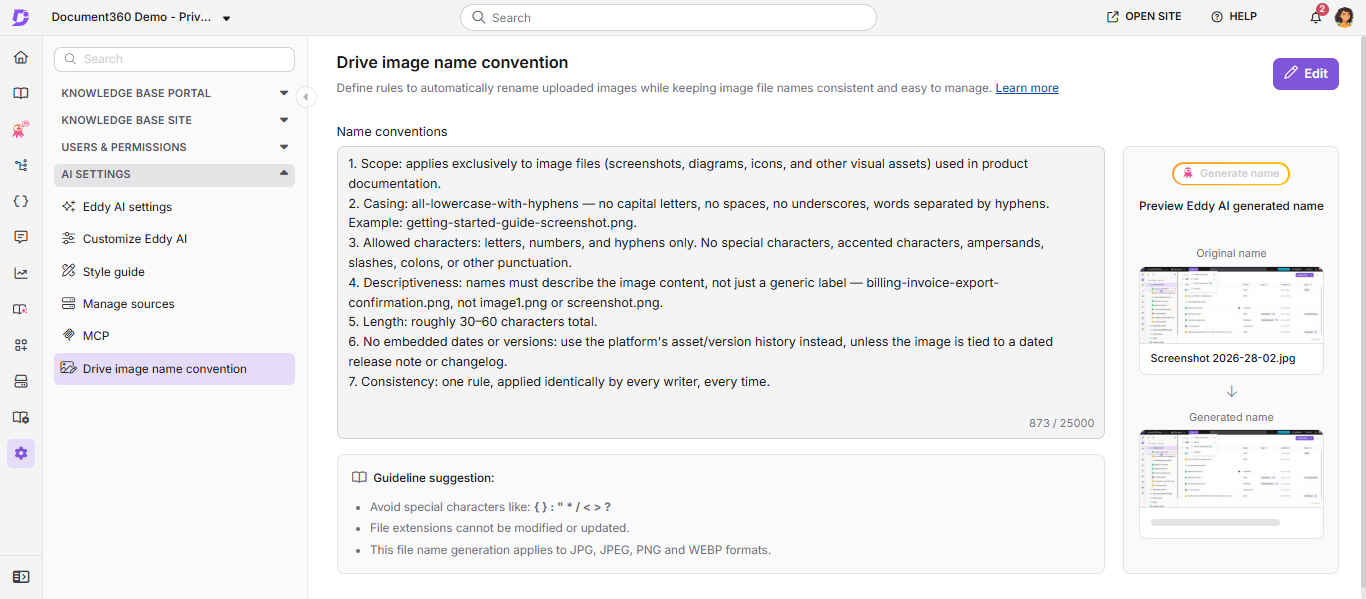
Allez dans () > Paramètres IA > Convention des noms d’image du lecteur ().
-
Cliquez sur modifier.
-
La case des conventions de noms est préremplie avec un ensemble de règles de départ. Révisez-les et modifiez-les selon les besoins de votre organisation. Par exemple, vous pouvez spécifier les types de fichiers auxquels la convention s’applique, le style de casse (majuscules, minuscules ou titres), quels caractères sont autorisés, la description du nom, la longueur idéale, et si les dates ou numéros de version doivent être évités.
NOTE- Cette convention ne s’applique qu’aux fichiers image (JPG, JPEG, PNG et WEBP). Elle n’a aucun effet sur les autres types de fichiers téléchargés sur Drive.
- La case des conventions de noms a une limite de 25 000 caractères.
-
Consultez le panneau de suggestions de lignes directrices pour un ensemble de règles recommandées si vous ne savez pas par où commencer.
-
Pour confirmer qu’Eddy AI interprète correctement vos règles, allez dans la section Aperçu des noms générés par Eddy AI et cliquez sur Générer un nom. Eddy AI génère un nom de fichier d’exemple basé sur vos règles actuelles, afin que vous puissiez vérifier le résultat avant de sauvegarder.
NOTELe nom de génération n’est disponible que lorsque vous êtes en mode Édition.
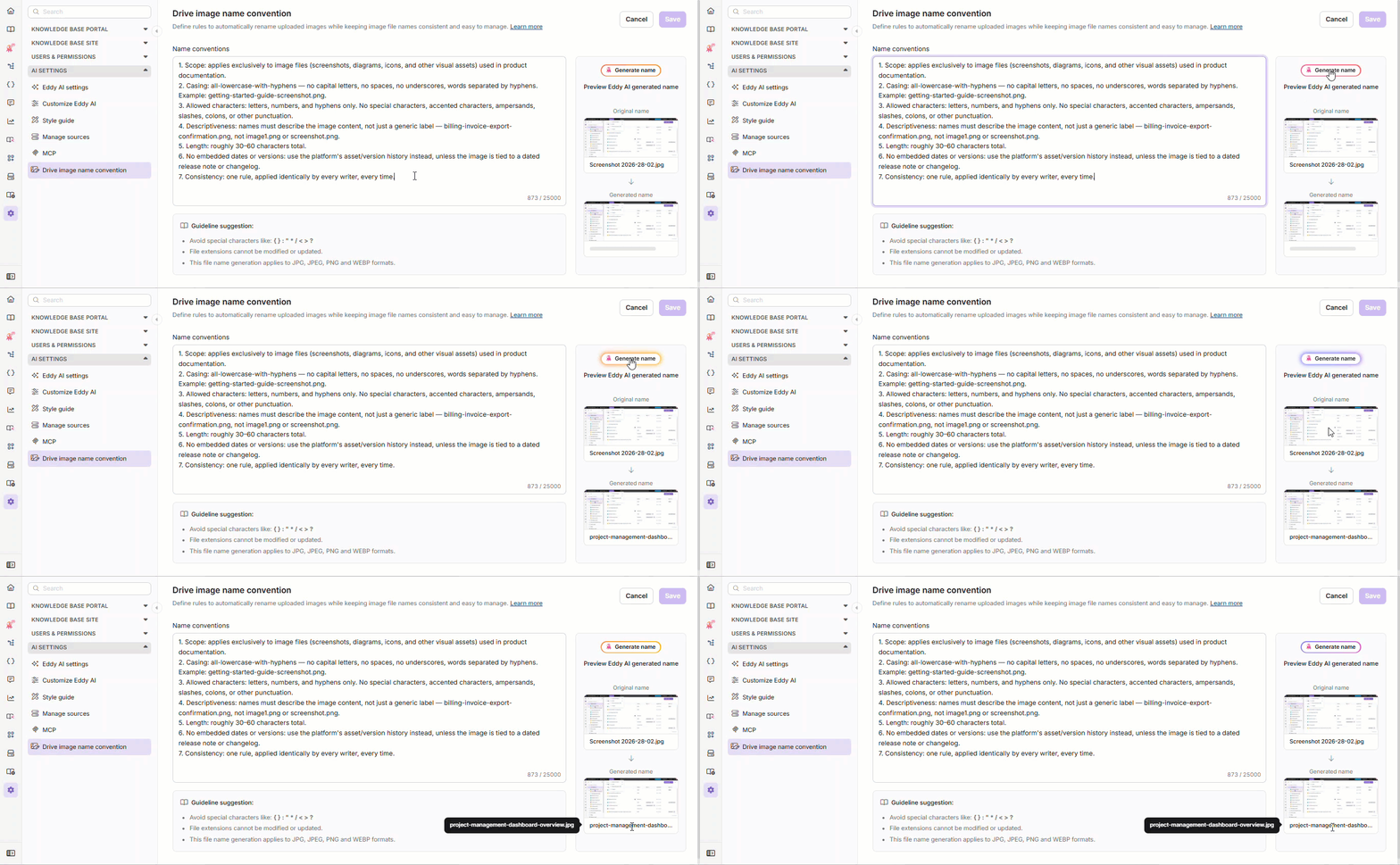
6. Cliquez sur Enregistrer.
La boîte des conventions de noms ne peut pas être sauvegardée vide. Si vous effacez toutes les règles et cliquez sur Enregistrer, Document360 conserve vos règles précédentes, même si le message de confirmation indique que la mise à jour a réussi. Pour supprimer complètement les règles, laissez-en au moins une derrière.
Meilleures pratiques
- Gardez les règles sans ambiguïté. Des règles vagues (comme « rendre descriptif ») laissent à l’IA Eddy la place d’interpréter différemment à chaque fois. Soyez précis sur la cassine, les restrictions de personnages et la longueur afin que les noms générés restent cohérents.
- Utilisez l’aperçu avant de sauvegarder. Générez un nom d’exemple après chaque modification de vos règles, afin de détecter des résultats inattendus avant qu’ils n’affectent les véritables téléchargements.
- Alignez-vous sur les règles de caractères de Drive. Votre convention de nommage doit rester dans ce que Drive permet dans un nom de fichier, afin que les noms générés ne soient jamais bloqués lors de l’application.
FAQ
La convention de nommage s’applique-t-elle automatiquement à chaque téléchargement ?
Non. Eddy AI ne génère un nom qu’en suivant votre convention lorsque vous cliquez sur Générer pour une image, soit lors du téléchargement, soit lors du renommage d’un fichier existant. Les fichiers ne sont pas renommés automatiquement simplement parce qu’une convention est configurée.
Cette convention s’applique-t-elle aux types de fichiers autres que les images ?
Non. La convention de nommage ne s’applique qu’aux fichiers image (JPG, JPEG, PNG et WEBP). L’option Générer d’Eddy AI n’est pas disponible pour les autres types de fichiers.
Que se passe-t-il si je ne personnalise pas la convention de nommage prédéfinie ?
Eddy AI continue de suivre les règles actuellement enregistrées dans la boîte des conventions de noms , que ce soit les règles de départ prédéfinies ou votre propre version personnalisée.
Puis-je modifier la convention de nommage après l’avoir sauvegardée ?
Oui. Cliquez sur Modifier à tout moment pour mettre à jour les règles. Les changements n’affectent que les noms générés par Eddy AI à l’avenir ; les fichiers déjà renommés ne sont pas affectés rétroactivement.