Vous pouvez télécharger des fichiers dans n’importe quel dossier ou sous-dossier de votre Drive en utilisant le glisser-déposer ou l’option Plus. Les fichiers téléchargés sur le Drive sont disponibles pour être utilisés dans les articles, la personnalisation de la page d’accueil et les éléments de réutilisation de contenu dans toute votre base de connaissances.
Pourquoi gérer les fichiers dans Drive
Drive est la source unique de vérité pour tous les actifs de votre base de connaissances. Télécharger des fichiers via Drive — plutôt que directement dans l’éditeur d’articles — vous donne un meilleur contrôle sur l’emplacement des stockages, leur organisation et la manière dont ils sont réutilisés dans votre contenu.
Téléverser via Drive plutôt qu’en ligne dans l’éditeur vous permet :
- Stockez les assets dans une structure de dossiers prévisible et organisée qui reflète la hiérarchie de votre catégorie.
- Ajoutez des tags et du texte alternatif au moment de l’upload, rendant les fichiers immédiatement consultables et accessibles.
- Réutilisez le même fichier sur plusieurs articles sans le dupliquer, tout en gardant votre Drive plus léger.
- Maintenez un emplacement central où les contributeurs peuvent trouver, auditer et mettre à jour les actifs partagés.
Choisir la bonne méthode de téléversement
| Méthode | Le meilleur pour | Ça marche sur des dossiers vides ? |
|---|---|---|
| Glisser-déposer | Télécharger rapidement un ou plusieurs fichiers lorsque le dossier est déjà ouvert dans le panneau principal. | Oui — utilise la zone glisser-déposer au centre de la vue dossier. |
| Plus d’options | Téléverser des fichiers dans un sous-dossier spécifique directement depuis le panneau de navigation de gauche sans ouvrir le dossier d’abord. | Oui. |
Ajoutez un fichier en utilisant le glisser-déposer
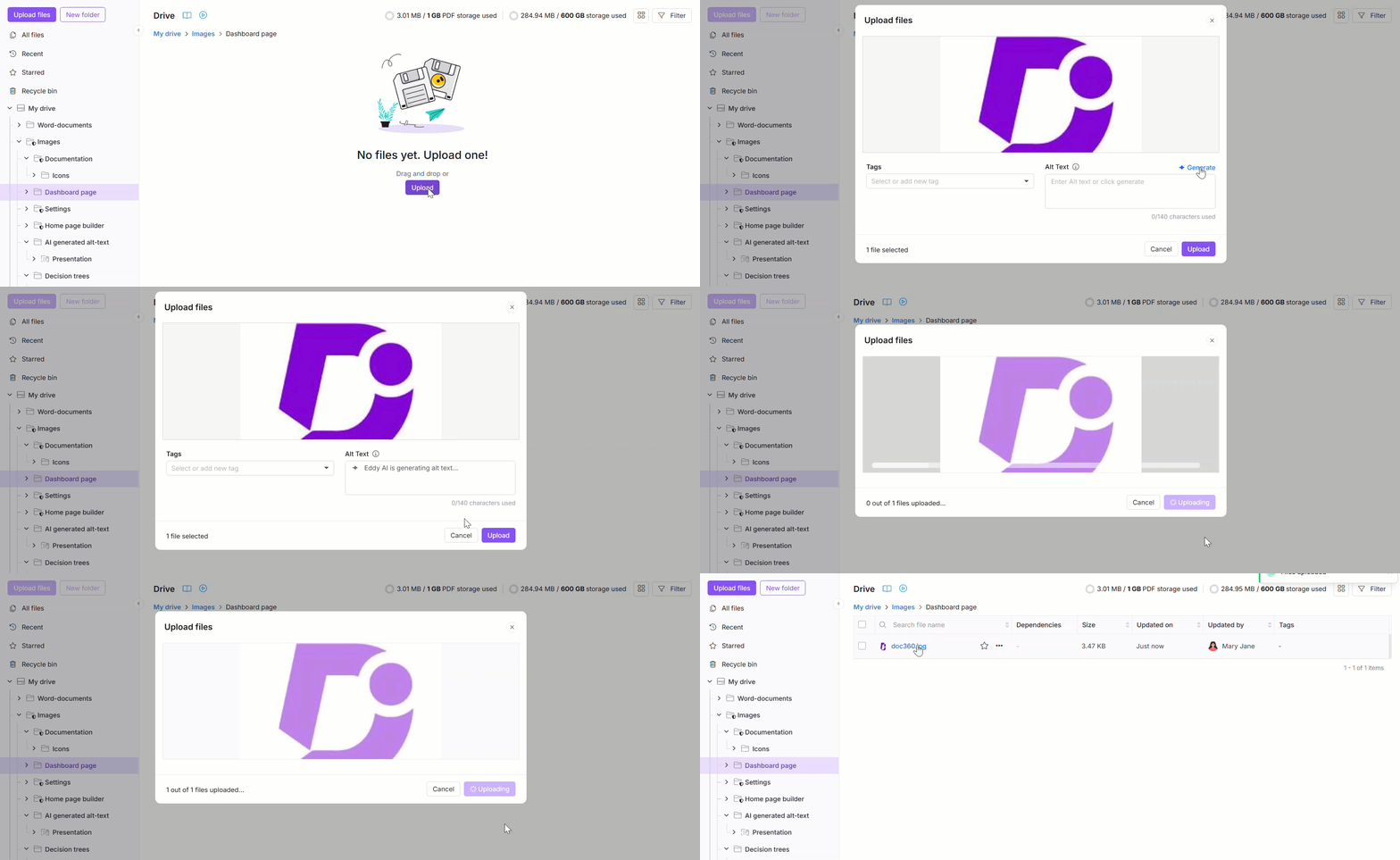
Pour télécharger des fichiers en utilisant le glisser-déposer,
- Cliquez sur l’icône Drive dans la barre de navigation de gauche et ouvrez le dossier de destination.
- Faites glisser un ou plusieurs fichiers depuis votre appareil et déposez-les dans la zone désignée au centre de la vue des dossiers. Sinon, cliquez sur Télécharger depuis mon appareil et sélectionnez vos fichiers via l’explorateur de fichiers.
- Dans le panneau de téléchargement, confirmez ou changez l’emplacement du dossier où les fichiers seront stockés. Le dossier actuellement sélectionné dans le gestionnaire de dossiers est défini comme emplacement par défaut.
- Modifiez le champ Nom de fichier si vous souhaitez renommer un fichier avant de le téléverser. Pour une seule image, cliquez sur Générer pour qu’Eddy AI suggère un nom basé sur le contenu de l’image. Pour plusieurs images, utilisez le menu déroulant Générer de chaque image pour générer un nom de fichier, un texte alternatif, ou les deux. Si votre organisation a une convention de nommage configurée pour les fichiers images, les noms générés la suivent – voir la convention des noms d’image Drive.
- Ajoutez des balises en utilisant les tags Ajouter pour tous les fichiers en bas du panneau de téléversement. Sélectionnez les tags existants, ou tapez-en un nouveau pour le créer.
- Ajoutez du texte alternatif pour les images. Pour une seule image, entrez manuellement le texte alternatif dans le champ Texte alternatif , ou cliquez sur Générer. Pour plusieurs images, utilisez le menu déroulant Générer de chaque image, ou cliquez sur Générer dans la bannière en haut du panneau de téléchargement pour générer du texte alternatif pour chaque image du lot en même temps.
- Cliquez sur Téléverser.
Ajouter un fichier en utilisant l’option Plus
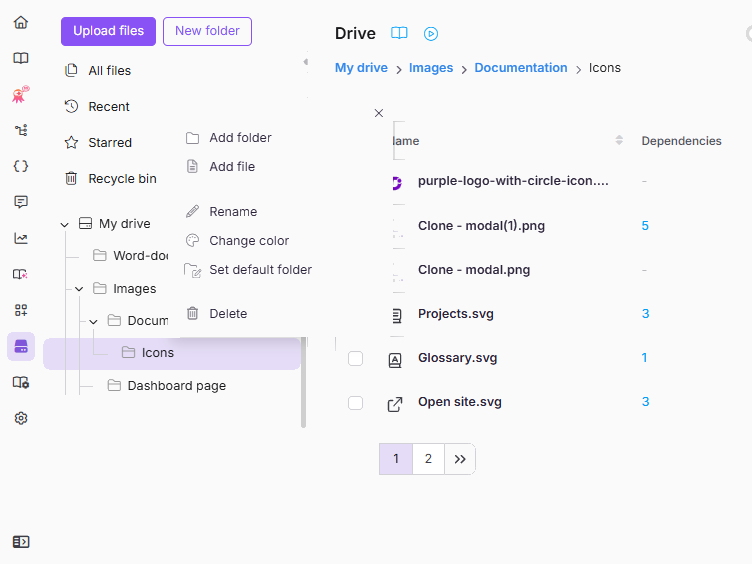
Pour téléverser les fichiers dans un sous-dossier spécifique depuis le panneau de navigation de gauche,
- Cliquez sur l’icône Conduire dans la barre de navigation de gauche.
- Cliquez sur l’icône Plus à côté du dossier cible et sélectionnez Ajouter un fichier.
- Téléverser vos fichiers de deux manières : cliquez sur Télécharger depuis mon appareil et sélectionnez les fichiers via l’explorateur de fichiers, ou glisser-déposer les fichiers dans la zone de téléchargement.
- Modifiez le champ Nom de fichier si nécessaire. Pour une seule image, cliquez sur Générer pour qu’Eddy AI suggère un nom. Pour plusieurs images, utilisez le menu déroulant Générer de chaque image. Si votre organisation a une convention de nommage configurée pour les fichiers images, les noms générés suivent — voir la convention des noms d’image de Drive.
- Ajoutez des balises en utilisant des tags Ajouter pour tous les fichiers, et ajoutez du texte alternatif pour les images manuellement ou en cliquant sur Générer — par image, ou pour tout le lot en utilisant la bannière en haut du panneau.
- Cliquez sur Téléverser.
Nom du fichier, tags et texte alternatif
Il est fortement recommandé d’ajouter un nom de fichier clair, des tags et du texte alternatif au moment de l’upload. Le nom du fichier est défini automatiquement à partir du fichier original et peut être modifié avant le téléchargement ; les tags et le texte alternatif sont optionnels, mais tous deux ont un impact significatif sur la capacité de découverte et l’accessibilité de vos fichiers dans toute la base de connaissances.
| Terrain | Ce que ça fait | Notes |
|---|---|---|
| Nom du fichier | Définit le nom sous lequel le fichier est stocké et affiché dans Drive. | Disponible pour tous les types de fichiers. Maximum 150 caractères. Ne peut pas contenir +, %, #, =, */\?":, <, , ou >. Pour les images, cliquez sur Générer pour un nom suggéré par Eddy AI (utilise les mêmes crédits que le texte Alt). |
| Tags | Étiquette le fichier pour la recherche et le filtrage dans Drive. Les balises sont partagées entre les articles et fichiers de la même bibliothèque de tags. | Disponible pour tous les types de fichiers. Lors du téléchargement d’un mélange d’images et d’autres formats, seules des balises peuvent être ajoutées — pas du texte alternatif. |
| Texte alternatif | Fournit une description textuelle d’une image pour les lecteurs d’écran et les technologies d’assistance, soutenant la conformité à l’accessibilité. | Disponible uniquement pour les images. Maximum 140 caractères. Cliquez sur Générer pour un texte alternatif suggéré par Eddy AI (utilise les mêmes crédits que le nom du fichier). Peut être ajouté ou modifié après téléchargement via le panneau des détails du fichier. |
Si le nom par défaut intact d’un fichier entre en collision avec un fichier existant dans le dossier de destination, Document360 lui ajoute automatiquement un numéro (par exemple, logo.png devient logo(1).png). Si vous modifiez manuellement le champ Nom de fichier pour un nom déjà utilisé par un autre fichier actif dans Drive, le téléchargement est bloqué par une erreur « Nom de fichier existe déjà », et vous devrez entrer un autre nom avant que le téléchargement puisse se terminer. Si vous souhaitez remplacer le contenu d’un fichier existant tout en conservant son nom, consultez Remplacer un fichier.
Le texte alternatif doit être descriptif et concis, fournissant un contexte significatif sur l’image. Par exemple, utilisez « Diagramme à barres montrant le chiffre d’affaires du troisième trimestre par région » plutôt que « graphique » ou « image ». Un bon texte alternatif améliore à la fois la conformité à l’accessibilité et la facilité de recherche dans Drive.
Limites et restrictions de fichiers
Les limites suivantes s’appliquent à tous les téléchargements de fichiers dans Drive :
| Limite | Valeur |
|---|---|
| Nombre maximal de fichiers par dossier racine | 5 000 fichiers (incluant tous les fichiers du dossier racine et ses sous-dosiers) |
| Taille maximale par fichier unique | 150 Mo par défaut ; peut être plus élevé avec l’extension Fichier Étendu (unités décimales : 1 Mo = 1 000 000 octets — environ 143,05 Mo en unités binaires) |
| Taille combinée maximale pour l’envoi multi-fichiers | 160 Mo |
| Résolution d’image recommandée | Moins de 536 MP (mégapixels) pour la compatibilité multinavigateur |
Les noms de fichiers ne peuvent pas contenir +, %, #, =\, :/, , *, "?><ou |, et sont limités à 150 caractères. Si le nom original du fichier — tel qu’il existe sur votre appareil — contient +déjà , %, #, ou =, le téléchargement est immédiatement rejeté ; renommer le fichier sur votre appareil et réessayer. Les fichiers contenant tout autre caractère interdit, ou des noms au-delà de la limite, ne seront pas téléchargés. Voir Renommer un fichier pour plus d’informations.
Restreindre les types de fichiers autorisés
Par défaut, Document360 permet de téléverser tous les formats médias sur le Drive. Vous pouvez restreindre les téléchargements à des types de fichiers spécifiques pour imposer des normes d’assets à votre équipe — par exemple, en n’autorisant que .png les fichiers et .svg .
Pour ajouter des restrictions de type de fichier,
- Naviguez dans Paramètres dans la barre de navigation de gauche.
- Va sur le portail de la base de connaissances > paramètres généraux > Drive.
- Faites défiler vers le bas jusqu’aux paramètres du Drive. Par défaut, Autoriser tous les formats médias est sélectionné.
- Cliquez sur Choisir les formats médias autorisés, puis cliquez sur Ajouter.
- Saisissez le type média dans le format
media-type/extension— par exemple,image/png. - Ajoutez l’extension en minuscules — par exemple,
.png. Ce champ est sensible à la majuscule. - Cliquez sur + pour ajouter le format à la liste autorisée.
- Cliquez sur Enregistrer.
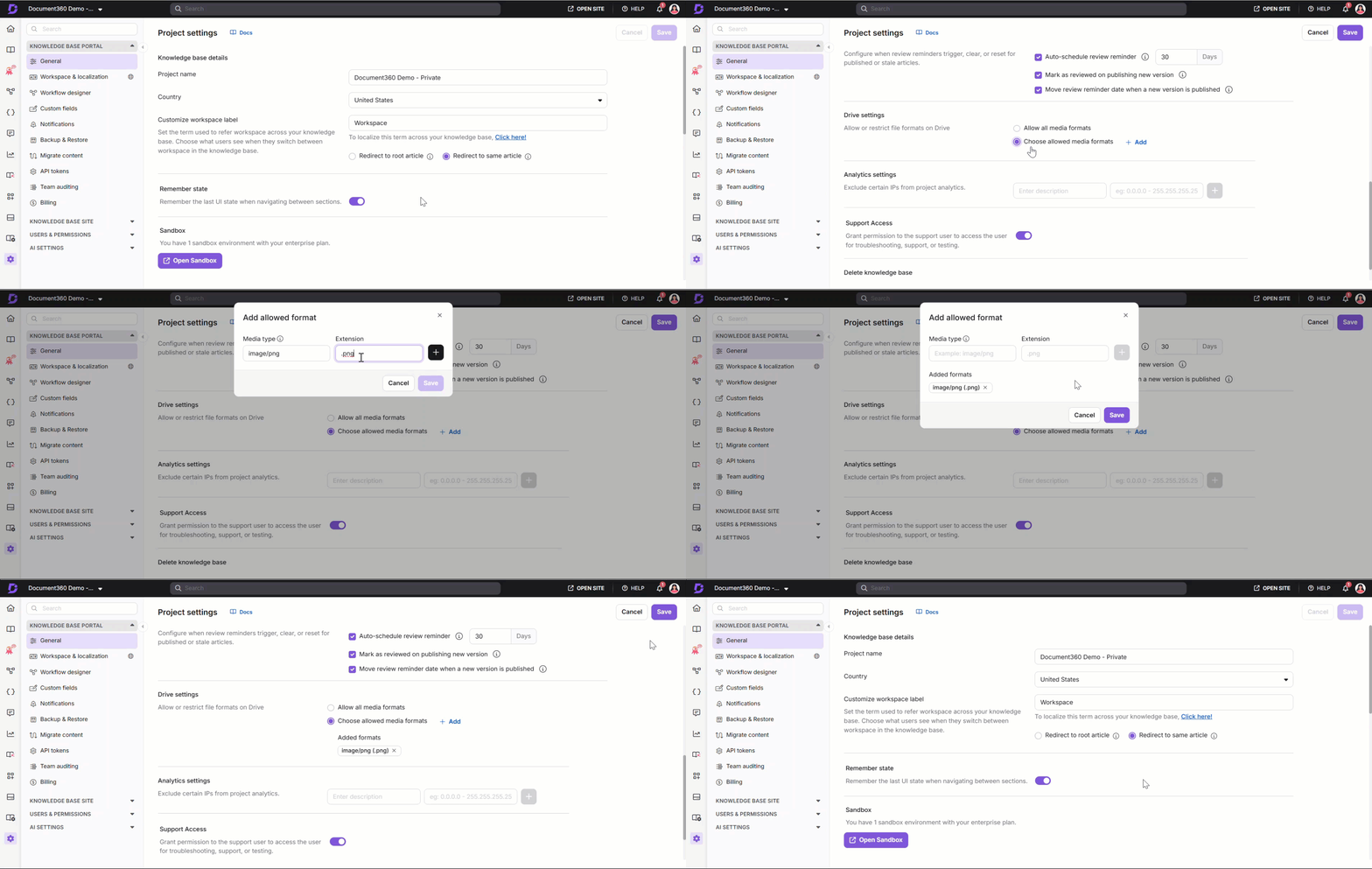
Le champ Extension est sensible à la casse. Entrez toujours les extensions en minuscules (par exemple, .png, .svg, .jpg). Une extension mal cassée peut empêcher le téléchargement de fichiers valides.
Meilleures pratiques
- Fichiers de noms clairement au moment de l’upload. Utilisez un nom clair et descriptif, ou cliquez sur Générer une image pour qu’Eddy AI en suggère un. Si votre administrateur a défini une convention de nommage dans Paramètres du portail > Paramètres IA > convention de noms d’image du Drive, les noms suggérés par Eddy AI la suivent automatiquement.
- Étiquette les fichiers au moment de l’upload. Le taging pendant le flux de téléchargement est plus rapide que de mettre à jour les fichiers individuellement plus tard, et ça permet de rechercher Drive à mesure que ton contenu grandit.
- Ajoutez du texte alternatif à chaque image. Utilisez une description concise de ce que l’image montre — pas seulement de ce qu’elle est — et gardez-la sous 140 caractères. Cela soutient la conformité à l’accessibilité et améliore la recherche dans Drive.
- Restreignez les types de fichiers pour faire respecter les normes des assets. Si votre équipe suit une convention de format définie (par exemple,
.pngpour les captures d’écran,.svgpour les diagrammes), configurez les restrictions de type de fichier dans les paramètres de Drive au lieu de compter sur les contributeurs pour s’en souvenir. - Utilisez Remplacer pour mettre à jour les fichiers existants, et non pour les re-téléverser. Remplacer un fichier conserve son URL d’origine, tout en conservant toutes les références d’articles.
FAQ
Puis-je renommer un fichier après l’avoir téléchargé sur Drive ?
Oui. Vous pouvez renommer un fichier à tout moment après l’avoir téléchargé. Sélectionnez le fichier dans Drive, choisissez Renommer dans le menu Plus, et entrez un nouveau nom. Le renommage ne modifie pas l’URL CDN du fichier, donc tout article ou page qui fait déjà référence au fichier continue de fonctionner sans aucune étape supplémentaire. Vous pouvez aussi définir le nom du fichier lors de son téléchargement, en utilisant le champ Nom de fichier dans le panneau de téléchargement. Pour l’ensemble complet des options de renommage, voir Renommer un fichier.