Document360 Drive est le système de stockage de fichiers centralisé basé sur le cloud de votre projet. Cette section couvre tout ce dont vous avez besoin pour gérer vos ressources dans Drive, de la navigation dans les fichiers à l’organisation des dossiers et à la récupération du contenu supprimé.
Pour accéder au Drive, dans votre portail de base de connaissances, cliquez sur l’icône Drive () dans la barre de navigation de gauche.
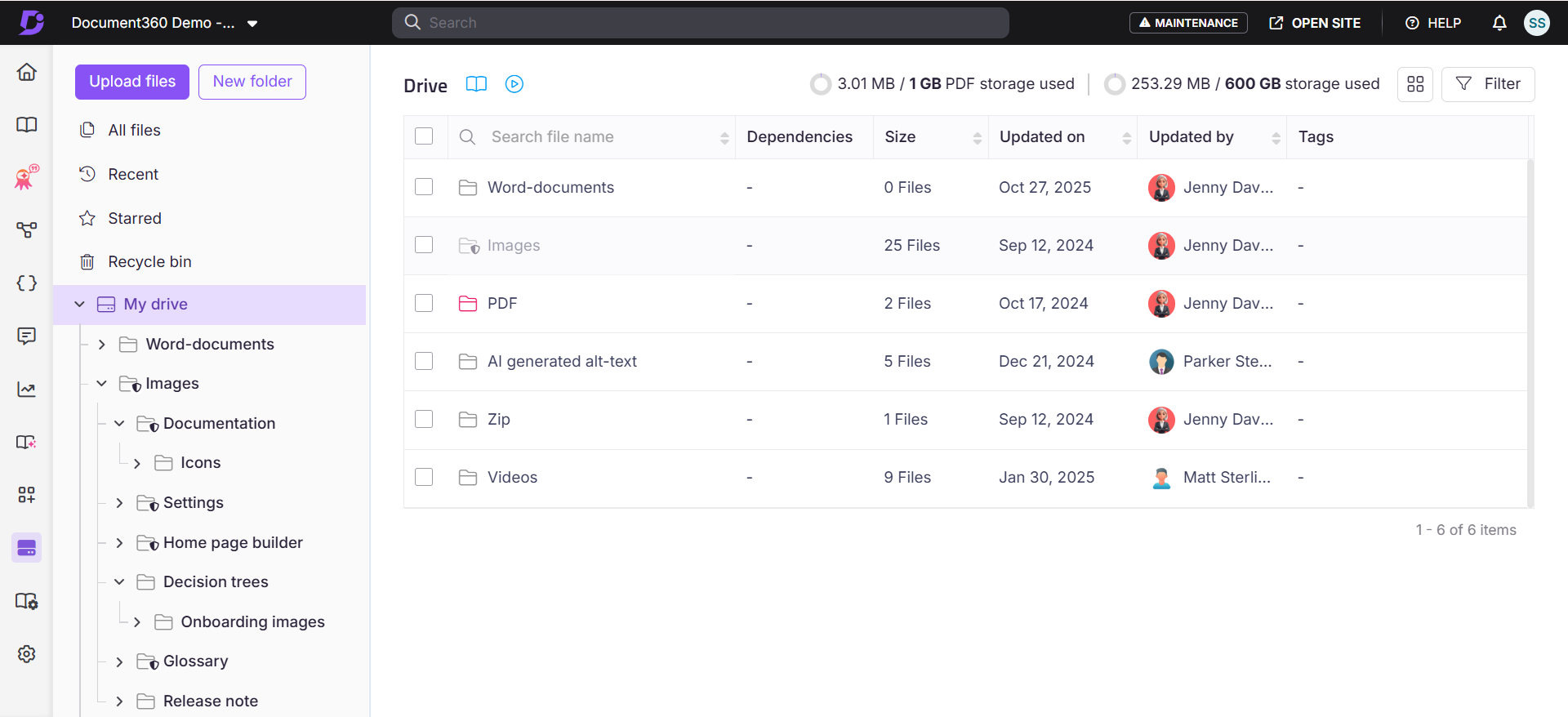
Ce que vous pouvez faire dans Drive
Drive offre à votre équipe un seul endroit pour téléverser, organiser et gérer toutes les images et fichiers utilisés dans les articles, la personnalisation de la page d’accueil et la réutilisation de contenu, sans quitter le portail.
Les articles de cette section couvrent chaque tâche de gestion de disques. Utilisez les liens ci-dessous pour accéder au guide dont vous avez besoin.
Gestion des dossiers
- Gérer les dossiers - Créez des dossiers et sous-dossiers au niveau racine, définissez les couleurs des dossiers et imitez la structure de votre catégorie.
- Ajouter un dossier - Créer des dossiers racines et des sous-dossiers dans Drive.
- Déplacez un dossier - Déplacez les dossiers dans la hiérarchie du lecteur.
- Renomme un dossier - Renomme les dossiers pour garder votre Drive organisé.
- Supprimer les dossiers - Supprimer les dossiers en toute sécurité sans casser les liens de fichiers.
- Définir un dossier par défaut - Choisissez quel dossier Drive reçoit les images lorsque les contributeurs collent ou téléchargent directement depuis l’éditeur d’articles.
- Changer la couleur des dossiers - Personnaliser les couleurs des dossiers pour faciliter l’organisation visuelle.
- Étoile un dossier - Ajoutez des dossiers fréquemment utilisés pour un accès rapide.
- Dossiers système - Comprenez les dossiers système par défaut créés automatiquement dans Drive.
Actions sur le fichier
- Gérer les fichiers – Comprenez comment Mover, Copier, Remplacer, Renommer, Supprimer, Télécharger et étiqueter affectent vos fichiers et liens d’articles avant de choisir une action.
- Ajouter un fichier - Téléverser les fichiers sur Drive depuis le portail.
- Déplacer des fichiers - Replacer les fichiers entre dossiers.
- Copier des fichiers - Dupliquer les fichiers entre dossiers.
- Remplacer un fichier - Mettre à jour le contenu du fichier tout en conservant l’URL et toutes les références à l’article.
- Renommer un fichier - Changer le nom d’un fichier sans affecter son URL ni tout contenu qui y fait référence.
- Supprimer les fichiers - Supprimez les fichiers et récupérez-les dans la période de conservation de 30 jours.
- Ajouter des tags et du texte alternatif aux fichiers - Ajouter des fichiers de tags pour la recherche et ajouter du texte alternatif pour la conformité à l’accessibilité.
- Voir les détails du fichier - Inspecter les métadonnées avant d’effectuer des modifications.
- Voir les dépendances de fichiers - Voir quels articles font référence à un fichier avant d’apporter des modifications.
- Télécharger des fichiers - Sauvegardez un ou plusieurs fichiers dans votre stockage local.
Recherche et navigation dans les fichiers
- Utilisez la vue Tous les fichiers pour les opérations en bloc - Effectuez Déplacer, Copier, Ajouter des balises, Télécharger et Supprimer sur plusieurs fichiers à partir d’une même page. Renommer est également disponible ici, mais uniquement lorsqu’un seul fichier est sélectionné.
- Filtrer et rechercher les fichiers dans Drive - Restreindre les fichiers par type, date de téléchargement, uploader, tags ou statut de dépendance.
- Utilisez Récent, Étoile et Corbeille - Accédez rapidement aux fichiers récemment téléchargés, mettez en favori les dossiers fréquemment utilisés et restaurez les fichiers supprimés.
Tous les fichiers
La vue Tous les fichiers dans Drive compile chaque fichier à travers tous les dossiers et sous-dossiers en un seul endroit. Elle est particulièrement utile pour effectuer des opérations en bloc — Déplacer, Copier, Ajouter des balises, Télécharger et Supprimer — sur plusieurs fichiers simultanément. Renommer est également disponible dans cette barre d’outils, mais uniquement lorsqu’un seul fichier est sélectionné.
Pour accéder à Tous les fichiers, naviguez dans Drive dans la barre de navigation de gauche, puis cliquez sur Tous les fichiers dans le panneau de navigation de gauche.
Les options suivantes sont disponibles sur la page Tous les fichiers :
- Stockage utilisé — Consultez le stockage usagé et le stockage total disponible. Sélectionnez Acheter plus pour acheter du stockage supplémentaire si nécessaire.
- Vue en grille — Basculez entre la vue en liste (par défaut) et la vue en grille.
- Filtrer — Resserrer les fichiers par dépendances, date de téléversement, téléversement par, type ou tags.
FAQ
Est-ce que déplacer un fichier casse les liens d’image dans mes articles ?
Non. Déplacer un fichier entre les dossiers Drive ne change pas son URL CDN. Tout article qui fait référence au fichier continue de l’afficher correctement après le déplacement.
Le renommage d’un fichier casse-t-il les liens d’image dans mes articles ?
Non. Renommer un fichier ne modifie pas son URL CDN. Tout bloc de réutilisation d’article, de page ou de contenu qui fait référence au fichier continue de l’afficher correctement après le renommage.
Quelle est la différence entre déplacer et copier dans Drive ?
Déplacer déplace le fichier original dans un nouveau dossier tout en préservant son URL. Copier crée un doublon dans un dossier de destination et attribue une nouvelle URL au doublon. Utilisez Déplacer lorsque vous souhaitez réorganiser sans affecter les liens d’articles. Utilisez Copier lorsque vous avez besoin du même fichier à plusieurs endroits.
Puis-je récupérer un fichier supprimé ?
Oui, si vous agissez dans les 30 jours. Les fichiers supprimés vont à la corbeille et sont définitivement supprimés après 30 jours. Pour restaurer un fichier, allez dans Drive > Corbeille et sélectionnez Restaurer. Si un fichier portant le même nom existe déjà, Document360 ajoute automatiquement un numéro au nom du fichier restauré pour éviter tout conflit. Notez que restaurer un fichier ne répare pas automatiquement les liens cassés dans les articles — vous devrez réintégrer le fichier dans les articles concernés.
Que se passe-t-il si je remplace un fichier ?
Le contenu existant du fichier est définitivement écrasé par le nouveau fichier. L’URL du CDN et le nom du fichier restent inchangés, donc tous les articles faisant référence au fichier afficheront le nouveau contenu dans l'1 heure. L’ancien contenu du fichier ne peut pas être restauré — il n’est pas envoyé à la corbeille. Gardez toujours une sauvegarde hors ligne avant de remplacer un fichier.
Quels types de fichiers puis-je télécharger sur Drive ?
Par défaut, tous les formats médias sont autorisés. Votre propriétaire ou administrateur peut restreindre les formats autorisés dans les paramètres > portail de la base de connaissances > les paramètres généraux > Drive.