Remplacer un fichier dans Document360 Drive écrase son contenu par une nouvelle version, tout en conservant le même nom de fichier et la même URL CDN. Tout article ou page qui fait référence au fichier reflète automatiquement le contenu mis à jour sans nécessiter de modifications de lien. Des guides étape par étape, des démonstrations interactives et des vidéos enregistrées utilisant le fichier ne montrent l’image mise à jour sur le site de la base de connaissances qu’après leur republication.
Pourquoi remplacer les fichiers
Vous pourriez avoir besoin de remplacer un fichier lorsque :
- Mise à jour des visuels obsolètes — Une capture d’écran, un schéma ou une image doit refléter un changement d’interface utilisateur ou de produit.
- Corriger une erreur — Le mauvais fichier a été téléchargé et doit être remplacé sans le relier entre articles.
- Rafraîchissement des ressources réutilisées — Un fichier utilisé sur plusieurs articles ou pages nécessite une seule mise à jour qui se propage partout où il apparaît.
Avant que tu commences
- Le fichier de remplacement doit être du même type que l’original (par exemple, un PNG ne peut être remplacé que par un PNG).
- Un seul fichier peut être remplacé à la fois.
- Remplacer un fichier est irréversible. Le contenu original est définitivement écrasé et ne peut être restauré que si vous avez une sauvegarde hors ligne. Contrairement aux fichiers supprimés, les fichiers écrasés ne sont pas disponibles dans la corbeille de recyclage du disque.
- Après remplacement, le fichier mis à jour peut prendre jusqu’à 1 heure pour être intégré à tous les articles et pages où il est utilisé.
- Si le fichier est utilisé dans un guide étape par étape, une démonstration interactive ou une vidéo enregistrée, republiez ce contenu pour afficher l’image mise à jour sur le site de la base de connaissances. Un avertissement apparaît dans la boîte de dialogue Remplacer le fichier lorsque cela s’applique.
Remplacer un fichier
Il existe deux façons de remplacer un fichier dans Drive :
- Remplacer un fichier depuis le menu contextuel
- Remplacez un fichier depuis le panneau de détails du fichier
Remplacer un fichier depuis le menu contextuel du fichier
-
Cliquez sur l’icône Drive () dans la barre de navigation de gauche.
-
Naviguez vers le dossier où se trouve le fichier que vous souhaitez remplacer.
-
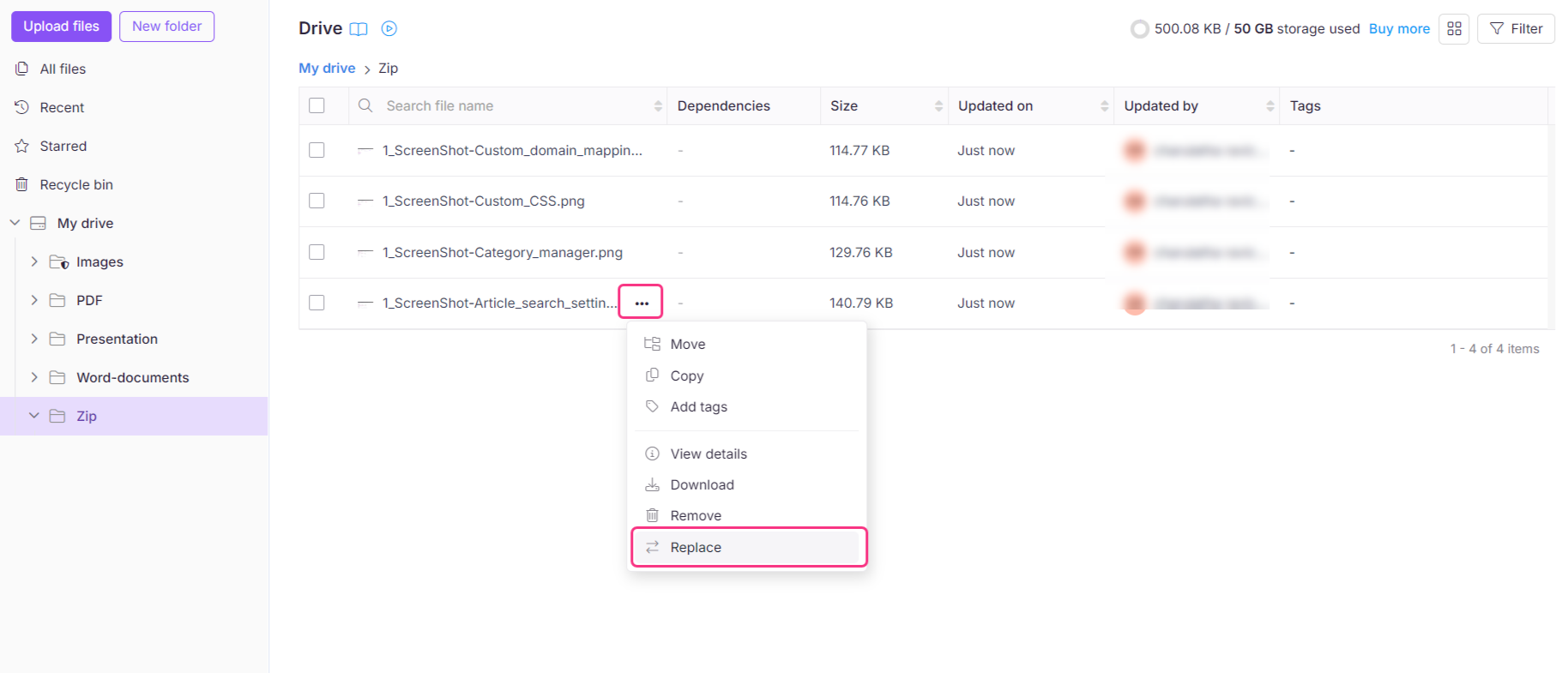
Survolez le fichier désiré et cliquez sur l’icône Plus ().
-
Cliquez sur Remplacer.
Votre gestionnaire de fichiers local ouvrira.
-
Sélectionnez le nouveau fichier pour remplacer l’existant et cliquez sur Ouvrir.
Le nouveau fichier sera mis à jour dans le Drive.
Remplacez un fichier depuis le panneau de détails du fichier
- Cliquez sur l’icône Drive () dans la barre de navigation de gauche.
- Naviguez vers le dossier où se trouve le fichier que vous souhaitez remplacer.
- Survolez le fichier désiré et cliquez sur l’icône Plus ().
- Cliquez sur Voir les détails.
- Un panneau de détails du dossier s’ouvre sur le côté droit du panneau.
- Cliquez sur l’icône Remplacer ().
- Dans la boîte de dialogue Remplacer le fichier , cliquez sur Remplacer le fichier.
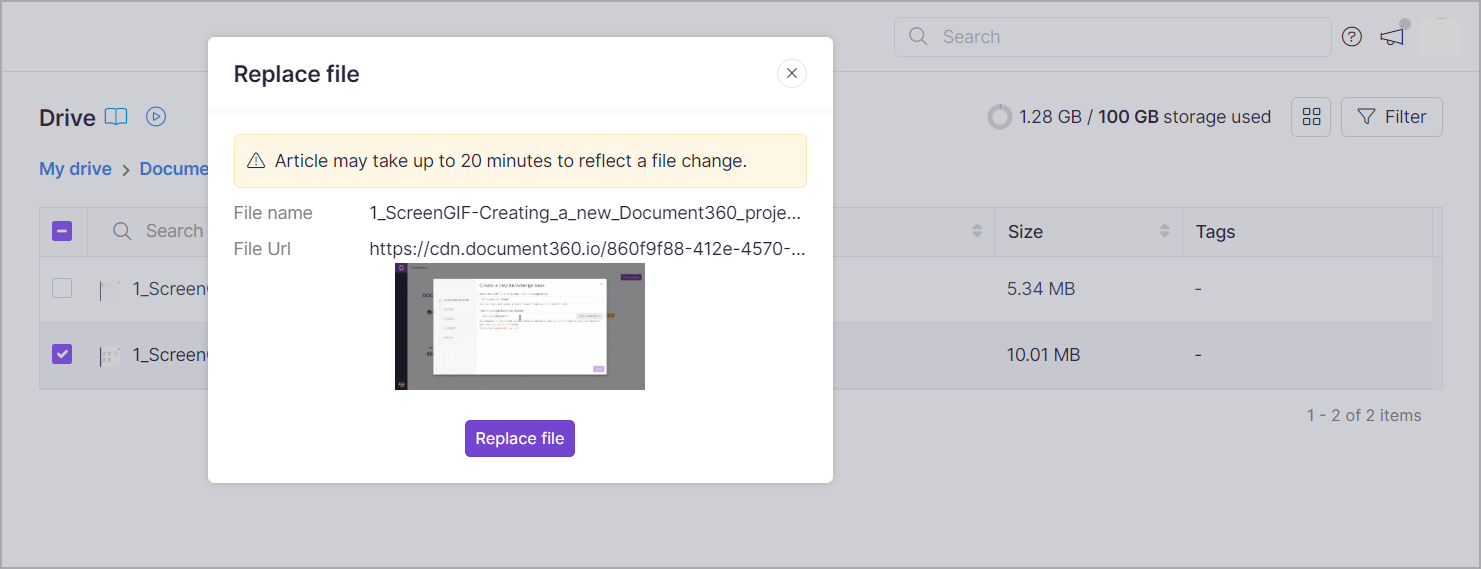
Votre gestionnaire de fichiers local ouvrira.
-
Sélectionnez le nouveau fichier pour remplacer l’existant et cliquez sur Ouvrir.
Le nouveau fichier sera mis à jour dans le Drive.
Remplacer un fichier écrase définitivement son contenu. L’original ne peut pas être récupéré depuis la corbeille de recyclage du disque ni ailleurs dans Document360 — seule une sauvegarde hors ligne peut le restaurer. Assurez-vous d’avoir une copie locale avant de procéder.
Le fichier remplacé conserve son nom de fichier d’origine et son URL CDN. Les mises à jour peuvent prendre jusqu’à 1 heure pour apparaître sur tous les articles et pages où le fichier est utilisé.
Meilleures pratiques
- Sauvegardez avant de remplacer — Téléchargez le fichier original avant de le remplacer, surtout s’il est utilisé dans plusieurs articles. C’est votre seule option de récupération si le remplacement a été effectué par erreur.
- Vérifiez le type de fichier avant de téléverser — Le remplacement doit correspondre au type de fichier original. Tenter de télécharger un autre type ne fonctionnera pas.
- Prévoyez le délai de propagation — Les modifications peuvent prendre jusqu’à 1 heure pour se refléter partout. Évitez de remplacer un fichier immédiatement avant une publication ou une révision programmée, car les évaluateurs peuvent encore voir l’ancienne version.
- Utilisez remplacer au lieu de re-uploader — Si un fichier est déjà lié dans les articles, il est toujours préférable de le remplacer à télécharger un nouveau fichier et à relier, puisque l’URL reste la même.
FAQ
Existe-t-il un moyen de voir l’historique du fichier ou les versions précédentes avant de le remplacer ?
Actuellement, Document360 ne fournit pas d’historique des versions des fichiers dans le disque. Il est recommandé de conserver des sauvegardes des fichiers importants avant de les remplacer.
Que se passe-t-il avec l’ancien fichier après que je l’ai remplacé ?
Le contenu de l’ancien fichier est écrasé de façon permanente et ne peut pas être restauré. Assurez-vous de sauvegarder les fichiers importants avant de les remplacer.
Puis-je remplacer en masse les fichiers dans le disque ?
Vous ne pouvez pas remplacer en masse les fichiers du disque. Le remplacement ne peut être effectué que sur des fichiers individuels. Les opérations en bloc disponibles lorsque vous sélectionnez les cases à cocher de plusieurs fichiers sont Déménager, Copier, Ajouter des balises, Télécharger et Supprimer.