Les balises et le texte alternatif vous aident à organiser, trouver et rendre vos fichiers Drive plus accessibles. Les tags regroupent et filtrent les fichiers dans votre bibliothèque multimédia, tandis que le texte alternatif améliore l’accessibilité et le SEO des images utilisées dans votre base de connaissances.
Pourquoi ajouter des tags et du texte alternatif
- Découverte de fichiers plus rapide — Les balises vous permettent de rechercher et filtrer les fichiers dans Drive sans dépendre uniquement des noms de fichiers ou de la structure des dossiers.
- Organisation cohérente — Les balises de fichier et d’article partagent la même bibliothèque de tags, donc le taging des fichiers avec les mêmes termes que vous utilisez dans les articles maintient la cohérence de votre taxonomie de contenu.
- Meilleure accessibilité — Le texte alternatif sur les images garantit que les lecteurs d’écran peuvent décrire les images aux utilisateurs qui ne peuvent pas les voir.
- SEO amélioré — Les moteurs de recherche indexent le texte alternatif, rendant les articles riches en images plus accessibles.
Avant que tu commences
- Le texte alternatif ne peut être ajouté qu’aux fichiers images. Les types de fichiers non-image n’ont pas de champ de texte alternatif.
- Le texte alternatif en masse n’est disponible que lors du téléchargement. Après qu’un fichier a été téléchargé, le texte alternatif ne peut être ajouté ou modifié qu’un seul fichier à la fois.
- Les balises de fichier et d’article partagent la même bibliothèque de tags. Les tags que vous créez ici apparaîtront également lors du taging des articles, et inversement.
- Il n’y a pas de limite au nombre de tags par fichier.
Ajouter des balises et du texte alternatif après le téléchargement
Il y a deux façons d’ajouter des tags dans Drive :
- Ajouter des balises à un seul fichier
- Ajouter des balises à plusieurs fichiers en même temps
Ajouter des balises à un seul fichier
Utilisez cette méthode pour ajouter des balises, modifier des balises, supprimer des tags ou ajouter du texte alternatif à un fichier à la fois.
-
Ouvre Drive () depuis ton projet Document360.
-
Sélectionnez le fichier que vous souhaitez taguer.
-
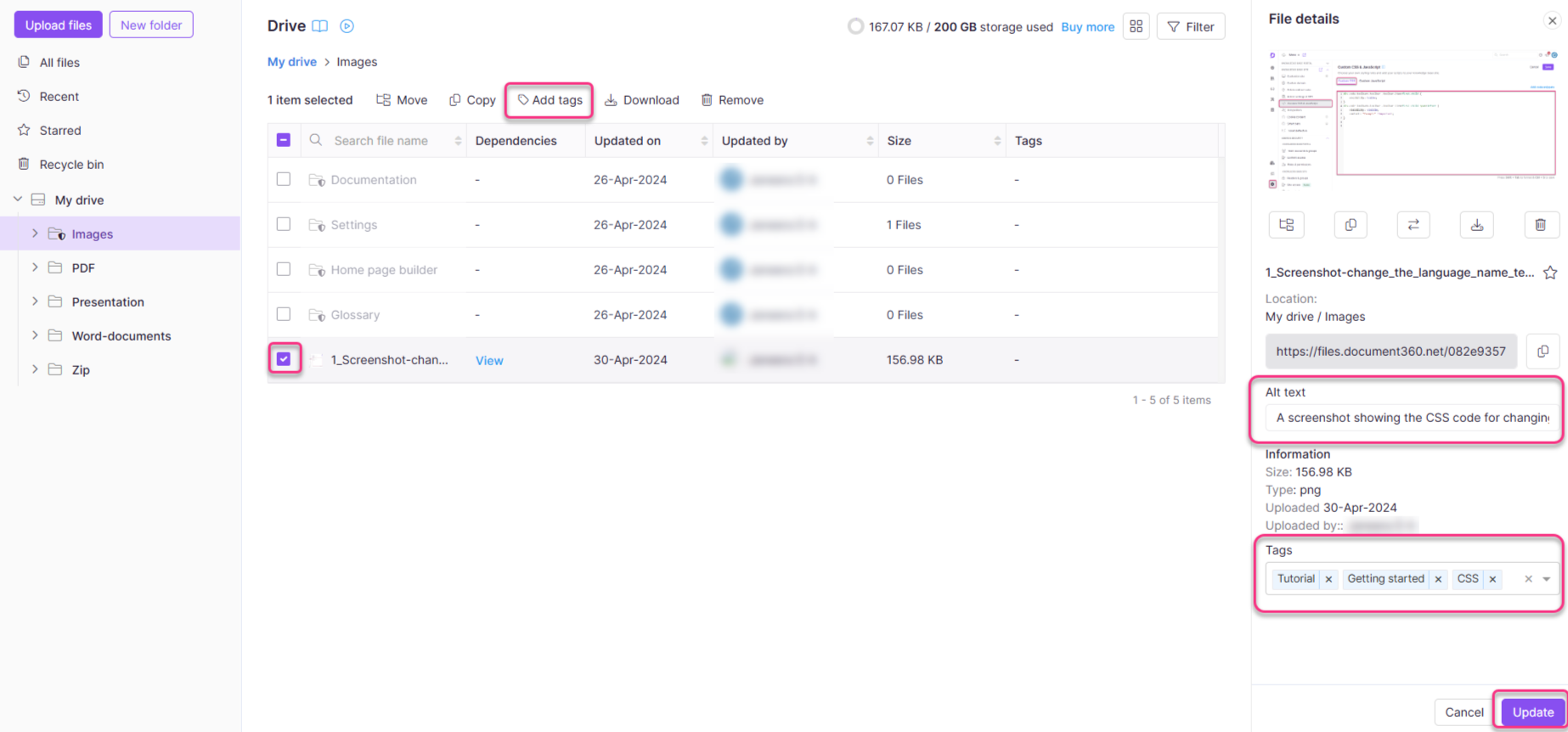
Cliquez sur Ajouter des tags dans la barre de menu en haut.
Le panneau des détails du fichier apparaît.
-
Dans le champ Tags , ajoutez de nouveaux tags ou sélectionnez parmi ceux existants. Pour supprimer un tag, cliquez sur le × à côté.
-
Si le fichier est une image, ajoutez un texte descriptif dans le champ Texte alternatif , ou cliquez sur Générer pour qu’Eddy AI vous suggère du texte alternatif.
-
Cliquez sur Mettre à jour.
Ajouter des balises à plusieurs fichiers
Utilisez cette méthode pour ajouter des balises à plusieurs fichiers simultanément. Notez que le texte alternatif ne peut pas être ajouté en bloc après le téléchargement.
-
Ouvre Drive () et sélectionne les fichiers que tu veux taguer.
-
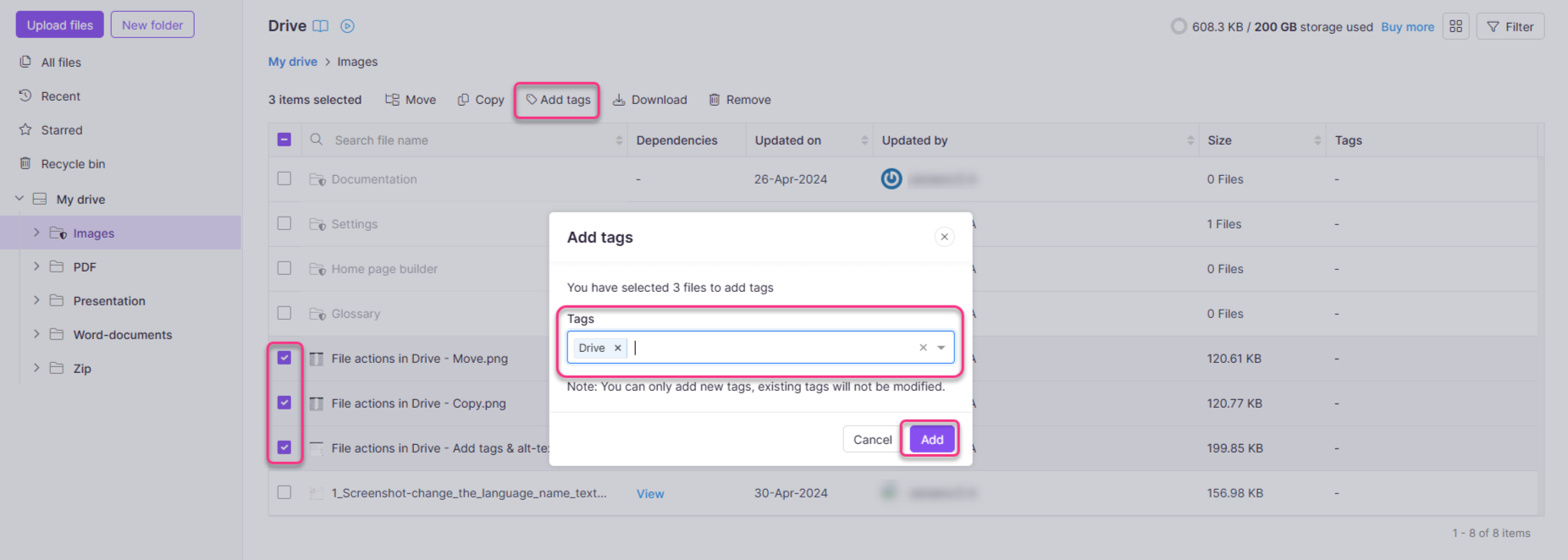
Cliquez sur Ajouter des balises dans le menu supérieur. La fenêtre d’affichage Ajouter des balises apparaît.
-
Dans le champ Tags , saisissez les tags concernés. Vous pouvez soit ajouter des tags existants, soit en créer de nouveaux.
-
Cliquez sur Ajouter.
Les balises sont ajoutées à tous les fichiers sélectionnés. Toutes les balises existantes sur ces fichiers sont préservées.
Les balises de fichier et d’article partagent la même bibliothèque dans Document360. Une balise créée ici apparaîtra dans les champs Drive et article tout au long de votre projet.
Ajoutez des balises et du texte alternatif lors du téléchargement
Lorsque vous téléchargez des fichiers sur Drive, vous pouvez ajouter des balises à n’importe quel type de fichier pour faciliter la recherche ultérieure. Vous pouvez aussi ajouter vous-même du texte alternatif, ou pour les images, laisser Eddy AI vous suggérer du texte alternatif et un nom de fichier.
Tags : utilisez les tags Ajouter pour tous les fichiers en bas du panneau de téléchargement afin d’appliquer les mêmes tags à chaque fichier du lot, quel que soit le type de fichier. Sélectionnez les tags existants, ou tapez-en un nouveau pour le créer. Il s’agit d’une saisie manuelle, non générée par l’IA.
Texte alternatif : pour les images, Eddy AI peut vous suggérer du texte alternatif et un nom de fichier. La façon dont vous le générez dépend si vous téléchargez une image ou plusieurs :
- Téléverser une seule image : le champ Nom de fichier et le champ Texte alternatif ont chacun leur propre bouton Générer , donc vous les générez un par un.
- Téléverser plusieurs images : chaque tuile d’image a sa propre icône déroulante Eddy avec le nom du fichier, le texte alternatif et les deux, afin que vous puissiez générer l’un ou l’autre pour chaque image individuellement. Pour générer du texte alternatif pour chaque image du lot en même temps, utilisez le bouton Générer dans la bannière en haut du panneau de téléchargement.
Drive prend en charge une large gamme de types de fichiers image, mais Generate n’est disponible que pour les images JPEG, JPG, PNG et WEBP. Vous pouvez toujours ajouter du texte alternatif manuellement à n’importe quel fichier image, quel que soit le format. Les noms de fichiers générés et le texte alternatif tirent la même allocation de crédit IA. Si votre organisation a une convention de nommage configurée pour les fichiers images, les noms de fichiers générés suivront cette convention. Consultez la convention des noms d’image Drive pour en configurer une.
Meilleures pratiques
- Tag lors du téléchargement — Ajouter des tags lors de l’upload est la seule occasion d’ajouter du texte alternatif en masse. Prends l’habitude de taguer et d’ajouter du texte alternatif avant que les fichiers ne soient utilisés dans les articles.
- Utilisez des noms de balises cohérents — Puisque les balises de fichier et d’article partagent la même bibliothèque, utilisez une convention de nommage qui fonctionne dans les deux contextes. Évitez les doublons comme « capture d’écran » et « captures d’écran ».
- Écrivez du texte alternatif significatif — Décrivez ce que l’image montre, pas ce qu’elle est. Par exemple, « Tableau de bord affichant les utilisateurs actifs mensuels par région » est plus utile que « capture d’écran » ou « image ».
- Utilisez des balises pour compléter les dossiers — Les dossiers définissent leur emplacement ; les balises définissent le contexte. Un fichier dans un dossier « Q1 2025 » peut également être identifié « onboarding » et « feature-release » pour une récupération inter-catégories.
- Auditez périodiquement les tags — Puisque les tags sont partagés avec des articles, des tags inutilisés ou mal orthographiés dans Drive peuvent encombrer la bibliothèque de tags à l’échelle du projet. Faites le nettoyage régulier.
FAQ
Qu’est-ce que le texte alternatif dans Document360 Drive, et comment est-il utilisé ?
Le texte alternatif (texte alternatif) dans Document360 Drive est une brève description du contenu d’une image. Il est principalement utilisé à des fins d’accessibilité, aidant les utilisateurs malvoyants à comprendre le contexte des images intégrées dans les articles. Le texte alternatif doit être descriptif mais concis, fournissant des informations significatives sur l’image.
- Spécifiez un texte alternatif pour chaque image afin d’assurer la conformité à l’accessibilité et d’améliorer l’expérience utilisateur.
- Le texte alternatif peut être défini pendant le processus de téléversement ou édité plus tard via les propriétés d’image dans Document360 Drive.
- Chaque texte alternatif peut atteindre jusqu’à 140 caractères.
Puis-je utiliser Générer pour un fichier PDF ou autre que l’image ?
Non. Generate n’est disponible que pour les images JPEG, JPG, PNG et WEBP. Drive prend aussi en charge d’autres formats d’image — vous pouvez toujours ajouter du texte alternatif manuellement — et pour les types de fichiers non image, vous pouvez toujours ajouter manuellement des balises et un nom de fichier.
Est-ce que générer un nom de fichier ou un texte alternatif utilise mes crédits IA ?
Oui. Les noms de fichiers générés et le texte alternatif tirent de la même allocation de crédit IA que la génération de texte alternatif ailleurs dans Document360 — il n’y a pas de limite distincte pour les noms de fichiers.
Puis-je générer du texte alternatif pour chaque image d’un lot en même temps, ou seulement une à la fois ?
Les deux. Utilisez le bouton Générer dans la bannière en haut du panneau de téléversement pour générer du texte alternatif pour chaque image du lot en une seule fois. Pour générer un nom de fichier, un texte alternatif, ou les deux pour une seule image, utilisez la propre icône Eddy de cette image.
Puis-je générer un texte alternatif ou une suggestion de nom de fichier après qu’un fichier ait déjà été téléchargé ?
Oui. Pour le texte alternatif, ouvrez le panneau des détails du fichier et cliquez sur Générer à côté du champ texte alternatif. Pour un nom de fichier, utilisez Renommer depuis le menu du fichier, puis cliquez sur Générer le nom du fichier.
Pourquoi le nom de fichier généré est-il différent de ce à quoi je m’attendais ?
Si votre organisation a une convention de nommage configurée pour les fichiers images, Eddy AI suit cette convention lors de la génération d’un nom de fichier (par exemple, un nom majuscule avec des traits d’union) plutôt qu’une simple suggestion. Vérifiez auprès de votre administrateur ou des paramètres de convention de nommage pour voir le style appliqué.