Eddy AI peut suggérer un texte alternatif descriptif, et pour les images, un nom de fichier, afin que vous n’ayez pas à les écrire vous-même. Lorsque vous téléchargez ou collez une image, cliquez sur Générer pour qu’Eddy AI l’analyse et propose un texte alternatif ou un nom de fichier, par exemple dans le tableau de bord des paramètres de Document360 avec des options de configuration. Vous pouvez utiliser la suggestion telle quelle ou la modifier avant d’insérer l’image. Cette fonctionnalité est disponible dans l’éditeur WYSIWYG avancé et dans Drive.
Quand utiliser la génération de texte alternatif Eddy AI
- Conformité à l’accessibilité — le texte alternatif est lu à voix haute via la fonction Lecture à voix haute sur le site de la Base de connaissances pour les utilisateurs malvoyants. Utilisez cette fonctionnalité pour vous assurer que chaque image de votre base de connaissances comporte une description pertinente.
- Améliorer la découverte des images — avec 20 % des recherches Google basées sur des images, le texte alternatif optimisé améliore la façon dont vos images de base de connaissances apparaissent dans les résultats de recherche.
- Flux de travail d’images à grand volume. — Si vous téléchargez plusieurs images en même temps, utilisez la bannière Générer en haut du panneau de téléchargement pour générer du texte alternatif pour chaque image du lot en une seule étape, au lieu de générer chaque image manuellement.
- Auditer les images existantes dans Drive — utilisez le panneau des détails du fichier pour ajouter ou régénérer du texte alternatif pour des images déjà téléchargées sur Drive qui manquent de descriptions.
Avant que tu commences
- L’IA writer doit être activé dans votre projet. La génération de texte alternatif Eddy AI est activée par défaut lorsque l’AI writer est activé.
- Les images doivent être au format JPEG, JPG, PNG ou WEBP et mesurer moins de 20 Mo. Les images dans d’autres formats ou plus grandes ne peuvent pas avoir de texte alternatif généré.
- La génération de texte alternatif est prise en charge uniquement en anglais.
- Vous avez besoin d’un nombre suffisant de crédits mensuels pour générer de l’IA. Les suggestions de texte alternatif et de noms de fichiers utilisent le même pool de crédits, donc vérifiez votre solde avant de générer en masse.
Générer du texte alternatif dans l’éditeur WYSIWYG avancé
Lors de l’insertion d’une nouvelle image
-
Ouvrez l’article dans l’éditeur avancé WYSIWYG.
-
Utilisez la commande
/imagebarrière ou allez dans Insérer > image.Le panneau Insérer une image apparaît.
-
Insérez votre image en utilisant l’une des méthodes suivantes :
- Téléverser depuis mon appareil : sélectionner une image depuis votre appareil local.
- Glisser-déposer : glisser-déposer l’image dans le panneau.
- URL externe : saisissez l’URL de l’image.
- Choisissez dans Drive : sélectionnez une image depuis Drive. Si l’image contient déjà du texte alternatif stocké dans Drive, ce texte est transféré.
-
Pour une seule image, cliquez sur Générer à côté du champ Nom de fichier ou du champ Texte alternatif pour qu’Eddy AI suggère une valeur, ou saisissez-en une manuellement. Chaque champ possède son propre bouton Générer.
-
Pour plusieurs images, cliquez sur le menu déroulant Générer de chaque image afin de choisir Nom du fichier, Texte alternatif ou Les deux. Pour générer du texte alternatif pour chaque image du lot simultanément, utilisez la bannière Générer en haut du panneau.
-
Cliquez sur Insérer pour ajouter l’image ou les images à l’article.
Pour plus d’informations sur l’insertion d’images, voir Insertion d’images dans l’éditeur avancé WYSIWYG.
Lors du copier-coller une image directement dans l’éditeur
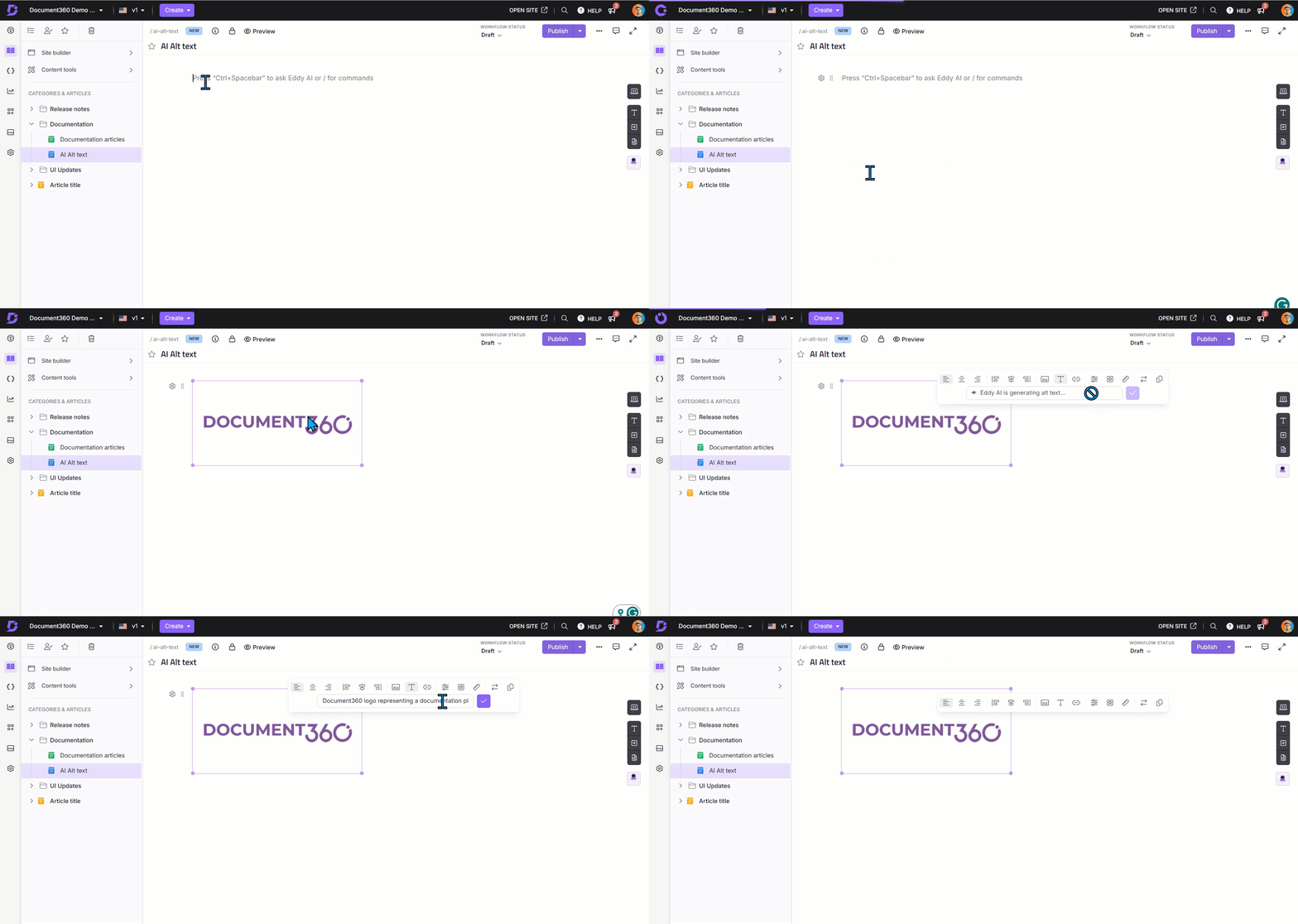
Lorsque vous collez ou faites glisser une image directement dans le corps de l’éditeur (en dehors du panneau Insérer une image), le texte alternatif n’est pas généré automatiquement. Utilisez le menu flottant pour le générer.
-
Collez ou déposez l’image directement dans l’éditeur WYSIWYG avancé.
-
Cliquez sur l’image.
Le menu flottant apparaît.
-
Sélectionnez l’icône de texte alternatif (T).
-
Dans le champ Image alt text, saisissez manuellement ou cliquez ✦ Générer pour le créer avec Eddy AI.
-
Cliquez sur ✓ pour enregistrer le texte alternatif.
Générer du texte alternatif dans Drive
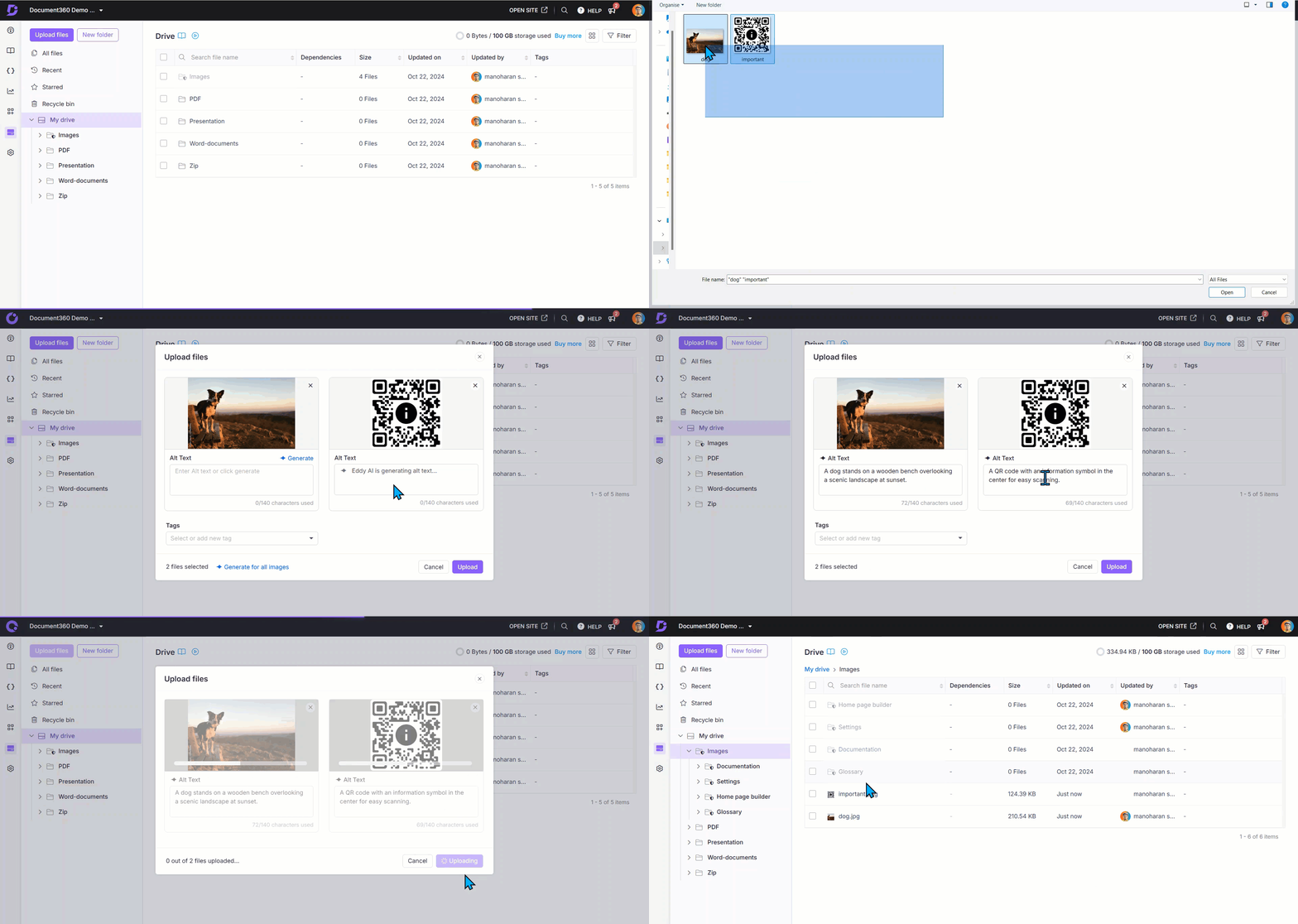
Lors du téléchargement de nouvelles images sur Drive
- Pour une seule image, cliquez sur Générer à côté du champ Nom de fichier ou du champ Texte alternatif pour qu’Eddy AI suggère une valeur, ou saisissez-en une manuellement. Chaque champ possède son propre bouton Générer.
- Pour plusieurs images, cliquez sur le menu déroulant Générer de chaque image pour choisir Nom du fichier, texte alternatif ou les deux. Pour générer du texte alternatif pour chaque image du lot en même temps, utilisez la bannière Générer en haut du panneau de téléchargement.
Pour les images déjà présentes dans Drive
-
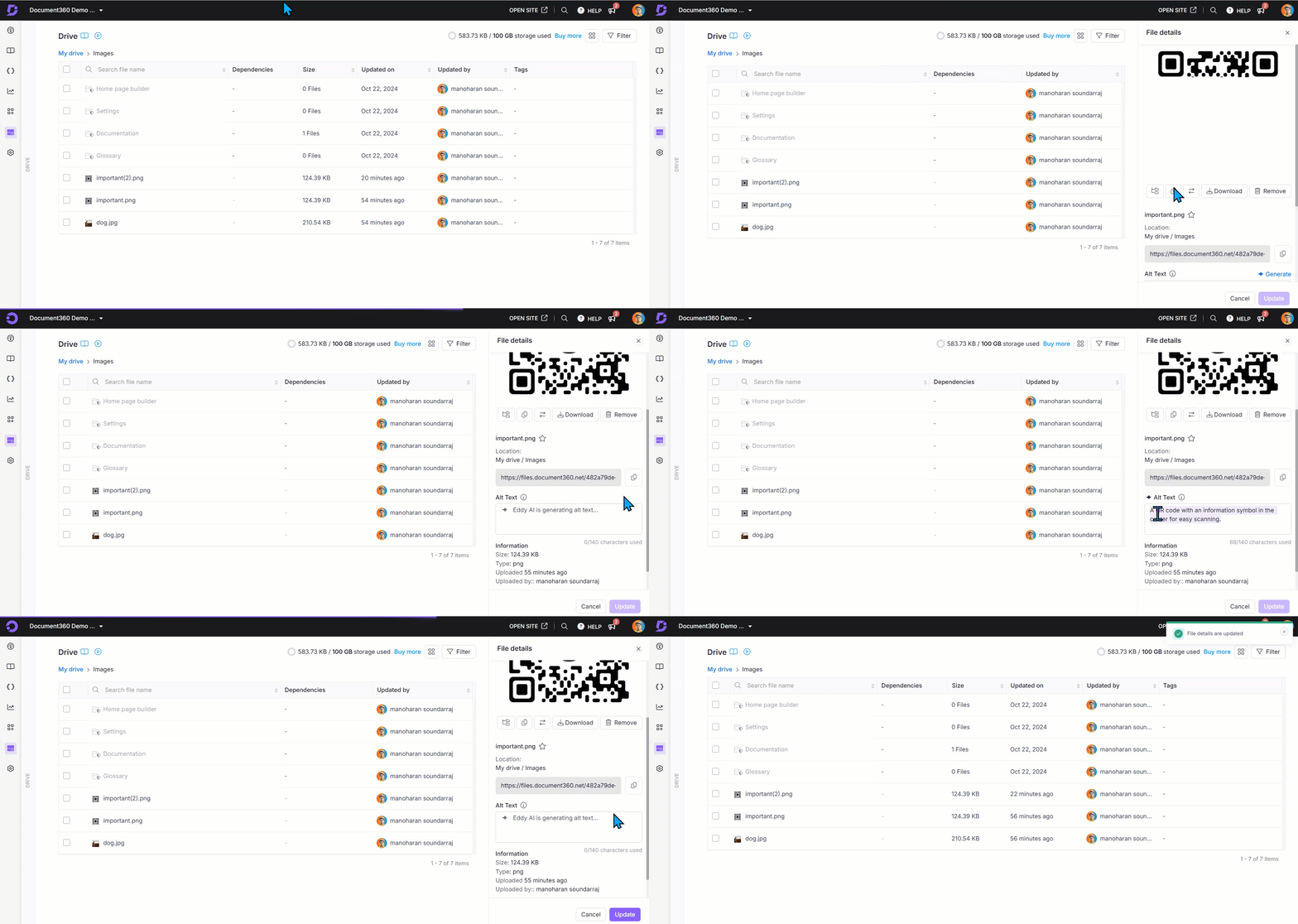
Dans le portail de la Base de connaissances, sélectionnez Conduire dans la barre de navigation de gauche.
-
Cliquez sur l’image souhaitée.
Le panneau des détails du fichier apparaît.
-
Dans la section Texte alternatif , cliquez ✦ Générer pour créer du texte alternatif avec Eddy AI.
Pour régénérer, efface le texte alternatif existant et clique sur ✦ Générer à nouveau.
-
Cliquez sur Mettre à jour pour enregistrer les modifications.
Formats et quotas pris en charge
| Limite | Valeur | Notes |
|---|---|---|
| Formats d’image pris en charge | JPEG, JPG, PNG, WEBP | Les autres formats ne sont pas pris en charge |
| Taille maximale de fichier | 20 Mo | Les images au-dessus de cette taille ne peuvent pas avoir de texte alternatif généré |
| Limite mensuelle de production | 5 000 générations par projet | Partagé entre le texte alternatif et la génération de noms de fichiers, ainsi que sur tous les articles et uploads Drive. Chaque génération, y compris la régénération, utilise un crédit sur cette limite mensuelle. |
| Prise en charge des langues | Anglais uniquement | Le texte alternatif est généré en anglais, quelle que soit la langue de l’article |
| Limitations de précision connues | Images panoramiques, images en vue fisheye, icônes monochromes | Les résultats peuvent être moins précis pour ces types d’images |
Meilleures pratiques
- Vérifiez toujours le texte alternatif généré avant de l’insérer — Eddy AI produit un point de départ, pas une description finale. Vérifiez que le texte généré reflète fidèlement ce que l’image montre dans le contexte de votre article, et modifiez si nécessaire.
- Utilisez « Générer toutes les images » lors des premiers téléchargements Drive — si vous téléchargez un lot de nouvelles images, générez du texte alternatif pour toutes en même temps plutôt que de revenir à chaque image individuellement plus tard.
- Régénérer plutôt que de réécrire manuellement depuis zéro — si le texte alternatif généré est erroné dans la direction, effacez-le et régénérez-le. Une deuxième génération donne souvent un meilleur résultat que de modifier une première tentative médiocre.
- Ajoutez du texte alternatif aux images Drive avant de les insérer dans les articles — si une image a déjà du texte alternatif dans Drive, ce texte se conserve automatiquement lorsque vous l’insérez dans un article, ce qui permet d’économiser une étape.
- Surveillez votre solde de crédit mensuel pour les grands projets — la limite de 5 000/mois est partagée entre la génération de texte alternatif et de noms de fichiers, ainsi que sur tous les articles et les téléchargements Drive du projet.
Essayez cette fonctionnalité
Découvrez la fonctionnalité avec la démonstration interactive ci-dessous.
FAQ
Que se passe-t-il si le bouton Générer est inactif ?
Un bouton Générer inactif signifie que vous avez utilisé vos crédits mensuels de génération d’IA, qui sont partagés entre des suggestions de texte alternatif et de noms de fichiers. Contactez votre administrateur ou le support Document360 pour augmenter votre limite.
Que se passe-t-il si je télécharge plusieurs images sans avoir assez de crédits pour toutes ?
Le bouton Générer de la bannière sera inactif si vous n’avez pas assez de crédits restants pour tout le lot. Par exemple, si vous téléchargez 10 images mais n’avez que 5 crédits, vous pouvez utiliser le menu déroulant Générer de chaque image pour générer du texte alternatif ou un nom de fichier pour jusqu’à 5 images individuellement.
Les images de personnalisation de la Knowledge Base sont-elles incluses dans le décompte mensuel de génération d’IA ?
Non. Seules les images issues d’articles publiés avec des dépendances, ainsi que celles issues de modèles, extraits et glossaire, comptent pour la limite mensuelle.