Eddy AI est l’agent d’écriture intégré à l’IA de Document360. Il vous permet de générer des articles complets et structurés directement dans l’éditeur avancé WYSIWYG, sans quitter le portail.
Au lieu de partir d’une page blanche, vous pouvez décrire ce dont vous avez besoin, télécharger un enregistrement ou un fichier audio, ou fournir un sujet, et Eddy AI générera un premier brouillon pour vous. Le brouillon est déposé directement dans l’éditeur, prêt à être examiné, affiné et publié.
Comment les équipes utilisent Eddy AI
- Les rédacteurs techniques peuvent télécharger des enregistrements de guides de produit et les transformer en articles explicatifs étape par étape, éliminant ainsi la transcription manuelle.
- Les équipes de support peuvent convertir les enregistrements d’appels clients ou les transcriptions de réunions en articles structurés de base de connaissances en utilisant l’option audio ou transcription.
- Les nouveaux contributeurs peuvent utiliser l’option de prompt pour générer un premier brouillon sur un sujet inconnu et l’affiner avec les contributions d’experts du sujet.
- Les gestionnaires de contenu peuvent générer des plans d’articles pour des types d’articles récurrents tels que des notes de publication ou des guides de dépannage, et les distribuer aux rédacteurs comme points de départ.
Eddy AI prend en charge quatre modes de création d’articles :
Utilisation d’une invite
Décrivez ce que vous souhaitez écrire et Eddy AI génère un article complet et structuré. Plus votre invite est spécifique, meilleur est le résultat.
En savoir plus →Résumé de l’article
Proposez un sujet et Eddy AI construit un plan structuré avec des titres et des sections. Utilisez-le lorsque le sujet est complexe et que vous souhaitez valider la structure avant d’écrire un contenu.
En savoir plus →Extrait de la vidéo
Téléchargez un enregistrement Zoom, Teams ou Google Meet et Eddy AI le transforme en article écrit. Incluez des captures d’écran pour extraire automatiquement les visuels de la vidéo — idéal pour les guides pratiques et les guides de produit à suivre.
En savoir plus →À partir d’un fichier audio, de transcription ou de texte
Téléchargez un enregistrement d’appel client, une transcription de réunion ou un document Word, et Eddy AI en fait un article structuré de base de connaissances. Aucune transcription manuelle ni reformatage nécessaire...
En savoir plus →Les principales capacités de l’agent d’écriture IA incluent :
- Rédaction plus rapide — Générez des articles entiers à partir d’une simple consigne ou d’une source de connaissances.
- Guides de style personnalisés — Maintenez un ton, une structure et un SEO cohérents dans les articles.
- Entrées flexibles — Générez du contenu à partir d’invites, de fichiers ou de sources de base de connaissances.
- Amélioration de la qualité — Obtenez des suggestions de raffinements et de termes de glossaire après la génération.
- Support multilingue — Disponible dans toutes les langues prises en charge par Eddy AI.
Access Eddy AI agent d’écriture
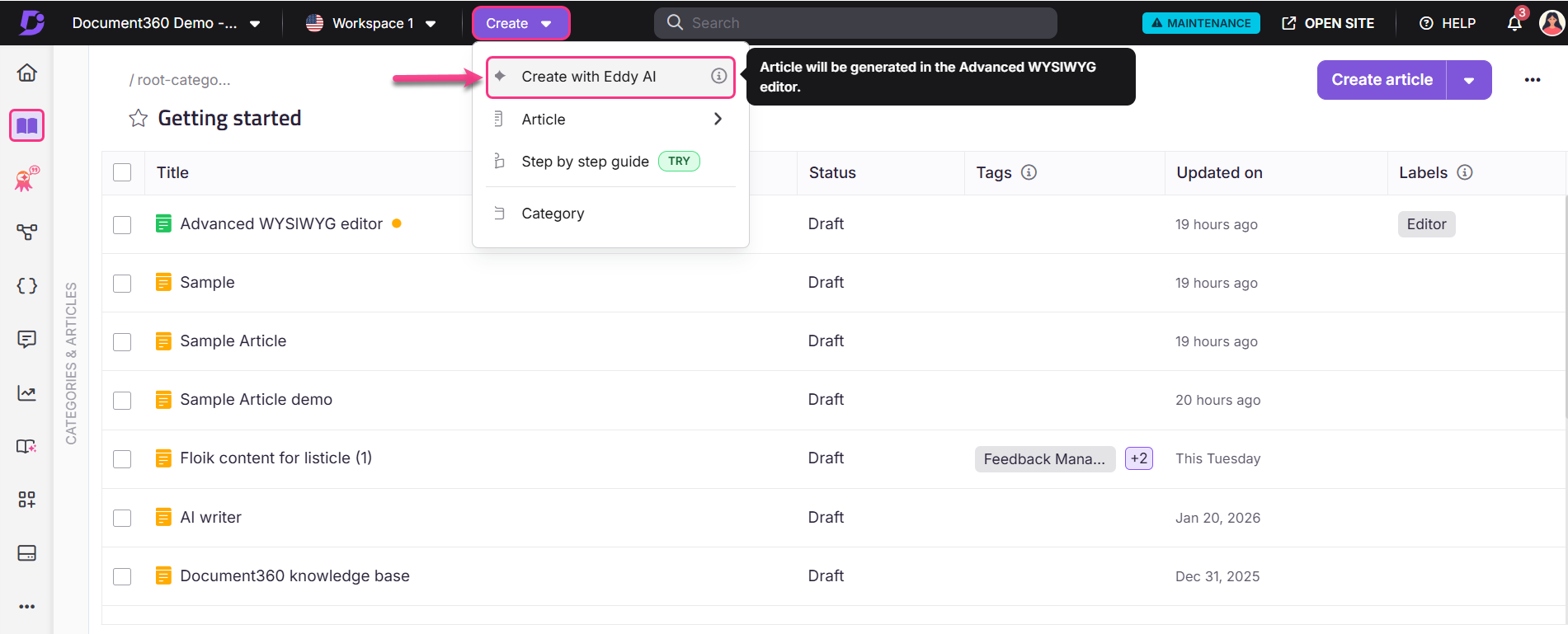
- Naviguez dans la section Documentation dans la barre de navigation de gauche.
- Cliquez sur le menu déroulant Créer dans la barre de navigation supérieure et sélectionnez Créer avec Eddy AI.
- Le panneau Écrire un article apparaîtra.
Vous pouvez également accéder à Eddy AI en utilisant l’icône Volant d’inertie (+) en survolant sous n’importe quel article dans le panneau de catégorie et en sélectionnant Créer avec Eddy AI, ou depuis le menu (...) à côté d’une catégorie. Si vous êtes dans une catégorie de type Dossier/Index , cliquez sur le menu déroulant Créer un article en haut à droite et sélectionnez Créer avec Eddy AI. Sinon, utilisez la commande Slash (/) directement depuis l’éditeur.
Créez un article avec Eddy AI
Les premiers brouillons sont la partie la plus difficile de la documentation. Eddy AI élimine cette friction — que vous partiez d’une invite, d’un enregistrement ou d’un fichier existant, elle génère un article structuré et prêt à être affiné afin que vous puissiez consacrer votre temps à la précision et à la qualité, pas à des pages blanches.
Créez un article à l’aide d’un prompt
Utilise-le quand tu sais ce que tu veux écrire mais que tu as besoin d’un peu d’avance. Une consigne claire et précise donne à Eddy AI la direction nécessaire pour produire quelque chose d’utilisable du premier coup.
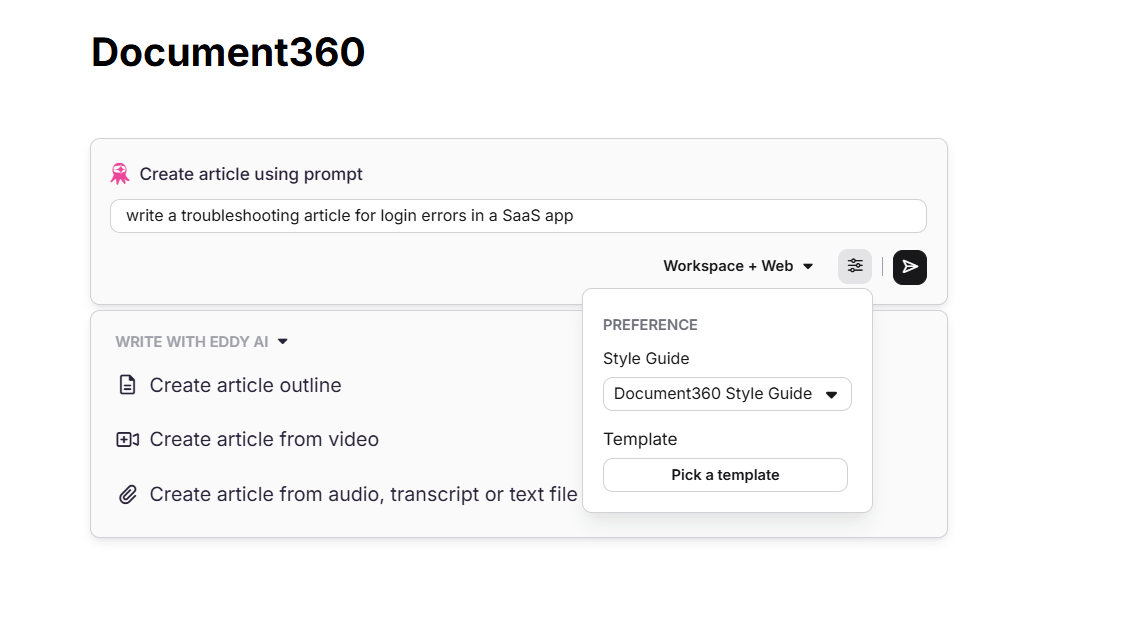
- Ouvrez le panneau Écrire un article . Le mode par défaut est Créer un article à l’aide d’une invite.
- Saisissez votre invite. Soyez précis — « écrire un article de dépannage pour les erreurs de connexion dans une application SaaS » surpassera « écrire sur les problèmes de connexion » à chaque fois.
- Sélectionnez votre source d’information dans le menu déroulant Espace de travail + Web :
- Espace de travail + Web (par défaut) — Eddy AI combine les informations de votre espace de travail et du web.
- Espace de travail — Eddy AI récupère le contenu exclusivement depuis votre espace de travail.
- Web — Eddy AI récupère uniquement du contenu depuis le web. Utile pour des sujets généraux qui ne sont pas encore couverts dans votre espace de travail.
- Cliquez sur l’icône Préférences pour sélectionner un guide de style et un modèle :
- Un guide de style système est appliqué par défaut. Utilisez le menu déroulant Guide de style pour sélectionner un guide personnalisé, ou choisissez Aucun pour générer sans guide.
- Cliquez sur Choisir un modèle pour ouvrir l’article depuis le panneau de modèles. Sélectionnez un modèle, prévisualisez-le dans le panneau de droite, puis cliquez sur Utiliser ce modèle. Pour en savoir plus, consultez le Guide de style.
- Cliquez sur l’icône Envoyer . Eddy AI commencera à générer l’article.
- Si le titre de l’article est laissé vide, Eddy AI en génère automatiquement un en fonction de la demande. Vous pouvez modifier le titre manuellement après la génération.
- Une fois généré, relisez le brouillon et effectuez l’une des actions décrites dans Actions post-génération ci-dessous.
Vous ne pouvez pas interagir avec l’éditeur pendant la production d’un article. Vous pouvez passer à d’autres sections du portail ou des onglets du navigateur. Une notification vous informera quand le contenu sera prêt
Rédigez un plan d’article
Utilisez cette option pour générer un plan structuré avant de rédiger l’intégralité de l’article.
- Dans le panneau Écrire un article , sélectionnez Créer un plan d’article.
- Entrez le sujet ou la suggestion dans le champ texte.
- Cliquez sur l’icône Envoyer . Eddy AI génère un plan avec des titres et des sections en fonction de vos entrées.
- Révisez le plan dans l’éditeur, puis développez chaque section manuellement ou utilisez Continuer à écrire pour laisser Eddy AI compléter le contenu.
Créer un article à partir d’une vidéo
Utilisez cette option pour convertir un enregistrement vidéo — tel qu’un enregistrement Zoom, Microsoft Teams ou Google Meet — en un article écrit.
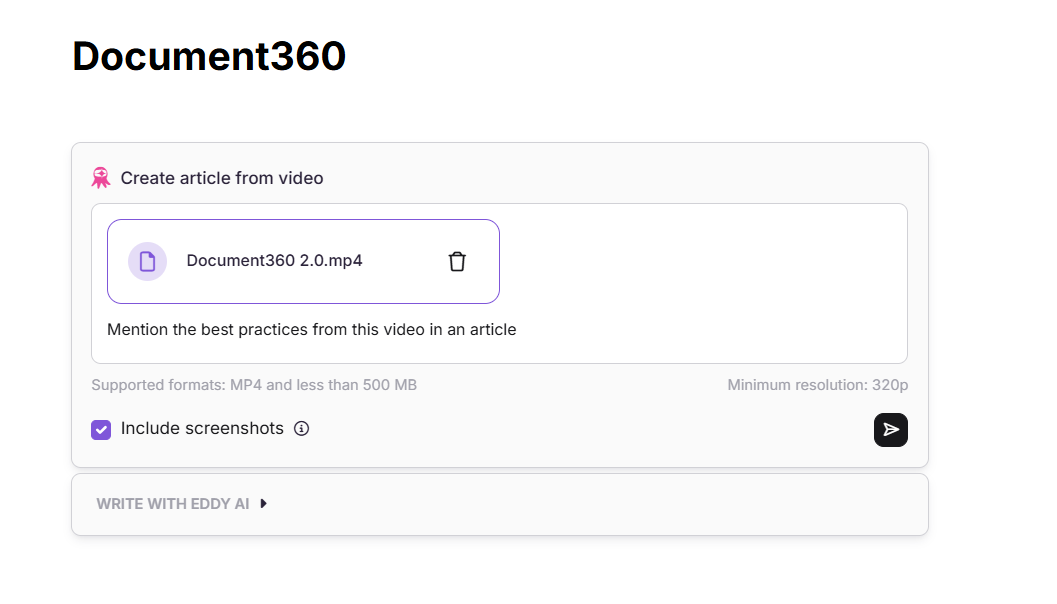
- Dans le panneau Écrire un article , sélectionnez Créer un article à partir de la vidéo.
- Téléchargez votre vidéo en utilisant l’une des options suivantes :
- Choisissez parmi Drive — Sélectionnez une vidéo depuis le Drive Document360 et cliquez sur Insérer.
- Téléverser depuis l’ordinateur — Sélectionnez une vidéo depuis votre stockage local et cliquez sur Ouvrir.
- Glisser-déposer — Glisser un fichier vidéo dans la zone de téléchargement.
- Cliquez sur l’icône Supprimer pour supprimer le téléchargement et recommencer si nécessaire.
- Une fois téléchargé, le champ de texte devient actif. Saisissez votre propre invite ou sélectionnez l’une des suggestions pour guider la production de l’article.
- Choisissez d’inclure des captures d’écran :
- Inclure les captures d’écran non cochées (par défaut) — L’article est généré en texte brut. Vous pouvez sélectionner un modèle et un guide de style en utilisant l’icône Préférences .
- Incluez les captures d’écran vérifiées — Eddy AI extrait les captures d’écran basées sur les interactions dans la vidéo et génère un article pratique avec des images. La sélection de modèles et de guides de style n’est pas disponible dans ce mode ; une structure par défaut est appliquée.
- Cliquez sur l’icône Envoyer . Eddy AI traitera la vidéo et générera l’article.
Format pris en charge : MP4 uniquement. Taille maximale du fichier : 500 Mo. Résolution minimale : 320p. Durée maximale de la vidéo : 10 minutes avec captures d’écran ; 30 minutes sans captures d’écran. La vidéo doit comporter un son clair, audible et des interactions visibles à l’écran pour obtenir de meilleurs résultats. Les captures d’écran d’un article accepté sont sauvegardées sur Drive. Les vidéos téléchargées depuis le stockage local ne sont pas enregistrées sur Drive. Les liens vidéo YouTube ne sont pas pris en charge — téléchargez d’abord la vidéo et téléchargez-la directement.
Créez un article à partir d’audio, de transcription ou de fichier texte
Utilisez cette option pour générer un article à partir d’un enregistrement audio, d’une transcription de réunion ou d’un document texte.
- Dans le panneau Écrire un article , sélectionnez Créer un article à partir d’un fichier audio, une transcription ou un texte.
- Téléchargez votre fichier en utilisant l’une des options suivantes :
- Choisissez parmi Drive — Sélectionnez un fichier depuis le Drive Document360 et cliquez sur Inserter.
- Téléverser depuis l’ordinateur — Sélectionnez un fichier depuis votre stockage local et cliquez sur Ouvrir.
- Glisser-déposer — Glisser le fichier dans la zone de téléversement.
- Cliquez sur l’icône Supprimer pour supprimer le téléchargement et recommencer si nécessaire.
- Une fois téléchargé, le champ de texte devient actif. Saisissez votre propre invite ou sélectionnez l’une des suggestions pour guider le résultat.
- Cliquez sur l’icône Préférence pour sélectionner un guide de style et un modèle.
- Cliquez sur l’icône Envoyer . Eddy AI convertira le fichier en un article structuré.
Formats pris en charge : .mp3 (enregistrements audio), .txt (scripts textuels ou notes), .doc ou .docx (documents Word). Les fichiers téléchargés depuis le stockage local ne sont pas enregistrés sur Drive.
Fermez le panneau Écrire un article sans générer
Passez la souris devant le panneau Écrire avec Eddy AI — votre curseur passera à une icône d’annulation (⊘) — et cliquez dessus. Une boîte de dialogue de confirmation apparaîtra. Cliquez sur Désactiver pour sortir.
Tout texte d’invite que vous avez saisi sera perdu lorsque vous fermez le panneau. Copiez votre invite avant la fermeture si vous voulez la garder pour plus tard.
Actions post-génération
Après qu’Eddy AI génère un article, un panneau de confirmation apparaît à la fin de l’article avec les options suivantes :
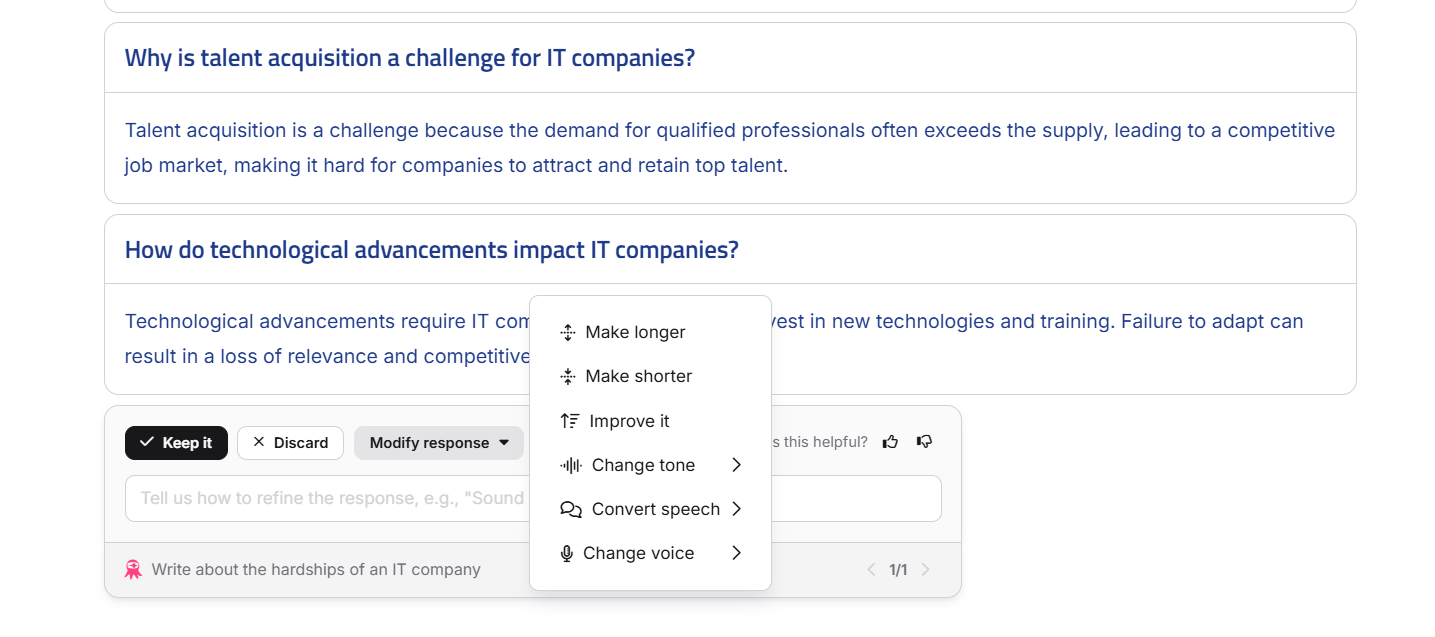
- Cliquez sur Conserver pour accepter et conserver la réponse générée.
- Cliquez sur Supprimer pour rejeter la réponse et revenez au panneau d’entrée des invites.
- Cliquez sur Modifier la réponse pour affiner le brouillon. Les options disponibles sont :
- Faire plus long
- Réduisez
- Améliore-le
- Changement de ton : Professionnel, amical, décontracté, direct ou confiant
- Convertir la parole : Direct vers indirect, ou Indirect vers direct
- Change la voix : Voix active ou voix passive
- Pour affiner davantage le ton, la voix ou le style d’écriture, entrez une invite personnalisée dans le champ texte (par exemple, « sonner plus professionnel » ou « rendre ça instructif ») et cliquez sur Envoyer.
- Utilisez les flèches retour et avant pour naviguer entre toutes les réponses générées. Le nombre total de réponses est affiché à côté des flèches.
- Cliquez sur l’icône J’aime si vous êtes satisfait de la réponse, ou sur l’icône Ne j’aime pas si ce n’est pas le cas. Ces retours aident à améliorer les réponses futures.
Vous pouvez régénérer un article jusqu’à 10 fois. Les actions de raffinement sont soumises à des limites de crédit au niveau du projet. Contactez le support Document360 pour toute question liée au crédit.
Une fois que vous avez accepté la réponse en utilisant Gardez-la, le menu Eddy AI apparaît en bas à droite de l’éditeur avec les options suivantes :
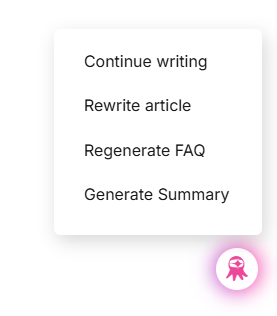
Continuer à écrire — Prolonge un article existant en se basant sur une nouvelle consigne. Nécessite un minimum de 10 mots ; Non disponible pour les articles de plus de 3 000 mots.
Réécrire l’article — Réécrire l’article avec un nouveau sujet ou une consigne révisée. Nécessite un minimum de 150 mots ; Non disponible pour les articles de plus de 3 000 mots.
Générer une FAQ — Génère des FAQ à partir du contenu de l’article et les insère automatiquement. Le nombre de FAQ suit votre guide de style ; par défaut est à cinq si ce n’est pas spécifié. Nécessite au minimum 150 mots ; non disponible au-delà de 3 000 mots.
Générer un résumé — Génère un résumé concis et l’insère à la fin de l’article. Utile pour des articles longs, des transcriptions d’appels ou des contenus techniques complexes. Il faut au minimum 150 mots. Le contenu original n’est pas modifié sauf si vous choisissez de le remplacer.
Meilleures pratiques
- Écris des consignes claires et précises. Plus vous fournissez de détails, plus le résultat est précis. Par exemple, au lieu de « écrire sur les tableaux », utilisez « écrire un article explicatif expliquant comment créer et formater des tables dans l’éditeur WYSIWYG avancé ».
- Sélectionnez la bonne source d’information. Utilisez Workspace lorsque vous souhaitez qu’Eddy AI puise dans du contenu existant. Utilisez le Web pour des sujets généraux. Utilisez Workspace + Web pour une couverture plus large.
- Appliquez un guide de style pour garantir que les articles générés correspondent au ton, à la terminologie et à la structure de votre équipe.
- Utilisez le plan de l’article pour des sujets complexes — relisez et ajustez la structure avant de demander à Eddy AI de compléter le contenu.
- Utilisez Inclure des captures d’écran lors de la création d’articles pratiques à partir d’une vidéo — cela réduit considérablement le travail manuel de capture d’écran.
- Consultez toujours le contenu généré avant de publier. Eddy AI offre un premier jet solide, mais vérifie l’exactitude, notamment pour les détails techniques ou spécifiques au produit.
FAQ
Les fichiers audio et vidéo téléchargés sont-ils stockés dans le lecteur Document360 ?
Les fichiers téléchargés depuis le stockage local ne sont pas enregistrés sur Drive. Les fichiers sélectionnés directement depuis Drive restent dans Drive. Les captures d’écran extraites d’un article vidéo accepté sont sauvegardées sur Drive.
Quelle est la limite de caractères pour le guide de style d’agent d’écriture ?
Le guide de style supporte jusqu’à 25 000 caractères. Cette limite s’applique uniquement à la configuration du guide de style et n’affecte pas les limites de publication d’articles ou de stockage de la base de connaissances.
Eddy AI peut-il appliquer une mise en forme personnalisée ou des polices aux articles générés ?
Eddy AI peut appliquer une mise en forme basique comme le gras et l’italique lorsqu’elle est spécifiée dans la suggeste. Le type, la taille et la personnalisation des couleurs de la police ne sont pas pris en charge.