Les modèles d’articles dans Document360 sont des structures d’articles préconçues que vous et votre équipe pouvez réutiliser lors de la création de nouveaux articles. Au lieu de construire la même mise en page à partir de zéro à chaque fois, les modèles offrent une structure cohérente, des titres, des sections et un contenu provisoire que les rédacteurs peuvent remplir directement.
Les modèles sont accessibles à tous les membres de l’équipe du projet et peuvent être créés à partir de zéro, construits à partir d’un article existant ou clonés à partir d’un modèle système. Tous les modèles sont gérés depuis la page Modèles dans les ressources de contenu.
Document360 propose deux types de modèles :
- Modèles système — Modèles préconstruits créés automatiquement en fonction de votre choix de cas d’utilisation d’intégration. Ils peuvent être modifiés et clonés mais ne peuvent pas être supprimés.
- Modèles personnalisés — Modèles créés par votre équipe. Ces éléments peuvent être modifiés, clonés et supprimés.
Les modèles prennent en charge à la fois les éditeurs avancés WYSIWYG et Markdown . Le type d’éditeur est sélectionné au moment de la création du modèle et ne peut pas être modifié par la suite.
Cas d’utilisation
- Articles de dépannage — Créez un modèle avec des sections standard telles que Symptômes, Cause et Résolution. Les rédacteurs complètent le contenu de chaque nouveau numéro sans reconstruire la structure à chaque fois.
- Notes de version — Utilisez un modèle avec des sections prédéfinies pour les nouvelles fonctionnalités, les améliorations et les corrections de bugs afin de garantir que chaque note de version suit le même format.
- Guides pratiques — Construisez un modèle avec une vue d’ensemble, des prérequis, des instructions étape par étape et des articles connexes pour une documentation cohérente dans toute la base de connaissances.
- {{ glossaire. Pages de référence API}} — Créez un modèle avec des sections pour Terminaison, Paramètres, Exemple de requête et Exemple de réponse pour standardiser la documentation développeur.
- Intégration de nouveaux rédacteurs — Partagez des modèles avec les nouveaux membres de l’équipe afin qu’ils puissent commencer à écrire immédiatement sans avoir besoin de conseils sur la structure de l’article ou les conventions de mise en forme.
Façons de créer un modèle
Il existe deux façons de créer un modèle dans Document360 :
Créez d’abord un modèle, puis utilisez-le pour créer des articles
Créez un modèle à partir de zéro dans la page Gérer les modèles. Une fois enregistré, il est immédiatement disponible pour la création d’un nouvel article.
En savoir plus →Créez d’abord un article, puis enregistrez-le comme modèle
Rédigez et formatez un article dans l’éditeur, puis enregistrez-le directement comme modèle. C’est utile lorsque vous avez déjà un article bien structuré que d’autres devraient reproduire.
En savoir plus →Les deux approches aboutissent à un modèle réutilisable accessible à tous les utilisateurs du projet.
Créez un nouveau modèle
Pour créer un nouveau modèle,
-
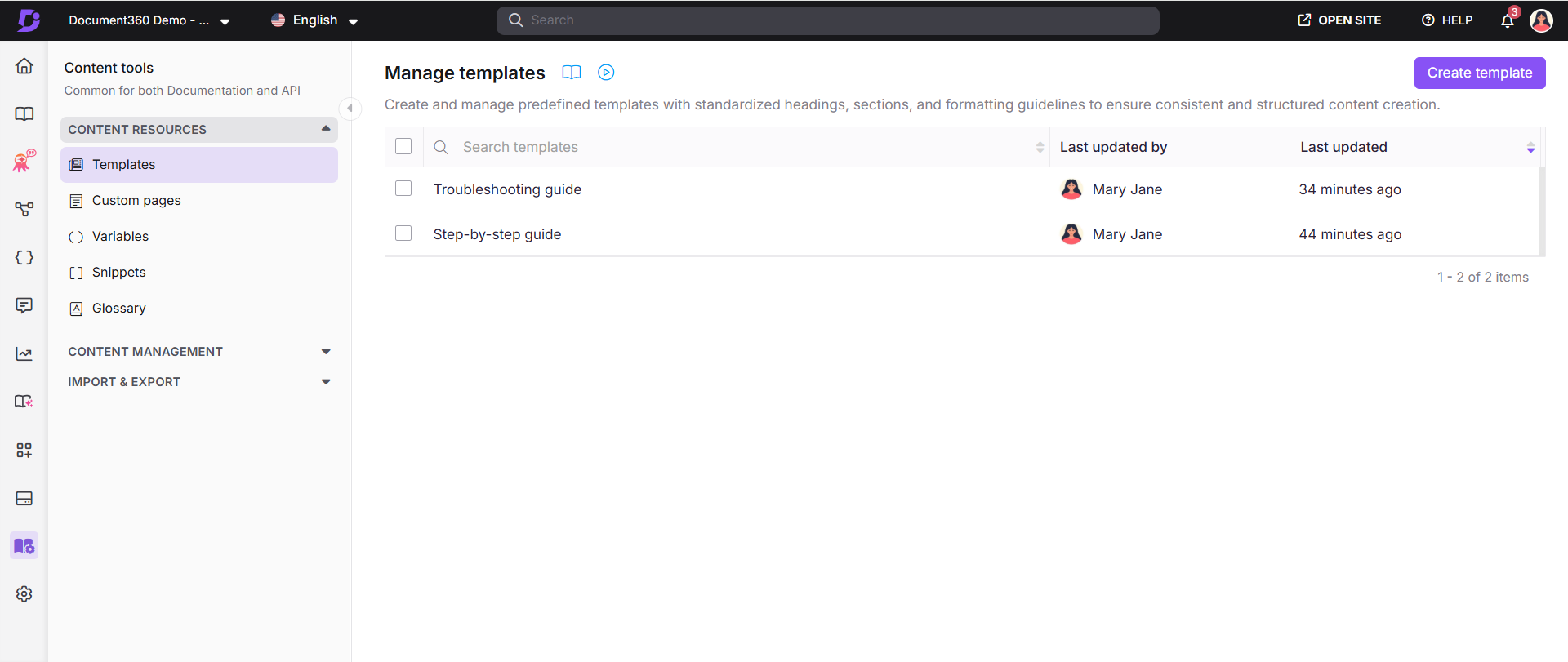
Dans la barre de navigation de gauche, survolez les outils de contenu et sélectionnez Modèles. La page Gérer les modèles apparaîtra.
-
Cliquez sur Créer un modèle en haut à droite. Le panneau Créer modèle apparaîtra.
-
Saisissez un nom dans le champ Nom du Modèle .
-
Sélectionnez le type d’éditeur — Advanced WYSIWYG ou Markdown.
-
Entrez une description optionnelle. La limite de caractères est de 250 caractères incluant les espaces.
-
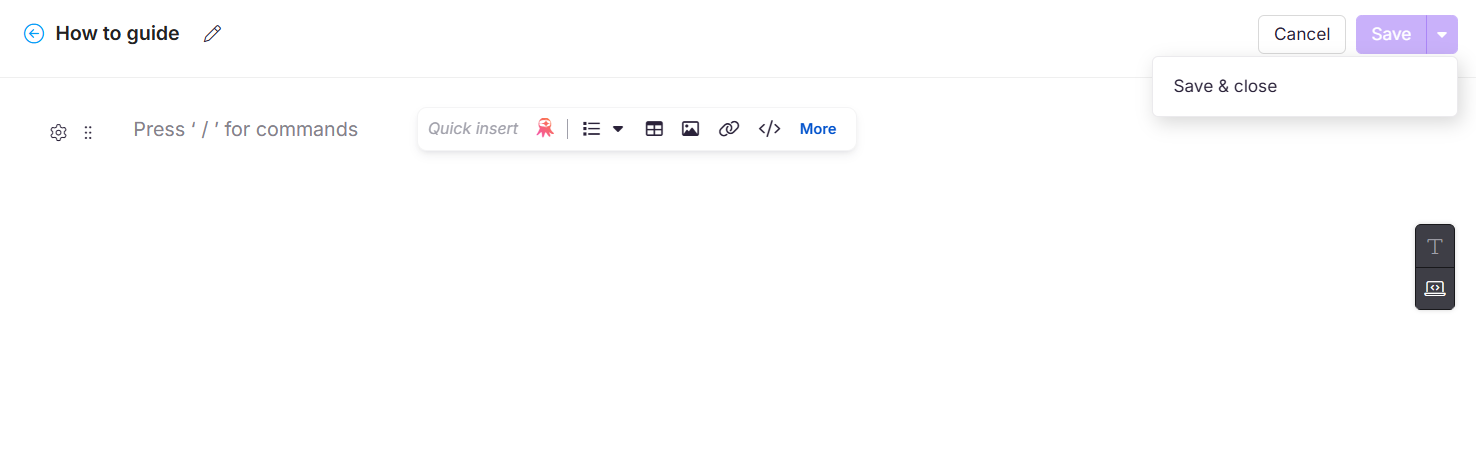
Cliquez sur Créer. Le modèle s’ouvre dans l’éditeur.
-
Ajoutez et formatez le contenu de votre modèle — titres, texte provisoire, signalements, tableaux ou tout autre élément pertinent pour le type d’article.
-
Cliquez sur Enregistrer ou Enregistrer et fermer depuis le menu déroulant de la sauvegarde une fois terminé.
Le modèle est ajouté à la page Gérer les modèles et est immédiatement disponible pour tous les utilisateurs lors de la création d’articles.
Pour créer un article à partir d’un modèle, voir Créer un article à partir du modèle.
Sauvegardez un article existant comme modèle
Tout article, quel que soit son statut actuel (Publié, Brouillon, Critique ou Caché), peut être sauvegardé comme modèle réutilisable.
- Ouvrez l’article dans l’éditeur.
- Cliquez sur l’icône Plus (⋯) dans l’en-tête de l’article.
- Sélectionnez Enregistrer en tant que modèle et cliquez sur Enregistrer en tant que modèle dans la fenêtre d’Enregistrer en tant que modèle .
.png)
L’article est enregistré sous forme de modèle et est immédiatement disponible dans la bibliothèque de modèles. Naviguez sur la page Gérer les modèles dans les outils de contenu pour les voir, les modifier ou les supprimer.
Lors d’une session de révision collaborative, seule la personne qui sauvegarde l’article comme modèle voit ce flux. Les autres contributeurs qui éditent actuellement l’article ne sont pas affectés et peuvent continuer à travailler sans interruption.
Le montage collaboratif se déploie par phases, donc si vous ne le voyez pas encore, il est en route.
Gestion des modèles
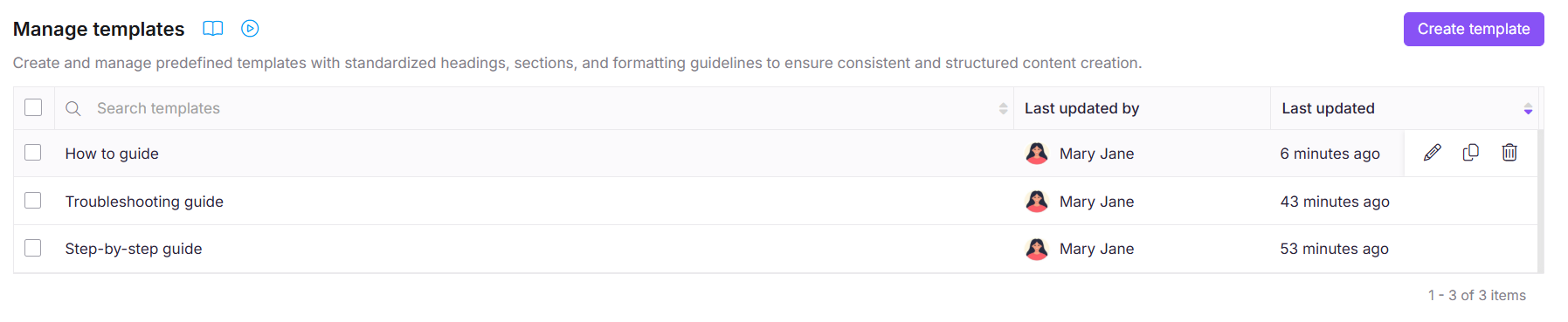
Une fois les modèles créés, vous pouvez les modifier, les cloner ou les supprimer depuis la page Gérer les modèles . Naviguez vers les outils de contenu, > ressources de contenu, > modèles pour accéder à tous les modèles de votre projet.
Modifier un modèle
- Sur la page Gérer les modèles , survolez le modèle que vous souhaitez modifier et cliquez sur l’icône Éditer .
- Le modèle s’ouvre dans l’éditeur. Pour mettre à jour le nom ou la description du modèle, cliquez sur l’icône Modifier à côté du nom du modèle en haut.
- Effectuez les modifications requises dans les champs de nom, de description ou de contenu.
- Cliquez sur Enregistrer.
La mise à jour d’un modèle n’affecte pas les articles déjà créés à partir de celui-ci. Ces articles conserveront le contenu original de leur création.
Cloner un modèle
Le clonage crée une copie d’un modèle existant que vous pouvez modifier sans affecter l’original. C’est utile lorsque vous souhaitez créer une variante d’un modèle existant.
- Sur la page Gérer les modèles , survolez le modèle que vous souhaitez cloner.
- Cliquez sur l’icône Clone . Un modèle en double est créé immédiatement avec le même contenu et les mêmes paramètres.
Les modèles ne peuvent être clonés que dans la même langue. Le clonage d’un modèle vers un espace de travail linguistique différent n’est pas pris en charge.
Supprimer un modèle
- Sur la page Gérer les modèles , survolez le modèle que vous souhaitez supprimer.
- Cliquez sur l’icône Supprimer et confirmez la suppression dans l’invite.
Les modèles système ne peuvent pas être supprimés. Supprimer un modèle personnalisé le retire définitivement de la bibliothèque mais n’affecte aucun article déjà créé à partir de celle-ci — leur contenu reste inchangé.
Meilleures pratiques
- Créez des modèles pour chaque type d’article récurrent. Si votre équipe rédige le même type d’article plusieurs fois, un modèle fait gagner du temps et assure la cohérence.
- Utilisez du texte provisoire dans les modèles pour guider les rédacteurs — par exemple, « Décrivez le problème rencontré par le lecteur » dans la section Erreurs d’un guide de dépannage. Cela réduit l’ambiguïté et accélère l’écriture.
- Réglez soigneusement le type d’éditeur. Le type d’éditeur ne peut pas être modifié après la création d’un modèle. Choisissez Advanced WYSIWYG pour un contenu riche et Markdown pour des articles riches en code ou textuels.
- Gardez les articles soignés comme modèles. Lorsqu’un article bien écrit suit une structure qui mérite d’être répétée, sauvegardez-le comme modèle directement depuis l’éditeur plutôt que de le recréer de zéro.
- Clonez des modèles système comme point de départ. Au lieu de créer des modèles personnalisés à partir d’un vide, clonez un modèle système et modifiez-le — c’est plus rapide et cela vous donne une structure de base validée.
- Gardez les descriptions des modèles claires et précises. Une bonne description indique aux rédacteurs quand utiliser le modèle et à quel type d’article il s’agit — ce qui est particulièrement important lorsque la bibliothèque de modèles grandit.