Les articles sont la base de votre base de connaissances. Chaque article sur Document360 commence de deux manières :
Créer à partir de vide
Commencez avec une page blanche et un contrôle total sur la structure. Idéal pour les annonces, les notes de sortie et les guides ponctuels.
En savoir plus →Créer à partir du modèle
Utilisez une structure préconçue pour éviter les décisions de mise en forme et garder le contenu cohérent. Idéal pour les tutoriels, guides de dépannage et références API.
En savoir plus →Créer à partir de vide
Dans les projets utilisant l’éditeur WYSIWYG avancé et l’éditeur Markdown, créer un article à partir d’un texte vide ouvre un nouvel article vide dans l’éditeur WYSIWYG avancé. C’est la manière la plus courante de créer un article et cela vous offre une flexibilité totale sur le contenu et la structure.
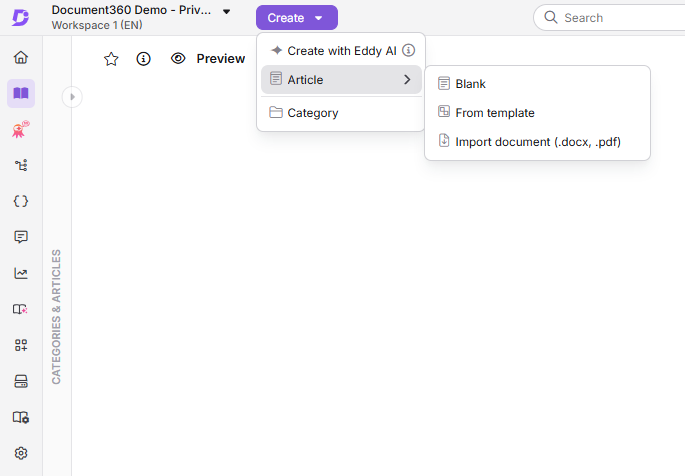
- Naviguez dans la section Documentation dans la barre de navigation de gauche.
- Cliquez sur le menu déroulant Créer dans la barre de navigation supérieure et sélectionnez Article > vide.
- Dans la boîte de dialogue, saisissez un titre d’article.
- Dans le menu déroulant Catégorie déroulante, choisissez la catégorie où l’article doit être placé.
- Dans les projets utilisant l’éditeur WYSIWYG avancé et l’éditeur Markdown, développez la section Avancé et sélectionnez votre type d’éditeur préféré : éditeur WYSIWYG avancé ou Markdown.
- Cliquez sur Créer pour ajouter l’article.
Vous pouvez également créer un article en utilisant l’icône Volant d’inertie (+) en survolant sous n’importe quel article dans le panneau catégorie, ou depuis le menu () à côté d’une catégorie. Si vous êtes dans une catégorie de type Dossier/Index , cliquez sur Créer un article à droite de la page catégorie. Sinon, allez à la page Aperçu et cliquez sur Créer un article dans la section Document .
Lors de la création d’un article, vous pouvez cliquer sur + Créer une catégorie dans le menu déroulant Catégorie pour ajouter une nouvelle catégorie sur place. Dans les projets utilisant l’éditeur WYSIWYG avancé et l’éditeur Markdown, le type d’éditeur par défaut est déterminé par les paramètres généraux de votre projet, et vous pouvez basculer entre WYSIWYG avancé et Markdown au moment de la création de l’article.
:::
Créer à partir du modèle
Dans Document360, vous pouvez créer, sauvegarder et réutiliser n’importe quel article comme modèle pour les articles futurs. Lorsque vous créez un nouvel article à l’aide d’un modèle, il importe automatiquement toutes les propriétés et formats prédéfinis, vous faisant gagner du temps et garantissant la cohérence dans votre base de connaissances.
Pour plus d’informations sur la création et la gestion de modèles, lisez Créer un modèle.
- Naviguez dans la section Documentation dans la barre de navigation de gauche.
- Cliquez sur le menu déroulant Créer dans la barre de navigation supérieure et sélectionnez Article > modèle De.
La boîte de dialogue du modèle apparaîtra.
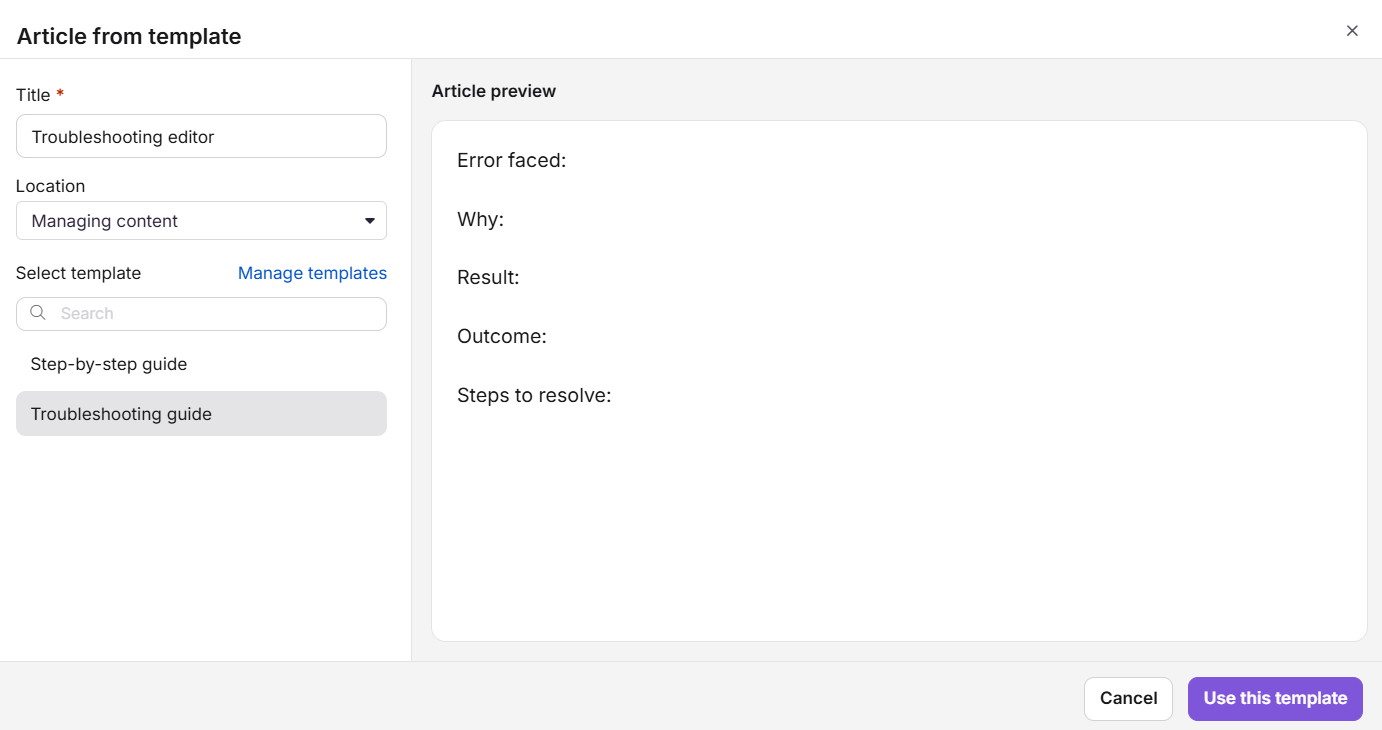
- Saisissez le nom de l’article dans le champ Titre et choisissez la catégorie appropriée dans le champ Lieu .
- Choisissez un modèle dans la liste. Vous pouvez prévisualiser le contenu du modèle dans le panneau droit.
- Si aucun modèle n’a été créé, vous devez d’abord en créer un. Cliquez sur Gérer les modèles pour aller sur la page Gérer les modèles et créer un modèle.
- Après avoir créé un modèle, vous pouvez l’utiliser pour créer un article. Dans la boîte de dialogue, recherchez ou sélectionnez le modèle requis et cliquez sur Utiliser ce modèle.
Si vous sélectionnez un modèle parmi un article vide déjà créé, le titre de l’article que vous avez saisi est conservé. Le contenu du modèle est appliqué sans écraser le titre.
Vous pouvez également accéder au modèle De via l’icône Volant d’inertie (+) ou le menu Plus () à côté d’une catégorie dans le cadre. Si vous êtes déjà dans un article vide dans l’éditeur WYSIWYG avancé, l’option Choisir un modèle apparaîtra directement sur la toile. Cliquez dessus pour ouvrir la boîte de dialogue du modèle.
Document360 supporte la modification collaborative, permettant aux contributeurs ayant accès de rejoindre et de modifier l’article dès sa création.
Meilleures pratiques
- Définissez l’éditeur WYSIWYG avancé comme valeur par défaut dans les paramètres généraux pour qu’il soit toujours présélectionné lors de la création de nouveaux articles.
- Nommez clairement votre article avant de le créer — le titre génère automatiquement le slug de l’URL, et changer le slug après publication peut casser les liens existants.
- Utilisez des modèles pour les types d’articles récurrents afin de maintenir la structure et de réduire l’effort de mise en forme au sein de votre équipe.
- Placez l’article dans la bonne catégorie lors de la création — déplacer des articles après publication nécessite des étapes supplémentaires et peut affecter les liens internes.
- Utilisez l’icône du volant d’inertie pour la manière la plus rapide de créer un article directement dans une partie spécifique de l’arbre de catégories.
FAQ
Puis-je changer le type d’éditeur après la création de l’article ?
Dans les projets utilisant l’éditeur WYSIWYG avancé et l’éditeur Markdown, vous choisissez soit Markdown, soit WYSIWYG avancé avant de créer l’article. Les articles créés dans Markdown peuvent être convertis en WYSIWYG avancé ultérieurement, mais les articles créés en WYSIWYG avancé ne peuvent pas être convertis à nouveau en Markdown. Dans un nouveau projet utilisant l’éditeur unifié, il n’y a pas de type d’éditeur à choisir : chaque article s’ouvre dans l’éditeur unifié, et Markdown ainsi que HTML sont des options dans le menu déroulant de l’éditeur.
Est-ce que Document360 sauvegarde automatiquement les articles ?
Oui. Document360 sauvegarde automatiquement votre contenu toutes les 5 secondes. Vous pouvez aussi sauvegarder manuellement sous Ctrl + S Windows ou Cmd + S sur Mac.
Quelle est la limite de caractères pour les titres d’articles ?
Les titres des articles sont limités à 150 caractères incluant les espaces. Les caractères spéciaux suivants ne sont pas autorisés : $, %, *, {, }, ", <, . >