L’agent d’écriture IA dans Document360 vous permet de générer des articles structurés directement dans l’éditeur WYSIWYG avancé — à partir d’une invite textuelle, d’un enregistrement vidéo, d’un fichier audio ou d’une transcription. Décrivez ce dont vous avez besoin et Eddy AI produit un brouillon prêt à être affiné, en appliquant la structure du contenu, la mise en forme, le ton et les métadonnées SEO selon votre guide de style.
- L’agent d’écriture IA n’est disponible que dans l’éditeur WYSIWYG avancé.
- Si l’éditeur par défaut de votre projet est Markdown ou WYSIWYG standard, l’option Créer avec Eddy AI apparaîtra toujours dans le menu Créer . Tout article créé par l’agent d’écriture sera généré dans l’éditeur WYSIWYG avancé, quel que soit le réglage par défaut de votre projet.
Quand utiliser l’agent d’écriture IA
Utilisez l’agent d’écriture IA lorsque vous souhaitez réduire le temps passé sur les premiers jets et les tâches répétitives de documentation.
- Tu repars de zéro. Utilisez une invite pour générer un article complet sur n’importe quel sujet sans bloc de pages blanches.
- Vous avez un enregistrement ou une transcription d’appel. Téléchargez un enregistrement Zoom, Teams ou Google Meet — ou une transcription MP3 ou DOCX — et transformez-le directement en un article structuré.
- Il te faut d’abord un plan structuré. Pour les sujets complexes, générez un plan et validez la structure avant de compléter le contenu.
- Vous publiez des types d’articles récurrents. Utilisez des modèles en parallèle de l’agent d’écriture pour produire des notes de version cohérentes, des guides de dépannage ou un glossaire {{. API}} références à grande échelle.
- Vous travaillez sur plusieurs langues. L’agent d’écriture IA est disponible dans toutes les langues prises en charge par Eddy AI, ce qui le rend adapté aux équipes de documentation multilingues.
Avant que tu commences
- Vous devez avoir un accès à la modification du projet de documentation.
- Pour appliquer un guide de style personnalisé pendant la génération, configurez-en d’abord un. Voir le guide de style.
Comment générer un article avec un agent de rédaction IA
Naviguez dans Documentation () dans la barre de navigation de gauche du portail de la base de connaissances, puis lancez le panneau Écrire un article en utilisant l’un de ces points d’entrée :
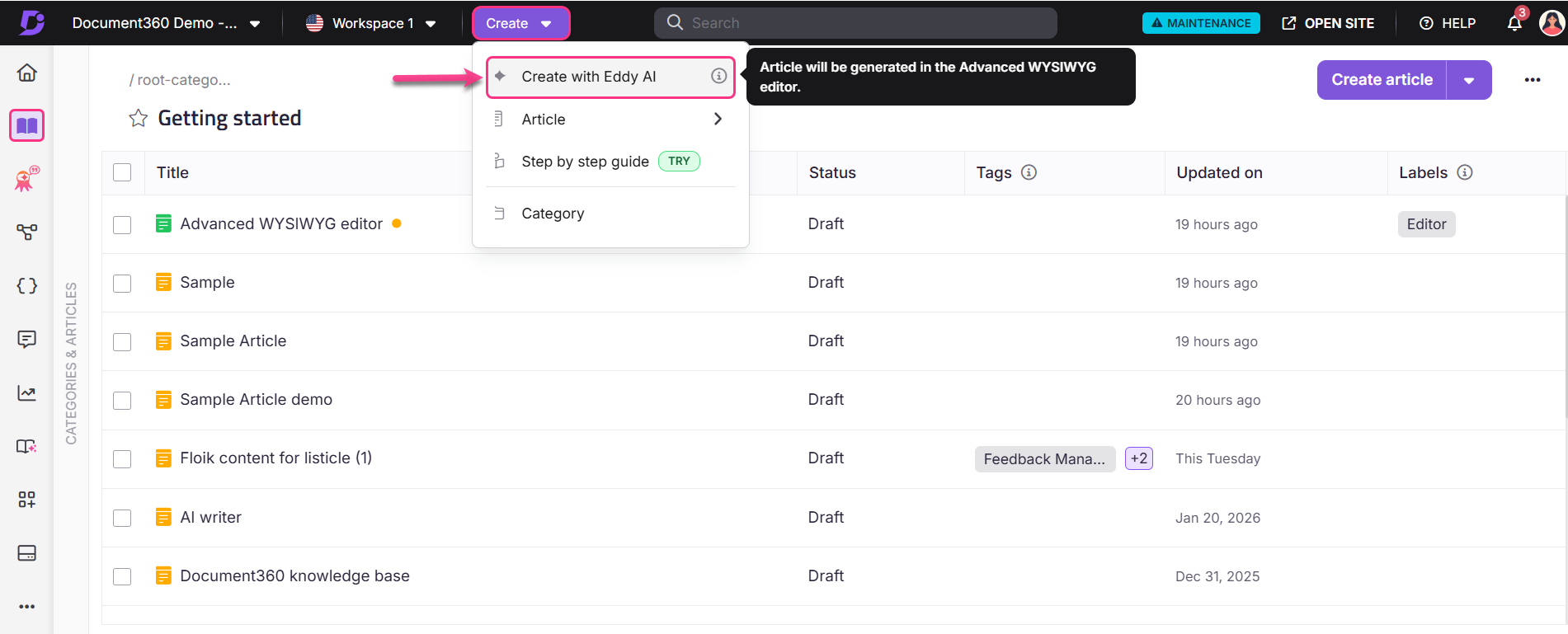
- Bouton Créer : Dans la barre de navigation du haut, cliquez sur Créer et sélectionnez Créer avec Eddy AI.
- Icône volant : Passez la souris sous n’importe quel article dans le volet Catégories & Articles et cliquez sur l’icône (), puis sélectionnez Créer avec Eddy AI.
- Icône supplémentaire : Passez la souris sur une catégorie dans le volet Catégories & Articles, cliquez sur l’icône , puis sélectionnez Créer avec Eddy AI.
- Catégorie Dossier/Index : Dans une catégorie de type Dossier ou Index, cliquez sur le menu déroulant Créer un article en haut à droite et sélectionnez Créer avec Eddy AI.
- Commande barre oblique : Depuis l’éditeur, tapez
/un article vide pour accéder à Commencer à écrire avec Eddy AI.
Dans un article qui contient déjà du contenu, cliquez sur le chatbot IA Eddy en bas à droite et sélectionnez Continuer à écrire.
Vous pouvez aussi sélectionner une phrase de plus de 10 mots, puis choisir Eddy AI dans le menu et sélectionner une option dans le menu déroulant.
Créez un article à partir d’une consigne
Utilisez cette option lorsque vous connaissez le sujet et souhaitez un premier jet complet.
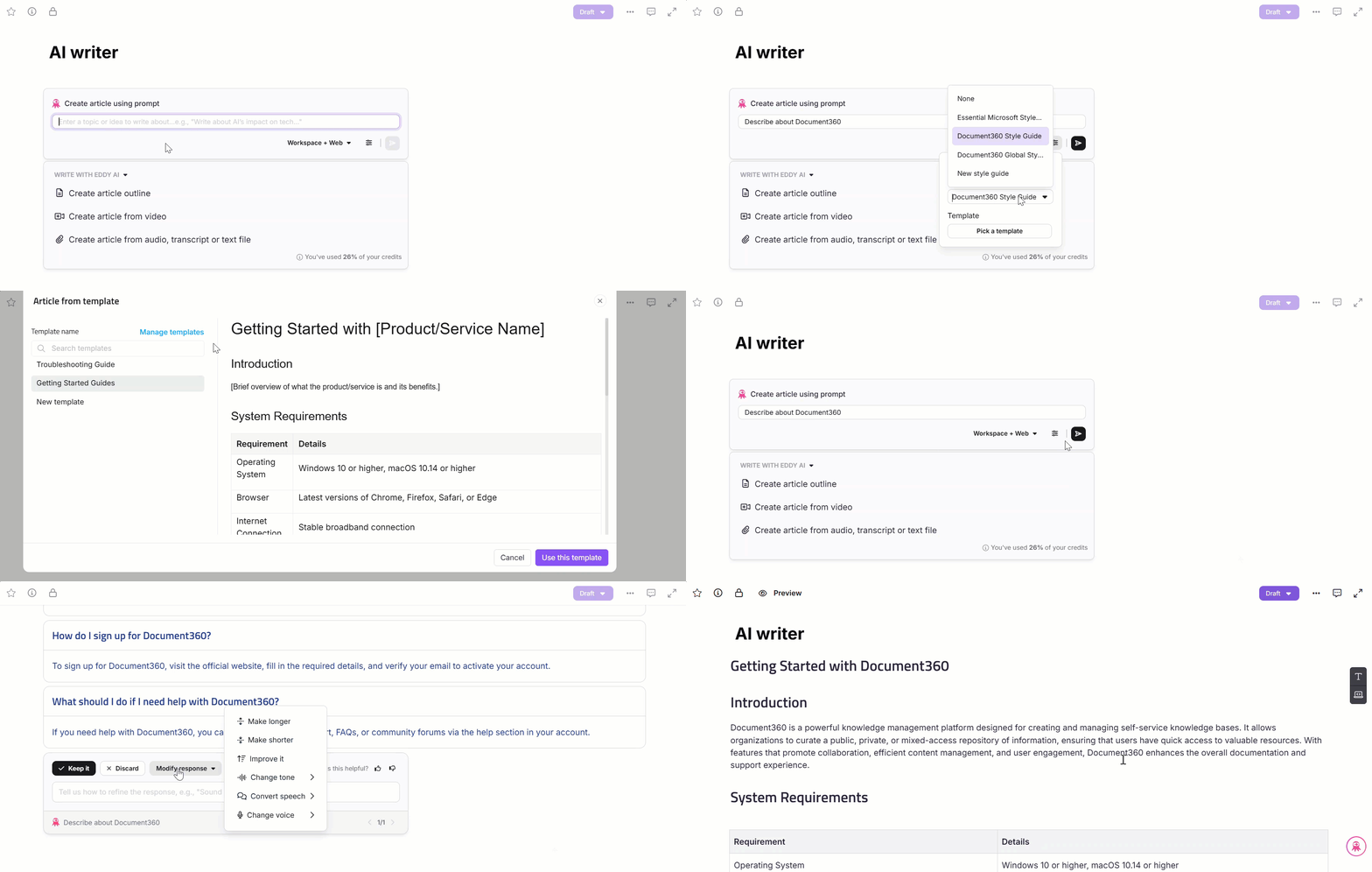
- Ouvrez le panneau Écrire un article . Le mode par défaut est Créer un article à l’aide d’une invite.
- Entrez votre invite dans le champ de texte. Le champ s’élargit au fur et à mesure que vous tapez. Utilisez un langage spécifique — par exemple, « écrire un article de dépannage pour les erreurs de connexion dans une application SaaS » donne un meilleur résultat que « écrire sur les problèmes de connexion ».
- Cliquez sur le menu déroulant Espace de travail + Web pour choisir votre source d’information :
- Espace de travail + Web (par défaut) — Eddy AI puise à la fois dans votre espace de travail et dans le web.
- Espace de travail — Eddy AI puise uniquement dans le contenu de votre espace de travail.
- Web — Eddy AI ne puise que dans le web. Utile pour des sujets pas encore abordés dans votre espace de travail.
- Cliquez sur l’icône Préférence () pour sélectionner un guide de style et un modèle :
- Un guide de style système est appliqué par défaut. Utilisez le menu déroulant Guide de style pour sélectionner un guide personnalisé, ou choisissez Aucun pour générer sans guide.
- Cliquez sur Choisir un modèle pour ouvrir l’article depuis le panneau de modèles. Sélectionnez un modèle, prévisualisez-le dans le panneau de droite, puis cliquez sur Utiliser ce modèle.
- Cliquez sur l’icône Envoyer (). Eddy AI commence à générer l’article.
- Une fois l’article généré, vous pouvez choisir de le garder, de le rejeter ou de sélectionner Modifier la réponse et de choisir l’option souhaitée dans le menu déroulant.
- Si le champ titre de l’article reste vide, Eddy AI génère automatiquement un titre pertinent en fonction de l’invite ou du contenu fourni. Vous pouvez toujours modifier manuellement le titre généré après la création du contenu.
Générez un plan d’article
Utilisez cette option lorsque votre sujet est complexe et que vous souhaitez revoir et ajuster la structure avant d’écrire le contenu.
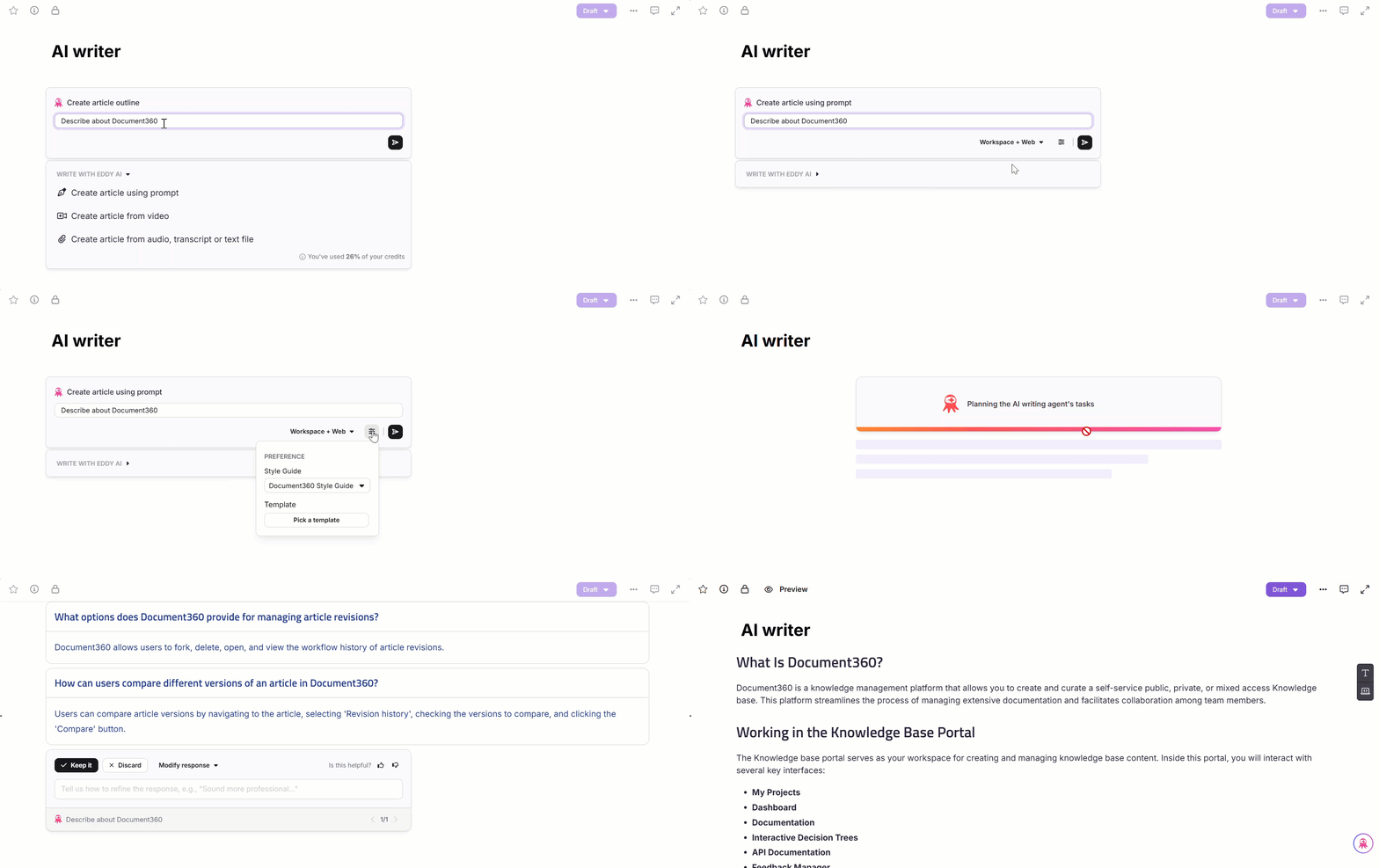
- Dans le panneau Écrire un article , cliquez sur Créer un plan d’article.
- Saisissez votre invite ou sujet dans le champ texte. Eddy AI générera un premier brouillon basé sur les données, vous aidant à démarrer rapidement votre article.
- Cliquez sur l’icône Envoyer (). Eddy AI génère un plan structuré avec des titres et des sections.
Lorsque vous passez d’un mode de création à l’autre (par exemple, de la demande à la vidéo), le texte saisi dans le champ de la demande est conservé.
Générez un article à partir d’une vidéo
Utilisez cette option pour convertir un enregistrement d’écran ou une vidéo de réunion en un article écrit explicatif.
- Dans le panneau Écrire un article , cliquez sur Créer un article à partir de la vidéo.
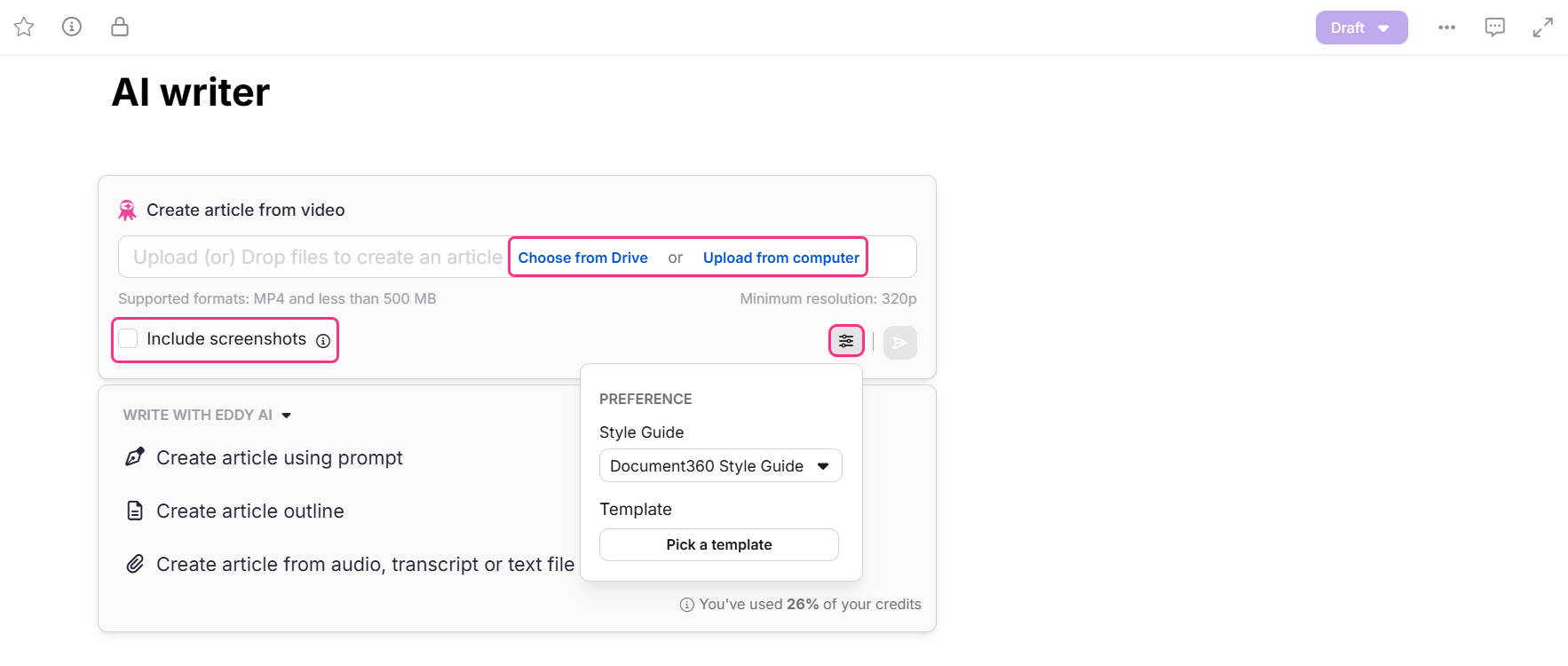
- Téléchargez votre vidéo en utilisant l’une de ces méthodes :
- Choisissez parmi Drive — Sélectionnez une vidéo depuis le Drive Document360 et cliquez sur Insérer.
- Téléverser depuis l’ordinateur — Sélectionnez un fichier vidéo local et cliquez sur Ouvrir.
- Glisser-déposer — Glisser un fichier vidéo dans la boîte de dialogue.
Les formats pris en charge pour le téléchargement de vidéos sont :
- La vidéo doit être au format MP4.
- La taille vidéo doit être inférieure à 500 Mo.
- La résolution minimale de la vidéo doit être de 320p.
- Cliquez sur l’icône Supprimer () si vous souhaitez supprimer le téléchargement ou en entrer un nouveau.
- Une fois téléchargé, le champ de texte devient actif. Entrez une invite ou sélectionnez une invite suggérée pour affiner la sortie.
Lorsque vous passez d’un mode de création à l’autre, le texte saisi dans le champ d’invite est conservé.
Les vidéos YouTube ne sont pas prises en charge en raison de restrictions liées à l’API.
Incluez des captures d’écran de la vidéo dans l’article
Cette option vous permet de créer un article pratique incluant des images de la vidéo que vous téléchargez. Eddy AI extrait et capture des captures d’écran en fonction des clics dans la vidéo et génère un flux d’articles avec des images, offrant une image plus claire et visuelle de l’article.
Par défaut, la case Inclure les captures d’écran sera décochée. Dans ce cas :
- Vous pouvez sélectionner un modèle et un guide de style pour la génération d’articles en utilisant l’icône Préférence ().
- L’article sera généré sous forme de texte sans inclure de captures d’écran.
Si la case Inclure les captures d’écran est cochée :
- L’IA génère un article pratique avec des captures d’écran pertinentes extraites automatiquement de la vidéo.
- Vous ne pouvez pas choisir un modèle ou un guide de style. Une structure par défaut sera appliquée pour générer l’article.
Une fois terminé, cliquez sur l’icône Envoyer () et Eddy commencera à générer l’article.
- Pour générer un article avec des captures d’écran, la durée de la vidéo doit être de moins de 10 minutes. Pour générer un article sans captures d’écran, la durée de la vidéo doit être de moins de 30 minutes. Si la vidéo dépasse cette limite, un message d’erreur apparaîtra lors du téléchargement.
- La vidéo téléchargée doit comporter un son clair, audible et des interactions visibles à l’écran pour garantir une création fluide de l’article.
- Les images issues de la suggestion d’article acceptée par Eddy seront sauvegardées sur le Drive.
- Les vidéos téléchargées depuis le stockage local ne seront ni enregistrées ni stockées dans le disque.
Générez un article à partir d’un fichier audio, une transcription ou un texte
Utilisez cette option pour convertir un enregistrement d’appel, une transcription de réunion ou un document Word en un article structuré.
- Dans le panneau Écrire un article , cliquez sur Créer un article à partir d’un fichier audio, une transcription ou un texte.
- Téléchargez votre fichier en utilisant l’une de ces méthodes :
- Choisissez parmi Drive — Sélectionnez un fichier depuis le Drive Document360 et cliquez sur Inserter.
- Téléverser depuis l’ordinateur — Sélectionnez un fichier local et cliquez sur Ouvrir.
- Glisser-déposer — Glisser un fichier dans la boîte de dialogue.
Les formats pris en charge pour le téléchargement de fichiers sont :
- .txt - Scripts ou notes textuels
- .mp3 - Enregistrements audio (par exemple, appels clients, webinaires)
- .doc ou .docx - Documents Word
- Cliquez sur l’icône Supprimer () pour supprimer le téléchargement ou en entrer un nouveau.
- Une fois téléchargé, le champ de texte devient actif. Entrez une invite ou sélectionnez une invite suggérée pour affiner la sortie. Eddy AI convertit le contenu du fichier en un article structuré.
- Cliquez sur l’icône Préférence () pour sélectionner un guide de style et un modèle.
- Cliquez sur l’icône Envoyer (). Eddy AI génère l’article.
.png)
Les fichiers téléchargés depuis le stockage local ne seront ni enregistrés ni enregistrés dans le disque.
Notez que vous ne pourrez pas interagir avec l’éditeur pendant la génération. Vous pouvez basculer vers différentes sections du portail ou des onglets du navigateur, et dans ce cas, une notification vous informera lorsque le contenu est prêt.
Lorsque vous passez d’un mode de création à l’autre, le texte saisi dans le champ d’invite est conservé.
Examinez et agissez sur l’article généré
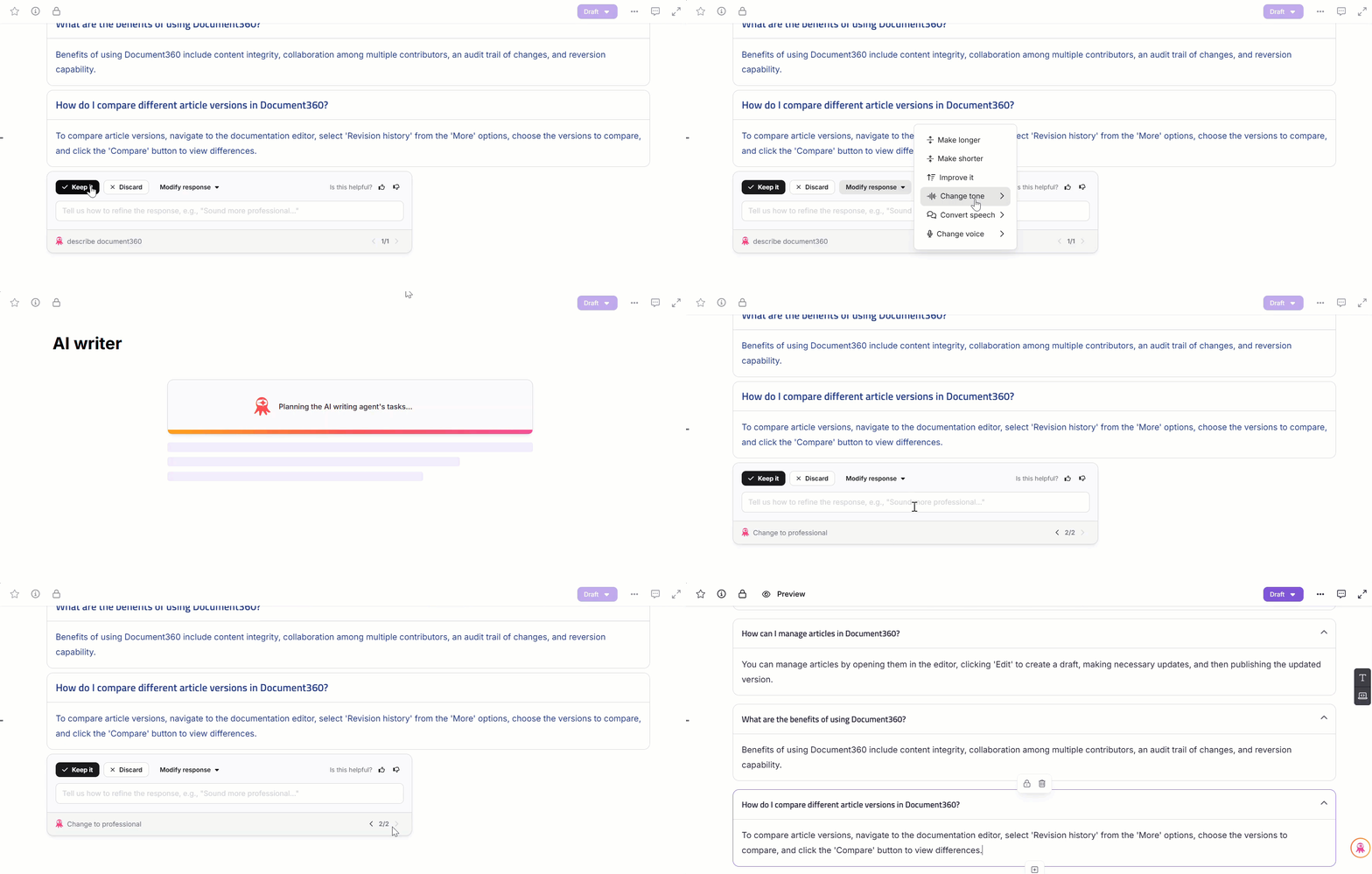
Après la génération, un panneau de confirmation apparaît à la fin de l’article. Utilisez-le pour accepter, rejeter ou affiner la réponse.
- Cliquez sur Conserver si vous souhaitez accepter et conserver la réponse générée par Eddy IA.
- Ou bien, cliquez sur Supprimer si vous ne souhaitez pas accepter la réponse et revenez au panneau d’entrée des invités.
- Cliquez sur Modifier la réponse pour découvrir plus d’options pour adapter l’article à vos besoins. Les options sont :
- Faire plus long
- Réduisez
- Améliore-le
- Changement de ton — Professionnel, Sympathique, Décontracté, Direct ou Confiant
- Convertir la parole — Direct en indirect ou Indirect en direct
- Changer de voix — Voix active ou voix passive
- Si vous souhaitez affiner le ton, la voix ou le style d’écriture dans la réponse générée, utilisez le champ texte pour entrer la consigne. Par exemple, « sonner plus professionnel » ou « rendre ça instructif ».
- Cliquez sur l’icône Envoyer (), et Eddy modifiera la réponse en fonction de votre invitation.
- Toutes les réponses générées peuvent être consultées dans l’éditeur à l’aide des flèches retour () et avant (). Le nombre de réponses générées pour l’article sera affiché à côté.
- Cliquez sur l’icône J’aime () si vous êtes satisfait de la réponse générée par l’IA par Eddy, ou cliquez sur l’icône Ne j’aime pas () si ce n’est pas le cas. Cela aide à fournir des retours pour améliorer les réponses futures.
Vous pouvez régénérer un article jusqu’à 10 fois. Les options de perfectionnement sont soumises à des limites de crédit au niveau du projet. Contactez le support Document360 pour toute question liée aux crédits.
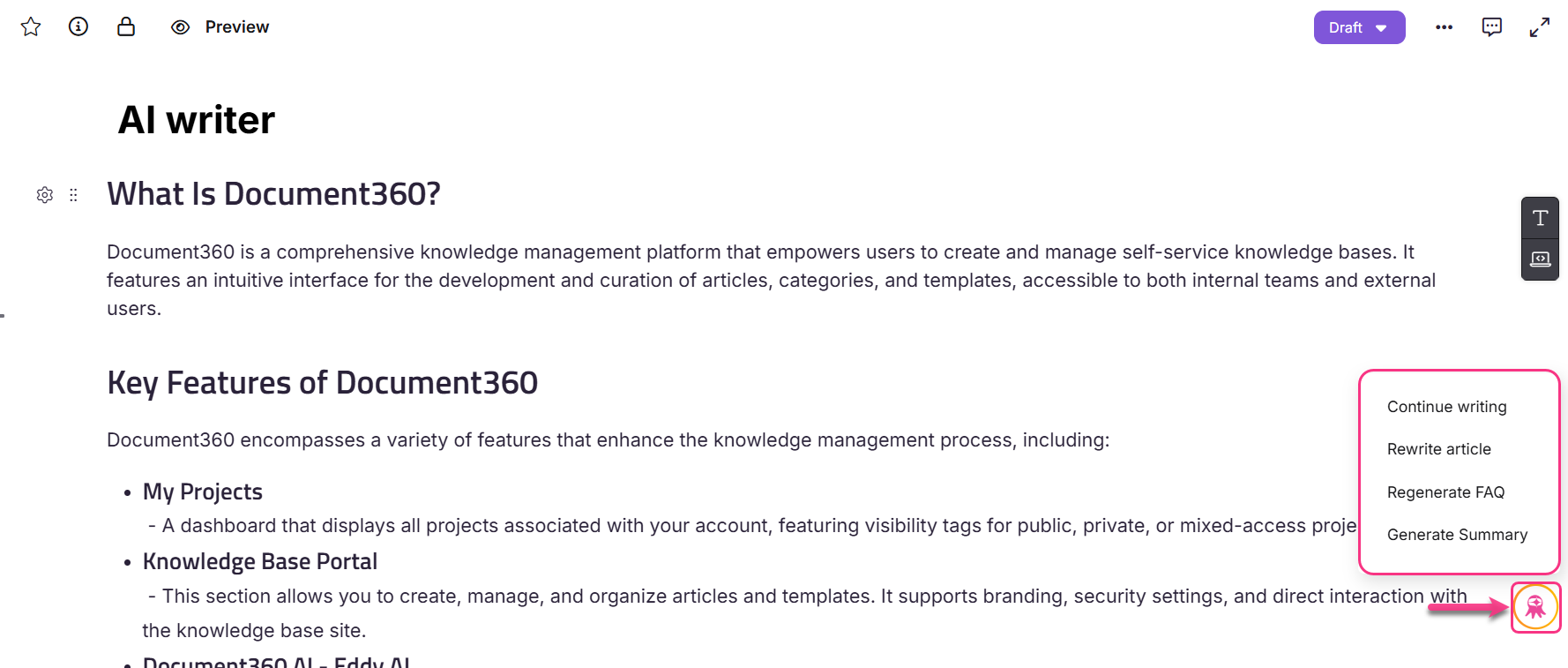
Une fois que vous acceptez la réponse générée par Eddy AI en utilisant l’option Garder , vous verrez le menu Eddy AI en bas à droite. Cliquez pour voir les options ci-dessous :
- Continuer à écrire
- Réécriture de l’article
- FAQ sur Regenera
- Générer un résumé
Continuer à écrire
Utilisez cela pour prolonger un projet existant. Eddy AI reprend votre contenu et continue d’écrire.
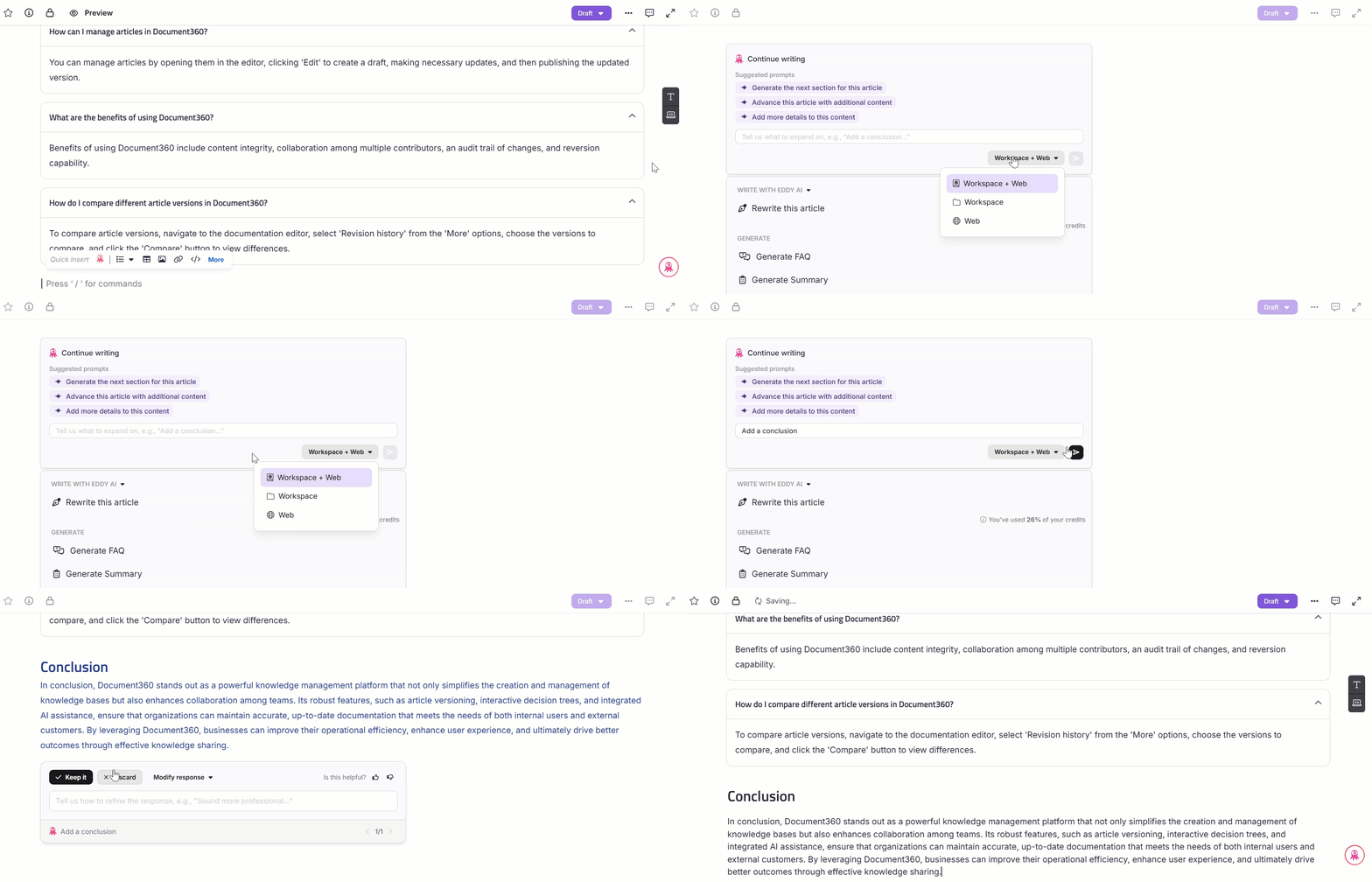
- Cliquez sur le menu Eddy AI et sélectionnez Continuer à écrire.
- Le panneau Écrire un article s’ouvrira. Sélectionnez l’une des suggestions suggérées ou saisissez la vôtre, en fonction de laquelle Eddy AI développera le contenu de l’article.
- Cliquez sur le menu déroulant Espace de travail + Web pour sélectionner la source à partir de laquelle vous souhaitez qu’Eddy AI obtienne les informations :
- Espace de travail + Web — Cette option sera sélectionnée par défaut. Avec cette sélection, Eddy AI combine les informations de votre espace de travail et du web.
- Espace de travail — Avec cette sélection, Eddy AI récupère le contenu exclusivement depuis votre espace de travail.
- Web — Avec cette sélection, Eddy AI récupère uniquement du contenu depuis le web.
- Une fois terminé, cliquez sur l’icône Envoyer () et Eddy continuera à écrire l’article.
- Un minimum de 10 mots dans l’article est requis pour qu’Eddy puisse continuer à l’écrire.
- L’option Continuer à écrire n’est pas prise en charge pour les articles de plus de 3000 mots.
- Une fois l’article généré, vous pouvez accepter la réponse en cliquant sur Conserver dans le panneau de confirmation.
- Ou bien, cliquez sur Supprimer si vous ne souhaitez pas accepter la réponse générée. La réponse sera supprimée et le contenu original du brouillard sera conservé.
- Cliquez sur Modifier la réponse pour découvrir plus d’options sur la modification de l’article généré afin de l’adapter à vos besoins.
Réécriture de l’article
Utilisez cela pour régénérer l’article avec un autre sujet ou une nouvelle suggestion révisée.
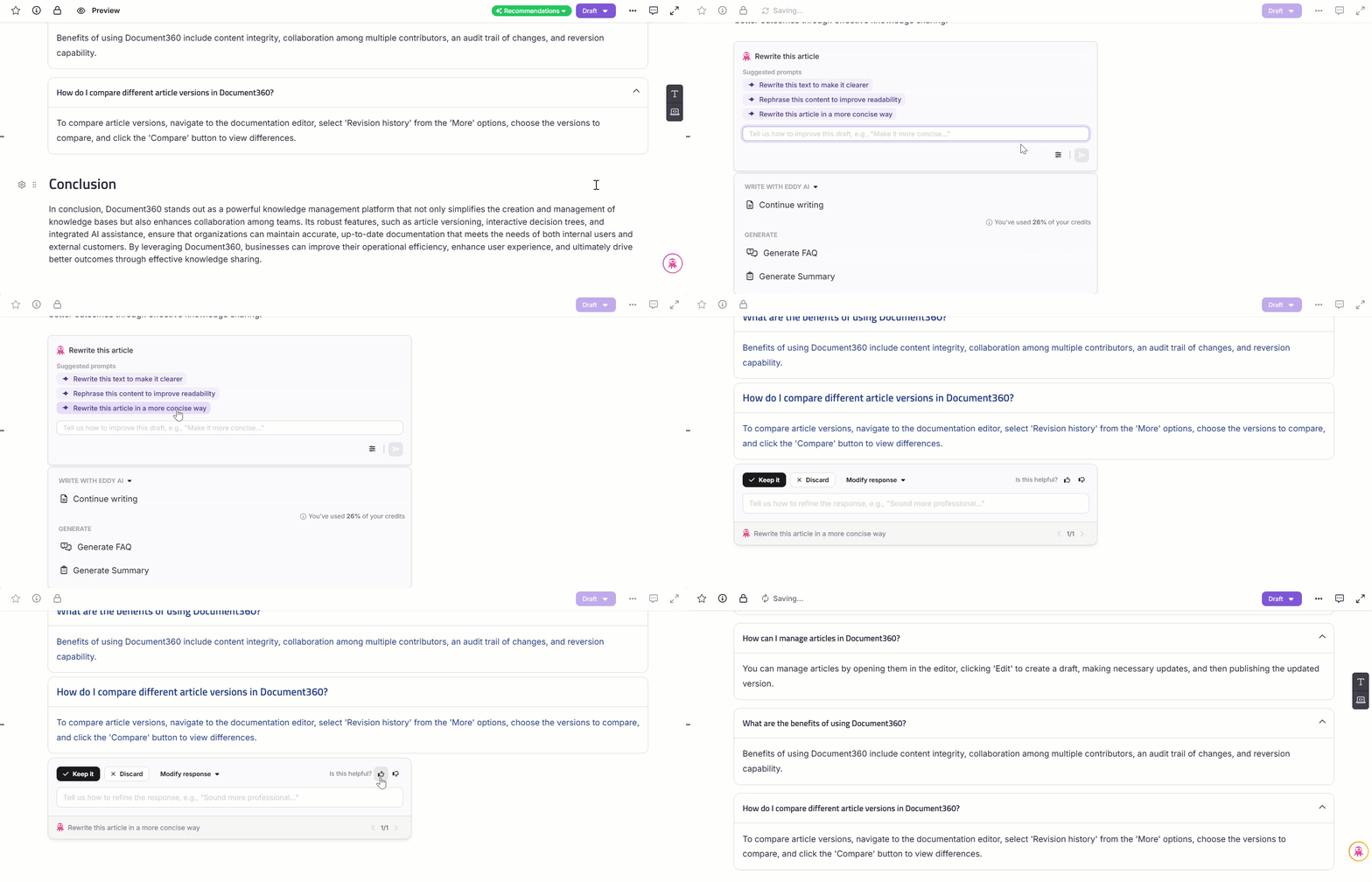
- Cliquez sur le menu Eddy AI et sélectionnez Réécrire l’article.
- Le panneau Écrire un article s’ouvrira. Sélectionnez l’une des suggestions suggérées ou saisissez la vôtre, en fonction de laquelle Eddy AI réécrira l’article.
- Cliquez sur l’icône Préférence () pour modifier et choisir des modèles.
- Une fois terminé, cliquez sur l’icône Envoyer () et Eddy réécrira l’article.
- Un minimum de 150 mots dans le contenu de l’article est requis pour qu’Eddy puisse le réécrire.
- L’option de réécriture d’article n’est pas prise en charge pour les articles de plus de 3000 mots.
Générer une FAQ
Une fois que l’agent rédacteur a généré l’article, cliquez sur le menu Eddy AI et sélectionnez Générer une FAQ. Eddy AI génère des FAQ en fonction du contenu de l’article.
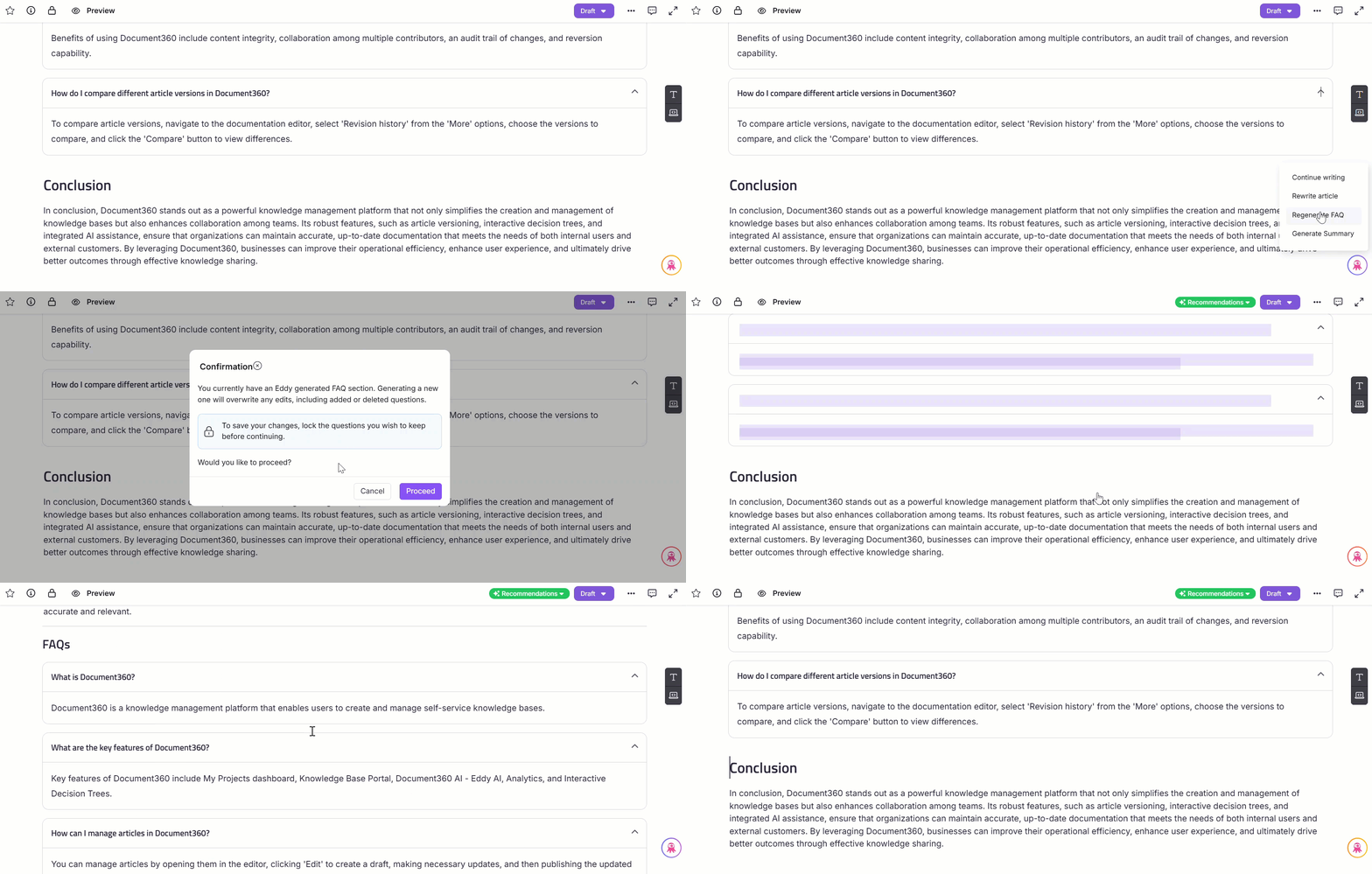
- Un minimum de 150 mots dans l’article est requis pour qu’Eddy AI puisse générer des FAQ.
- L’option Générer la FAQ n’est pas prise en charge pour les articles de plus de 3000 mots.
- L’option Générer une FAQ créera le nombre de FAQ spécifiées dans le Guide de style. Si aucun numéro n’est défini et qu’aucun contexte FAQ n’est mentionné, il génère par défaut un minimum de cinq FAQ.
Générer un résumé
Une fois que l’agent rédacteur a créé l’article, utilisez-le pour produire un résumé concis. Cela est utile pour les articles longs, les transcriptions d’appels ou le contenu technique complexe.
Cliquez sur le menu Eddy AI et sélectionnez Générer un résumé. Eddy générera un résumé de l’article basé sur le contenu de l’article à la fin de l’article.
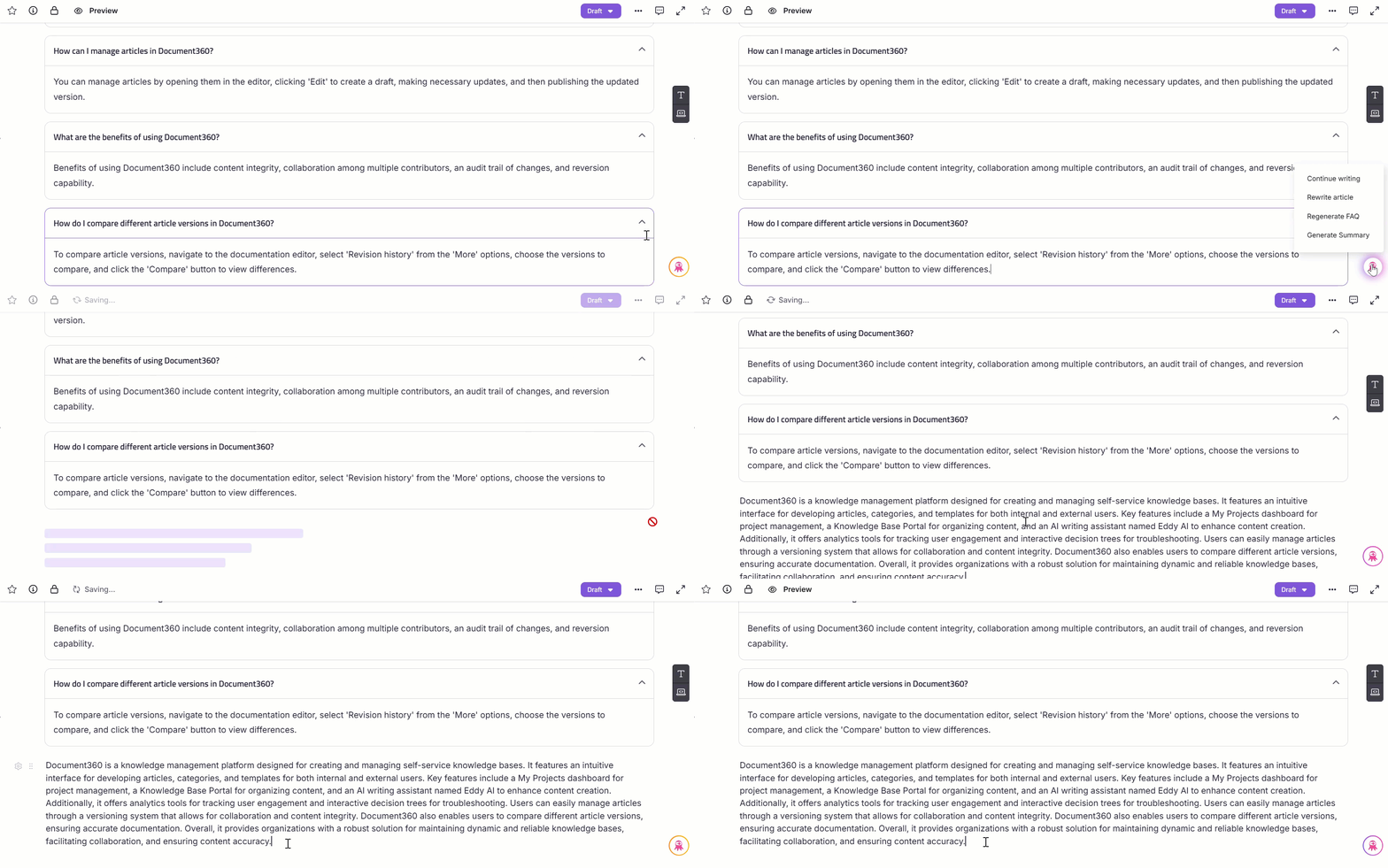
- Un minimum de 150 mots dans l’article est requis pour qu’Eddy puisse générer un résumé de l’article.
- Le contenu original n’est pas modifié à moins que vous ne choisissiez explicitement de le remplacer par le résumé.
Utilisation du crédit et limites
Chaque opération d’agent d’écriture IA consomme un certain nombre de crédits selon le type d’action effectuée.
| Fonctionnement | Crédits déduits par génération d’article |
|---|---|
| Rédigez un article en MP3 (30 min) | 10 |
| Rédigez un article en MP4 (10 min) avec jusqu’à 40 images d’entrée | 10 |
| Rédigez un article en utilisant la transcription (TXT/DOCX) | 5 |
| Continuer, réécrire, créer un plan et affiner | 1 |
| Rédigez un article en utilisant un prompt | 1 |
Au fur et à mesure que les crédits sont consommés, l’agent d’écriture IA affiche le pourcentage restant dans l’éditeur :
- En dessous de 80 % : Une icône d’information affiche les crédits restants.
- Au-dessus de 80 % : Un avertissement apparaîtra pour vous inciter à acheter des crédits supplémentaires.
Si vous n’avez pas suffisamment de crédits, certaines opérations (par exemple, écrire à partir d’une vidéo ou de l’audio) seront désactivées. Le bouton Entrée devient inactif pour les opérations restreintes, et vous pouvez passer à d’autres modes à la place.
- Utilisation à 100 % : Une bannière rouge apparaîtra indiquant que tous les crédits sont utilisés. Le bouton Entrée restera désactivé.
Si vous souhaitez acheter des crédits supplémentaires, cliquez sur le bouton d’assistance. Notre équipe vous contactera pour vous présenter les prochaines étapes.
À 80 %, 90 % et 100 % d’utilisation, les emails de notification sont déclenchés (si les alertes sont activées).
Meilleures pratiques
- Rédigez des consignes spécifiques. Plus vous fournissez de détails, plus le premier jet sera précis. Utilisez « rédiger un article explicatif expliquant comment créer et formater des tables dans l’éditeur WYSIWYG avancé » plutôt que « écrire à propos de tableaux ».
- Choisissez la bonne source d’information. Utilisez Workspace lorsque vous souhaitez qu’Eddy AI puise dans votre contenu existant. Utilisez le Web pour des sujets généraux non encore documentés. Utilisez Workspace + Web pour une couverture la plus large.
- Appliquez un guide de style. Joindre un guide de style avant de générer garantit que le résultat correspond au ton, à la terminologie et à la structure de votre équipe dès le premier jet.
- Utilisez le mode plan pour des sujets complexes. Générez d’abord le plan, relisez et ajustez les titres, puis générez l’article complet. Cela évite de grandes réécritures causées par un désalignement structurel.
- Activez l’inclusion de captures d’écran pour les articles explicatifs en vidéo. Les captures d’écran extraites automatiquement réduisent considérablement l’effort manuel de capture et d’insertion des images.
- Toujours critiquer avant de publier. Eddy AI produit un premier brouillon solide, mais vérifie l’exactitude factuelle — notamment pour les détails spécifiques au produit, les numéros de version et les noms des éléments de l’interface utilisateur.
Tutoriel vidéo
FAQ
Combien de tags l’agent d’écriture IA crée-t-il lors de la création d’un article ? Peut-on en ajouter plus ?
L’agent rédacteur IA créera un maximum de 10 balises lors de la création d’un article, indépendamment de la limite indiquée dans les guides de style. Cependant, vous pouvez ajouter manuellement des balises à votre article depuis les options Plus () dans l’éditeur.
L’agent d’écriture IA peut-il appliquer la mise en forme et personnaliser les polices dans l’article généré ?
L’agent d’écriture Eddy AI peut appliquer une mise en forme de texte de base, comme le gras ou l’italique, lorsqu’ils sont spécifiés dans la demande. Cependant, il ne prend pas en charge les personnalisations de la police comme le changement du type de police, de la taille ou de la couleur de la police.
Y a-t-il une limite à la quantité que je peux utiliser pour l’agent d’écriture IA ?
Oui. Votre utilisation est limitée en fonction de l’allocation de crédit de votre plan actuel. Si vous avez besoin de crédits supplémentaires, contactez le support Document360 pour faire une mise à niveau ou en acheter davantage.
Quelle est la limite de mots pour le Guide de style de l’agent d’écriture ?
Le Guide de style de l’agent d’écriture prend en charge jusqu’à 25 000 caractères. Cette limite ne s’applique qu’au document/fichier Guide de style et n’affecte pas les limites de publication d’articles ou de stockage de la base de connaissances. Cela permet aux équipes de définir des lignes directrices détaillées sur les tonalités, des règles terminologiques, des conventions structurelles et des normes de documentation au sein d’une seule configuration.