Le générateur de graphiques IA dans Document360 convertit certains textes ou tableaux sélectionnés dans l’éditeur avancé WYSIWYG en graphiques visuels — diagrammes circulaires, organigrammes ou tableaux — sans quitter l’éditeur ni utiliser d’outil tiers. Vous sélectionnez le contenu, choisissez un type de graphique, et Eddy AI génère le graphique sous forme d’image que vous pouvez insérer directement dans votre article.
Pour les langues prises en charge par Eddy AI, voir Prise en charge multilingue pour Eddy AI Writer Suite.
Quand utiliser le générateur de graphiques IA
- Visualisation des données proportionnelles — convertir des listes de pourcentages, catégories ou segments de données en un graphique circulaire pour faciliter la lecture des distributions.
- Cartographier les processus et flux de travail — transformez étape par étape des procédures ou des séquences de décision en organigramme, comme un processus d’approbation ou un flux de travail d’intégration utilisateur.
- Restructurer les données non formatées sous forme de tableau — convertir les descriptions en prose des données comparatives en un tableau structuré pour faciliter le numéritage.
- Convertir des tableaux existants en graphiques — si vous avez déjà un tableau de données dans votre article, transformez-le en un diagramme circulaire ou un organigramme pour offrir aux lecteurs une alternative visuelle.
Avant que tu commences
- La suite d’écriture IA doit être activée dans votre compte Document360.
- Le texte ou le tableau que vous souhaitez convertir doit figurer dans le corps principal de l’article. Le contenu des commentaires ou des légendes d’images ne peut pas être utilisé pour la génération de chartes.
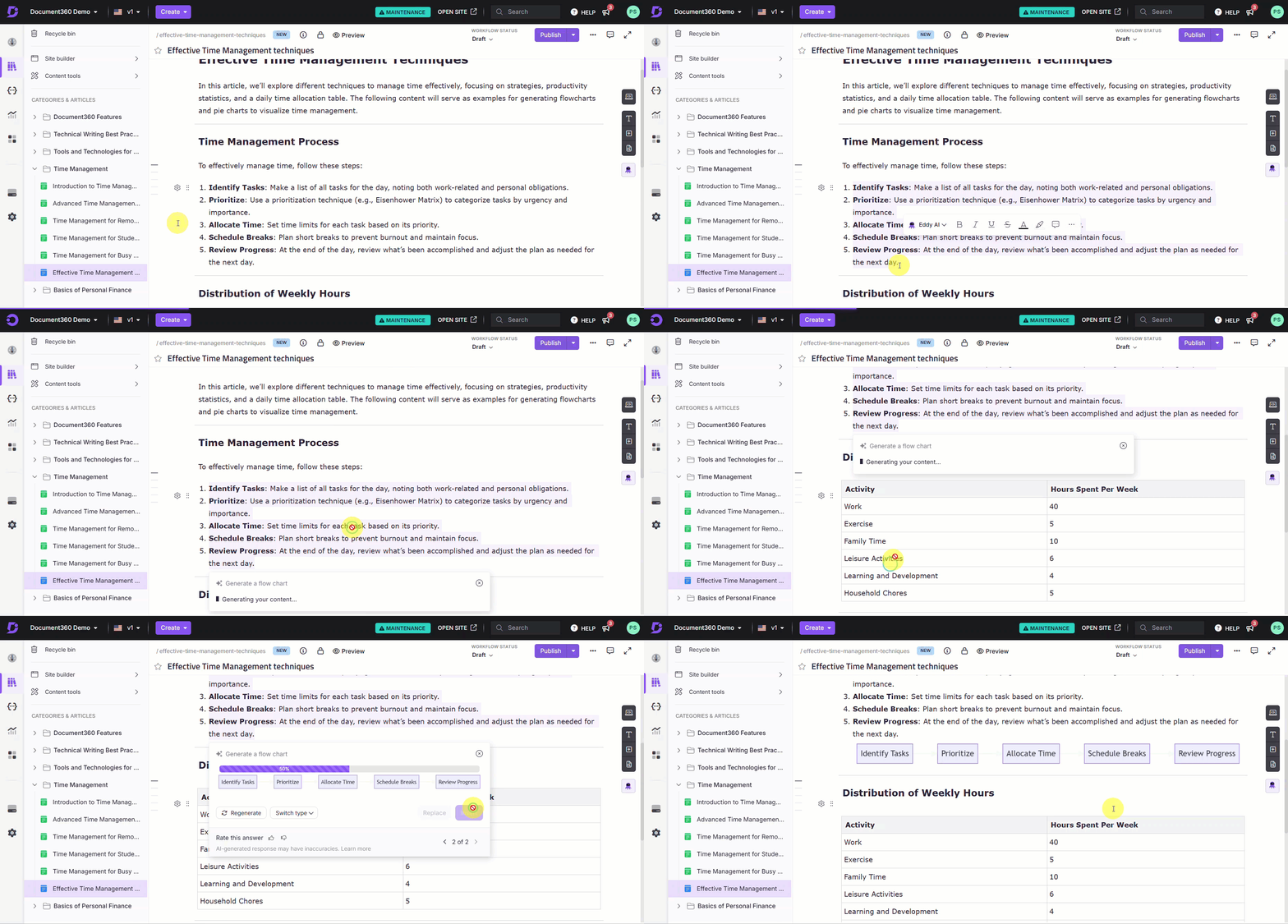
Comment générer un graphique à partir d’un texte
-
Dans l’éditeur WYSIWYG avancé, sélectionnez le texte que vous souhaitez convertir en graphique.
-
Cliquez sur l’option IA d’Eddy dans le menu à bulles flottantes et sélectionnez Générer dans le menu déroulant.
-
Choisissez le type de graphique : diagramme circulaire, organigramme ou tableau.
Eddy AI génère un graphique à partir du texte surligné.
-
Si le résultat n’est pas satisfaisant, cliquez sur Régénérer. Vous pouvez régénérer jusqu’à 10 fois. Chaque régénération est suivie et affichée dans des onglets afin que vous puissiez revoir les versions précédentes et sélectionner la meilleure.
-
Une fois satisfait, choisissez comment insérer le tableau :
- Remplacer — remplace le texte surligné par le graphique généré.
- Insérer ci-dessous — insère le tableau sous une image sous le texte sélectionné, en laissant le texte original en place.
Si la génération de graphique échoue, le message d’erreur « Aucun résultat trouvé. Veuillez réviser le contenu ou ajouter plus de contexte et réessayer. » apparaît. Écartez-le en cliquant ailleurs sur l’écran ou en cliquant sur le bouton de fermeture.
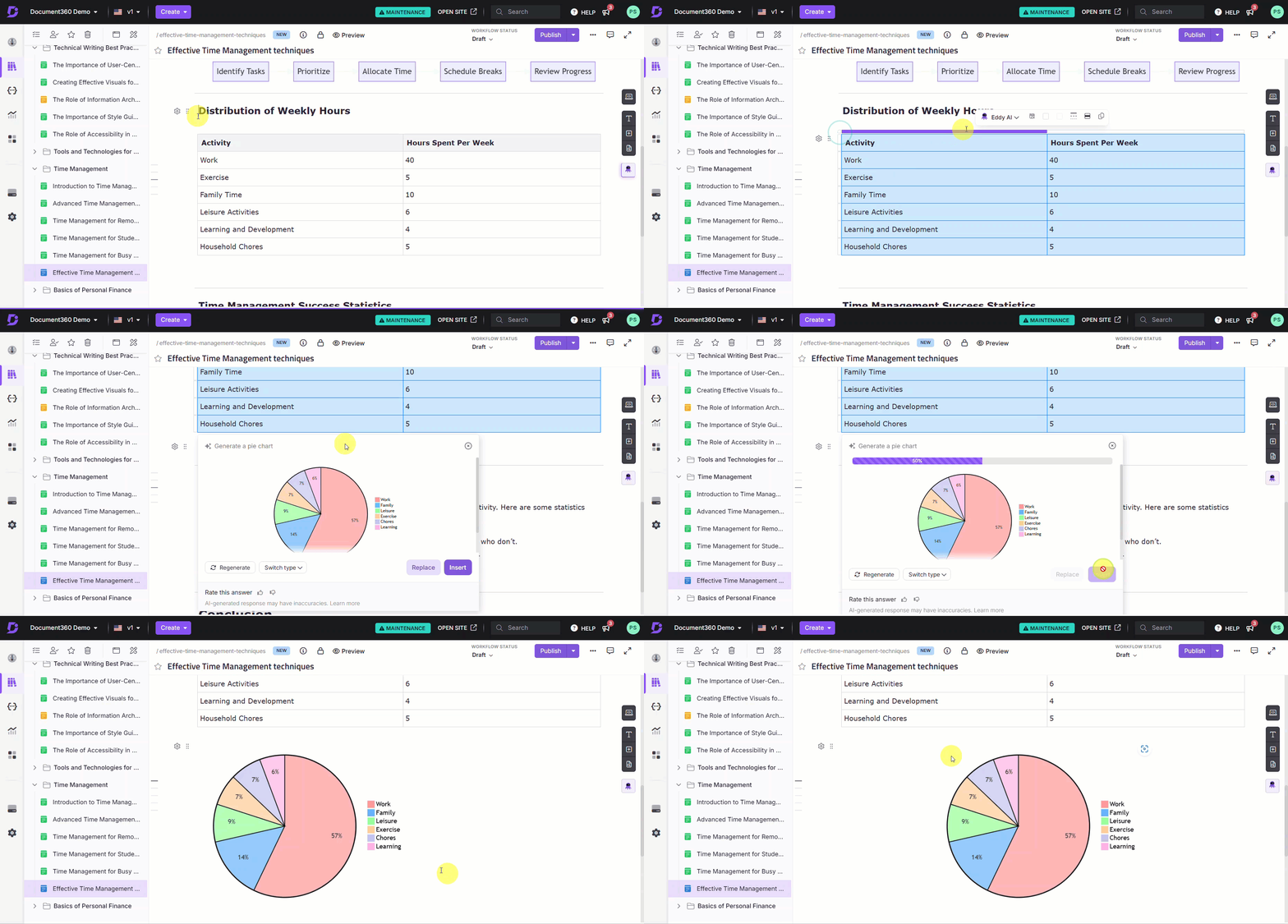
Comment générer un graphique à partir d’un tableau
-
Dans l’éditeur WYSIWYG avancé, sélectionnez la table que vous souhaitez convertir.
-
Cliquez sur l’option IA d’Eddy dans le menu à bulles flottantes et sélectionnez Générer dans le menu déroulant.
-
Choisissez le type de graphique : diagramme circulaire, organigramme ou tableau.
Eddy AI génère un graphique à partir du tableau surligné.
-
Si le résultat n’est pas satisfaisant, cliquez sur Régénérer. Vous pouvez régénérer jusqu’à 10 fois, chaque version étant suivie dans des onglets pour comparaison.
-
Une fois satisfait, choisissez comment insérer le tableau :
- Remplacer — remplace la table par le graphique généré.
- Insérer ci-dessous — insère le graphique sous une image sous le tableau, en laissant le tableau original en place.
Le dernier tableau que vous insérez est sauvegardé dans Drive > Images > Documentation, afin que vous puissiez le réutiliser dans d’autres articles. Les graphiques générés pendant le processus de régénération ne sont pas sauvegardés à moins de les insérer dans l’article.
Comment personnaliser un graphique après l’avoir inséré
Une fois qu’un graphique est inséré dans votre article sous forme d’image, vous pouvez l’ajuster en utilisant les options standard de retouche d’image dans l’éditeur.
- Alignement et positionnement — utilisez le menu bulles pour ajuster l’alignement ou le positionnement en ligne de l’image du graphique.
- Recadrer, redimensionner ou annoter — utilisez les options d’édition d’image dans l’éditeur pour modifier davantage l’apparence du graphique.
Un tableau ne peut pas être édité directement une fois inséré. Pour le modifier, soit annulez l’insertion (Ctrl+Z) pour restaurer le contenu original et régénérer, soit mettez à jour le texte source et générez un nouveau tableau.
Types de cartes prises en charge
| Type de classement | Mieux utilisé pour | Exemple |
|---|---|---|
| Graphique circulaire | Montrer la répartition des parties au sein d’un tout — proportions, pourcentages ou segments de données | Pourcentage de tâches accomplies par chaque membre de l’équipe |
| Organigramme | Cartographier les processus, les flux de travail ou les séquences de décision étape par étape | Étapes d’un processus d’approbation de documents ou d’un flux de travail d’intégration utilisateur |
| Tableau | Présentation de données structurées pour une comparaison facile entre catégories | Comparaison des caractéristiques du produit, des niveaux de service ou des indicateurs de performance |
Portée et couverture
| Objet | Détails |
|---|---|
| Limite de régénération | Jusqu’à 10 fois par carte (y compris le changement de type de carte) |
| Contenu source pris en charge | Texte et tableaux uniquement dans le corps de l’article |
| Contenu source non supporté | Commentaires, légendes d’images |
| Format de sortie des classements | Image PNG, sauvegardée dans Drive > Images > documentation |
| Nommage des fichiers | Nom généré par l’IA basé sur le contexte, ajouté au type de graphique — par exemple, sales_data_pie_chart.png |
Meilleures pratiques
- Utilisez des données structurées, numériques ou groupées pour obtenir de meilleurs résultats — des listes avec des valeurs numériques, des données regroupées par catégorie (par exemple, par région ou type de produit) et des départitions en pourcentage génèrent les graphiques les plus précis. La prose non structurée a plus de chances d’échouer.
- Examinez tous les onglets de régénération avant de les insérer — chaque régénération est enregistrée dans un onglet pendant la session. Comparez toutes les versions avant de vous engager dans une seule, car une version antérieure peut être plus précise que la plus récente.
- Utilisez « Insérer ci-dessous » si vous n’êtes pas sûr — insérer le graphique sous le contenu source plutôt que de le remplacer vous permet de comparer le graphique avec l’original avant de décider de supprimer le texte source.
- Annulez immédiatement si le remplacement est incorrect — si vous remplacez le contenu par un graphique et que le résultat n’est pas ce que vous vouliez, appuyez immédiatement sur Ctrl+Z. Une fois que vous vous éloignez ou faites d’autres modifications, la revenir en arrière devient plus difficile.
- Réutiliser les graphiques depuis Drive — les graphiques insérés sont enregistrés dans Drive > Images > Documentation. Si le même graphique est nécessaire dans un autre article, insérez-le depuis Drive plutôt que de le régénérer.
FAQ
Pourquoi la génération des graphiques a-t-elle échoué et comment puis-je la corriger ?
La génération peut échouer en raison de données insuffisantes ou incomplètes, de contenus sources non pris en charge (commentaires ou légendes), de problèmes de mise en forme ou de contenu dépassant les limites de données. Pour le résoudre, utilisez des listes structurées, des données numériques ou des informations logiquement regroupées — comme des données regroupées par région ou type de produit. Revize le contenu pour ajouter plus de contexte, puis réessaie.
Puis-je modifier un tableau après qu’il ait été inséré ?
Non. Une fois inséré, un tableau ne peut pas être édité directement. Vous pouvez annuler l’insertion avec Ctrl+Z pour restaurer le contenu original, mettre à jour le texte source et régénérer. Vous pouvez aussi changer de type de carte pendant la régénération sans annuler.
Toutes les versions régénérées d’un graphique sont-elles sauvegardées ?
Non. Seul le tableau final que vous insérez dans l’article est enregistré dans Drive. Les graphiques générés pendant la session de régénération sont disponibles dans des onglets pendant que vous travaillez, mais ne sont pas enregistrés à moins de les insérer.
Où les graphiques générés sont-ils sauvegardés dans Drive ?
Les graphiques insérés sont enregistrés dans Drive > Images > Documentation, où ils peuvent être réutilisés dans d’autres articles.