Le diagramme de la sirène intègre directement la création de diagrammes natifs dans l’éditeur. Propulsé par Mermaid.js, il vous permet d’écrire une syntaxe de diagramme textuel et de voir un diagramme visuel rendu en temps réel – le tout sans quitter votre espace de documentation de documentation. Les diagrammes sont stockés sous forme de code source modifiable aux côtés d’une image rendue. Cela signifie que vos diagrammes sont toujours rééditables et ne deviennent jamais des captures d’écran statiques et répétées.
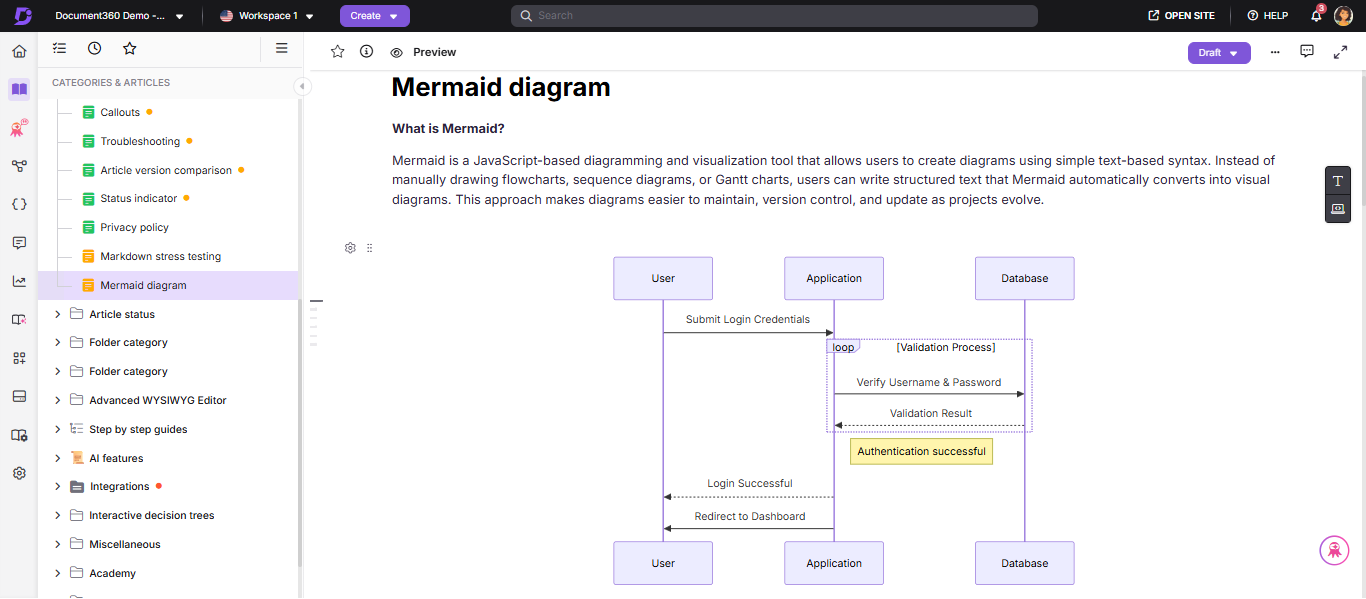
Les diagrammes de sirènes ne sont disponibles que dans l’éditeur avancé WYSIWYG. Cette fonctionnalité n’est pas prise en charge dans l’éditeur Markdown.
Qu’est-ce que Mermaid.js ?
Mermaid.js est une bibliothèque de diagrammes open source qui convertit la syntaxe du texte brut en diagrammes visuels. Au lieu de dessiner les formes manuellement dans un outil séparé, vous décrivez le diagramme en texte et la Sirène l’affiche. Document360 Mermaid.js’intègre directement dans l’éditeur, donc tout le flux de travail se déroule sans quitter votre article.
Exemple : Les quatre lignes de texte suivantes produisent un organigramme complet :
graph TD
  A[User submits ticket] --> B{Priority?}
  B -- High --> C[Notify on-call team]
  B -- Low  --> D[Add to backlog]
Quand utiliser les diagrammes de sirènes
Utilisez des diagrammes de sirène lorsque votre contenu implique un processus, une relation ou une structure plus difficile à expliquer uniquement avec des mots. Quelques scénarios courants :
- Un rédacteur technique documentant un processus d’approbation ou d’intégration
- Un développeur ou un architecte illustrant une interaction API, une architecture système ou un schéma de base de données
- Un chef de produit cartographiant un parcours utilisateur ou visualisant un calendrier de projet
- Une équipe de support qui construit un organigramme de dépannage ou un chemin d’escalade
Si vous vous retrouvez à décrire une séquence d’étapes ou de connexions entre des composants sur plusieurs paragraphes, un schéma communiquera presque toujours cela plus rapidement.
Principaux avantages
| Avantages | Ce que cela signifie pour vous |
|---|---|
| Aucun changement de contexte | Créez et mettez à jour des diagrammes sans jamais quitter Document360. Tout se passe dans l’éditeur. |
| Toujours modifiable | Chaque diagramme conserve sa syntaxe source. Éditez à tout moment sans avoir à recréer depuis zéro. |
| Rapide avec les modèles | 23 modèles prêts à l’emploi vous permettent de commencer avec un vrai schéma en quelques secondes, pas en minutes. |
| Qualité constante | Les diagrammes textuels suivent une structure définie, ce qui permet de standardiser votre documentation. |
| Rendu léger | Les diagrammes sont stockés sous forme d’images SVG, ce qui entraîne des temps de chargement rapides et aucune dépendance JavaScript à l’exécution pour les lecteurs. |
| Téléchargez n’importe où | Exportez n’importe quel diagramme en PNG ou SVG pour les présentations, la documentation externe ou l’impression. |
Insertion d’un diagramme de sirène
Pour insérer un diagramme de la sirène dans votre article :
- Cliquez à l’intérieur du corps de l’article où vous souhaitez que le schéma apparaisse.
- Tapez
/(barre oblique avant) pour déclencher le menu de commande de barre. - Tapez Sirène pour filtrer les suggestions.
- Sélectionnez le diagramme de la sirène dans le menu déroulant.
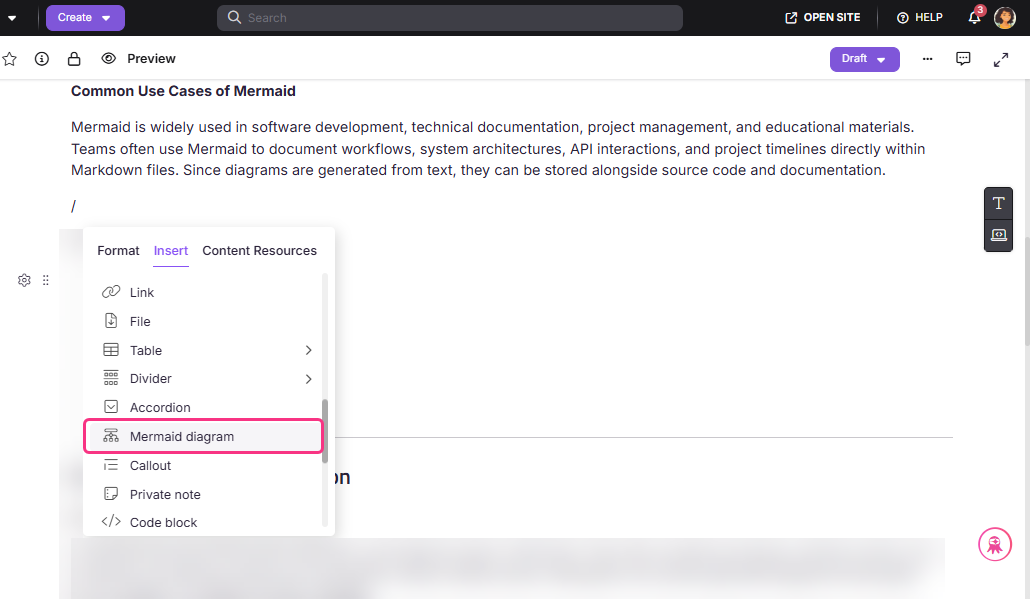
Choisir un modèle
Une fois que vous déclenchez l’insertion du diagramme de la sirène, le modal de sélection du modèle apparaît. C’est là que vous choisissez le point de départ pour votre diagramme.
- À partir d’un modèle — Parcourez ou recherchez les 23 modèles disponibles, puis cliquez sur l’un d’eux. L’éditeur s’ouvre avec la syntaxe de ce modèle préchargée.
- Depuis vide — Cliquez sur Vide pour ouvrir l’éditeur avec un panneau de syntaxe vide. Utilise-le uniquement si tu connais déjà la syntaxe des sirènes.
Choisir un modèle
- Parcourez les 23 cartes modèles ou tapez un mot-clé (par exemple flow, sequence, gantt) dans la barre de recherche.
- Cliquez sur la fiche modèle qui correspond à ce que vous souhaitez créer.
- L’éditeur s’ouvre avec la syntaxe de ce modèle préchargée. Modifiez-le davantage pour qu’il corresponde à votre contenu.
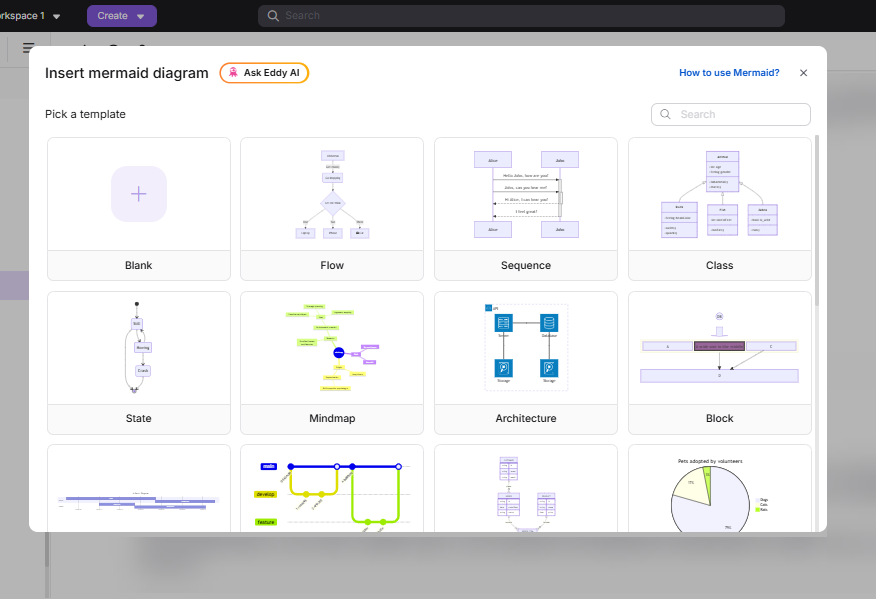
Commencez toujours par un modèle, même si vous prévoyez de tout changer. Les modèles vous donnent une syntaxe valide à partir de laquelle construire, ce qui évite les erreurs d’analyse.
Utilisation d’une toile vierge
- Cliquez sur l’option Vide dans la grille du modèle.
- L’éditeur s’ouvre sur un panneau de syntaxe vide.
- Tape ta syntaxe de la sirène à partir de zéro.
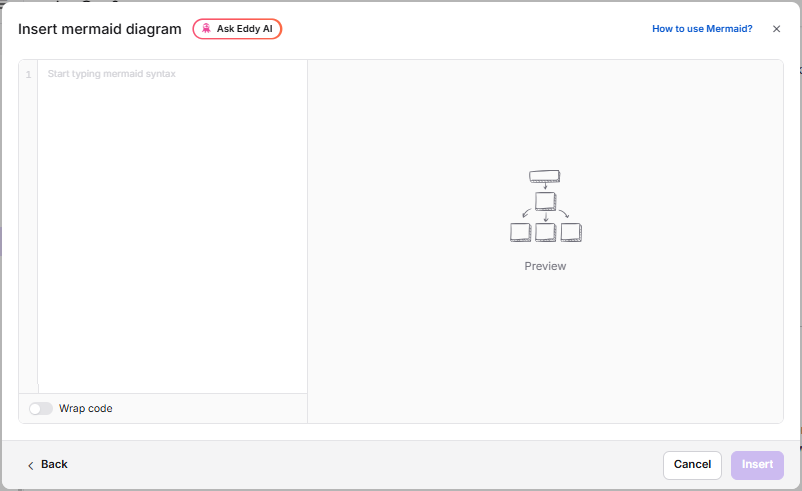
Utilisez l’option Vide seulement si vous connaissez déjà la syntaxe de la sirène pour votre type de diagramme. Si vous n’êtes pas sûr, choisissez d’abord un modèle.
Rédiger et prévisualiser votre schéma
L’éditeur de diagrammes de la sirène est un espace de travail à deux panneaux. Le panneau de gauche est l’endroit où vous écrivez la syntaxe de votre sirène. Le panneau de droite vous montre un aperçu en temps réel du diagramme pendant que vous tapez.
-
Commencez par une déclaration de type diagramme sur la première ligne. Cela indique à la Sirène quel type de diagramme rendre.
Type de diagramme Première ligne Organigramme (de haut en bas) graph TDOrganigramme (de gauche à droite) graph LRDiagramme de séquence sequenceDiagramDiagramme de classes classDiagramDiagramme de Gantt ganttDiagramme d’état stateDiagram-v2Diagramme entité-relation erDiagramGraphique circulaire pieCarte mentale mindmap -
Ajoutez des nœuds, des connexions et des étiquettes sur les lignes suivantes. Chaque ligne que vous tapez met immédiatement à jour l’aperçu à droite.
-
Si vous travaillez à partir d’un modèle, il suffit de remplacer le texte provisoire par vos propres labels et connexions.
Si votre syntaxe comporte de très longues lignes (par exemple, de longues étiquettes de nœuds ou des descriptions détaillées des arêtes), cliquez sur le bouton Enrouler le code sous le panneau de syntaxe pour enrouler de longues lignes dans la largeur visible de l’éditeur. Cela n’affecte pas la sortie du diagramme — cela modifie seulement l’apparence du code dans l’éditeur.
Contrôles d’aperçu
Le panneau de droite se met à jour instantanément au fur et à mesure que vous écrivez. Utilisez les contrôles d’aperçu pour inspecter votre schéma avant de l’insérer.
Zoom in / Zoom out — Cliquez sur les boutons zoom in (+) ou zoom out (−) pour augmenter ou diminuer le grossissement de l’aperçu. Utilisez cela pour inspecter des parties spécifiques d’un diagramme complexe sans affecter la taille réelle du diagramme dans l’article.
Ajuster à l’écran — Cliquez sur l’icône d’ajuster à l’écran ( ) pour réinitialiser le niveau de zoom afin que tout le schéma soit visible dans la zone d’aperçu sans faire défiler. Utilisez ceci pour une dernière critique avant d’insérer.
Étendre / Réduire — Cliquez sur l’icône expand ( ) dans la barre d’outils du panneau d’aperçu pour masquer l’éditeur de syntaxe et élargir l’aperçu pour remplir toute la largeur modale. Cliquez sur l’icône de replier ( ) pour revenir à la vue en panneau partagé et continuer la modification.
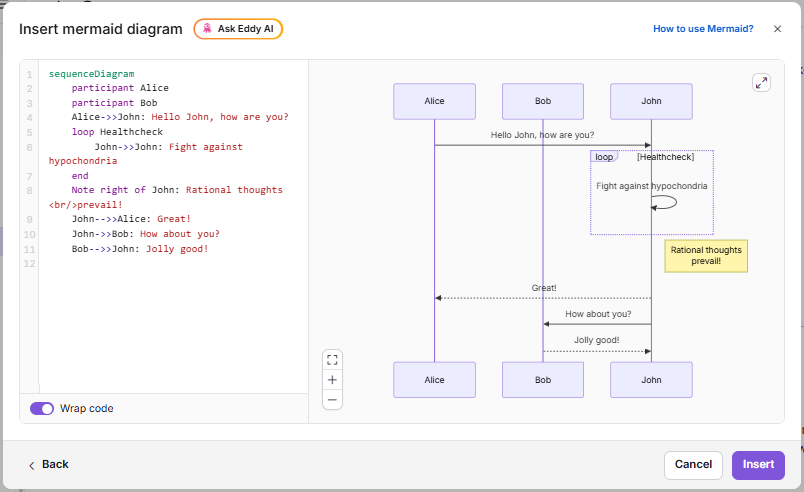
Le plein écran est en mode lecture unique. Votre syntaxe est conservée exactement comme vous l’avez laissée — passer en plein écran et revenir ne change rien.
Gestion des erreurs de syntaxe
Si votre syntaxe est invalide, l’aperçu affiche une erreur et le bouton Insérer est désactivé.
- Lisez le message d’erreur. Il inclut le numéro de ligne qui cause le problème.
- Corrigez cette ligne dans le panneau de syntaxe.
- L’aperçu se met à jour automatiquement. Une fois valide, le bouton Insérer devient actif.
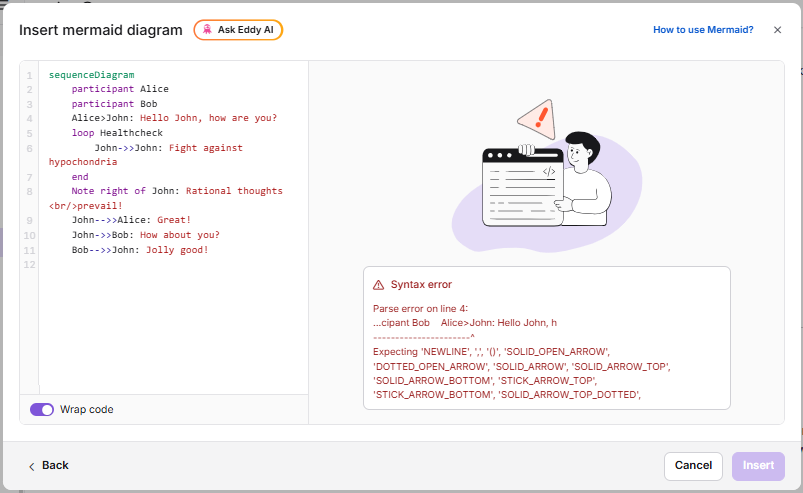
Erreurs courantes et corrections
| Symptôme | Correction |
|---|---|
Parse error on line 1 |
Votre première ligne n’est pas une déclaration de diagramme valide. Consultez le tableau des types de diagrammes ci-dessus. |
| Le bouton reste désactivé après la réparation | Faites défiler la sortie d’erreur — il peut y avoir une seconde erreur plus bas. |
| Aperçu vide, pas d’erreur | La syntaxe est valide mais vide. Ajoutez au moins un nœud ou une connexion. |
| L’étiquette du nœud casse le rendu | Mettez l’étiquette entre guillemets : A["Label / With Slash"] --> B |
| Flèche qui ne se rend pas | Les organigrammes utilisent -->. Les diagrammes de séquence utilisent ->>. Utiliser le mauvais type provoque une erreur. |
:::(Attention) (
ATTENTION)Le bouton Insertion restera désactivé tant que la syntaxe présente une erreur. N’essayez pas de contourner cela — corrigez d’abord l’erreur.
:::
Insertion du diagramme dans l’article
Une fois que l’aperçu est correct et sans erreur, cliquez sur Insérer. Document360 convertit le diagramme en image SVG et le place à la position de votre curseur.
Deux éléments sont enregistrés pour chaque diagramme :
- L’image SVG rendue — visible dans l’article et sur le site de la base de données.
- La syntaxe de la Sirène — stockée en privé, utilisée lorsque vous modifierez le diagramme plus tard.
Gestion d’un schéma inséré
Cliquez sur n’importe quel schéma inséré pour ouvrir le menu des bulles.
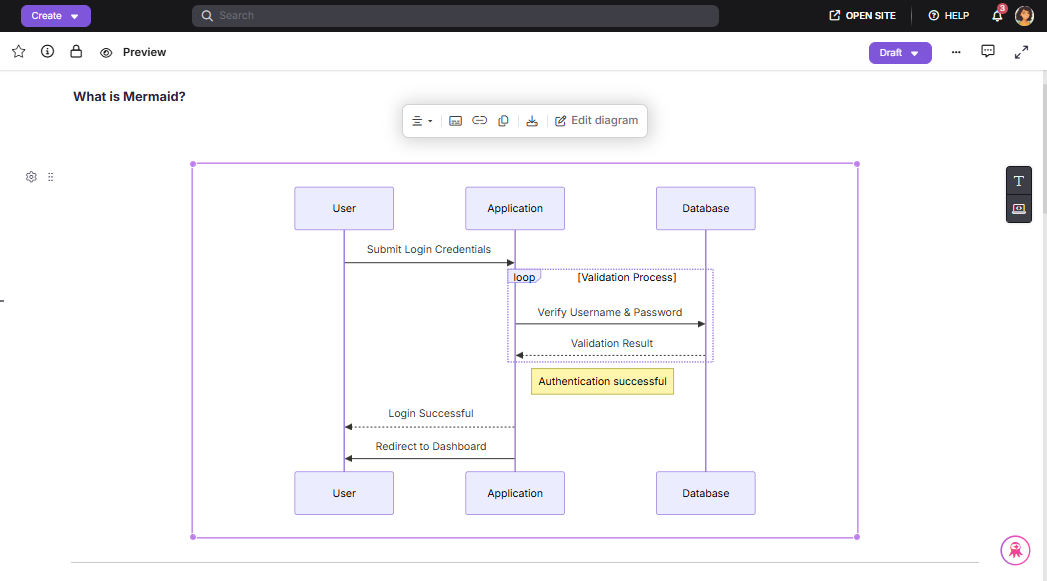
| Action | Description |
|---|---|
| Alignement | Placez le diagramme sur l’alignement Gauche, Centre ou Droite dans la colonne de l’article. Le centre est le choix le plus courant pour les diagrammes. |
| Légende | Ajoutez une légende sous le schéma — par exemple, Figure 1 : Supporter le flux de routage des tickets. Les légendes sont visibles des lecteurs sur le site KB. |
| Lien | Attachez un lien hypertexte vers le schéma. Lorsque les lecteurs cliquent sur le diagramme sur le site de la base de données, ils sont dirigés vers l’URL liée. Utile pour lier vers un article ou un document de spécification lié. |
| Bien reçu | Copie le diagramme et sa syntaxe. Collez ailleurs dans le même article pour créer un texte indépendant et modifiable. |
| Télécharger PNG | Télécharge le diagramme sous forme d’image PNG haute résolution dans le dossier de téléchargements de votre navigateur. |
| Télécharger SVG | Télécharge le diagramme sous forme de fichier vectoriel SVG évolutif. Recommandé pour les présentations et l’imprimé. |
| Modifier le diagramme de la sirène | Ouvre l’éditeur avec la syntaxe originale du diagramme préchargée. Faites des modifications et cliquez sur Mettre à jour pour sauvegarder. |
Édition d’un diagramme existant
Chaque diagramme de la sirène que vous insérez peut être édité à tout moment, même après la publication de l’article. La syntaxe originale est toujours stockée.
- Cliquez sur le diagramme, puis cliquez sur Modifier le diagramme dans le menu des bulles.
- L’éditeur commence avec la syntaxe stockée et un aperçu en direct.
- Fais tes changements.
- Cliquez sur Mettre à jour. Le schéma de l’article est remplacé ; la position et l’alignement sont préservés.
Si vous cliquez sur Annuler ou (X) après avoir effectué des modifications, une boîte de confirmation apparaît. Cliquez sur Oui, défausser pour sortir sans sauvegarder, ou Non, revenir pour continuer l’édition.
Les changements abandonnés ne peuvent pas être récupérés. Il n’y a pas de retour en arrière pour l’action de défausse.
Comment les lecteurs perçoivent vos diagrammes
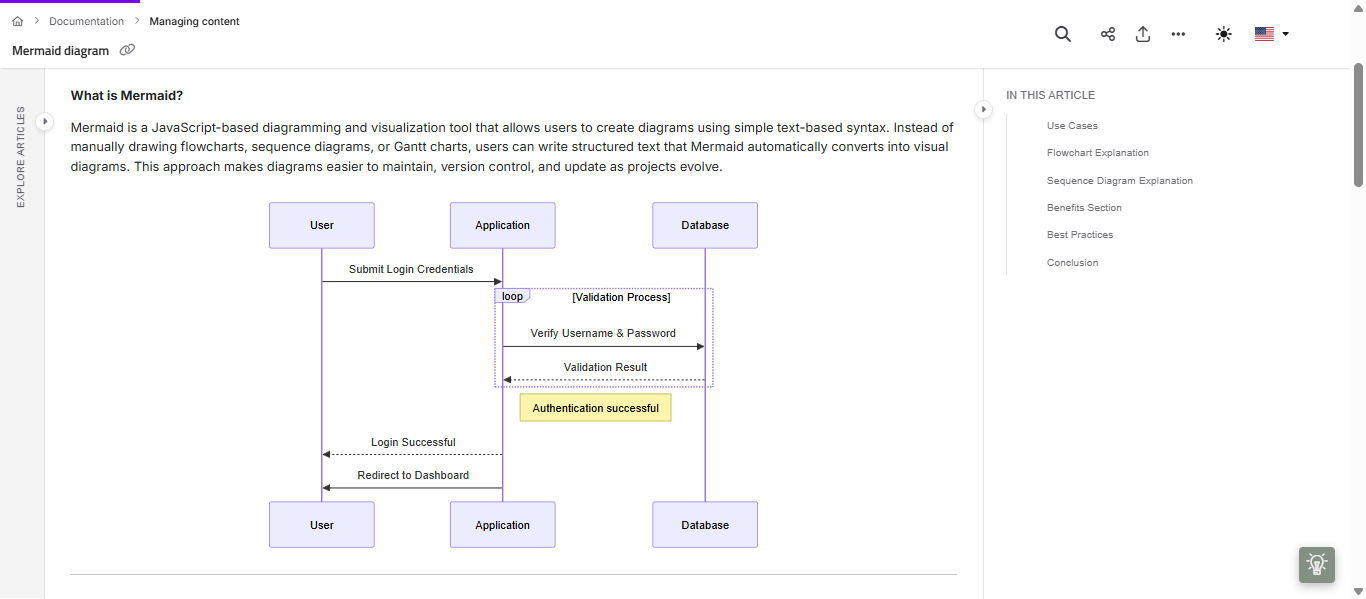
Sur le site de la base de connaissances, les diagrammes apparaissent sous forme d’images SVG statiques intégrées dans l’article. Les lecteurs peuvent cliquer sur n’importe quel diagramme pour ouvrir une superposition plein écran, ce qui est utile pour les diagrammes grands ou complexes. Les contrôles d’édition et la syntaxe source ne sont jamais exposés aux lecteurs.
Meilleures pratiques
- Un schéma, une idée. Si un organigramme dépasse 15 à 20 nœuds, séparez-le en un diagramme d’ensemble et un diagramme de détails.
- Ajoutez toujours une légende. Utilisez l’option légende dans le menu des bulles pour étiqueter chaque diagramme. Cela aide les lecteurs à comprendre le contexte en un coup d’œil.
- Utilisez SVG pour un usage externe. SVG est infiniment évolutif sans perte de qualité. N’utilisez PNG que lorsque l’outil de destination ne prend pas en compte SVG.
- Copiez pour dupliquer, pas pour reconstruire. Utilisez l’action du menu Copier la bulle pour dupliquer un diagramme. Chaque copie possède une syntaxe indépendante — l’édition de l’une n’affecte pas l’autre. Coller un diagramme de sirène en dehors de Document360 (par exemple dans un autre outil) ne collera que l’image, pas la syntaxe source.
Modèles disponibles
Les modèles suivants sont disponibles dans l’écran de sélection de modèles. Cherchez par nom ou mot-clé pour trouver rapidement le bon.
| # | Modèle | Mieux utilisé pour |
|---|---|---|
| 1 | Organigramme - Descendant | Processus étape par étape, arbres de décision, flux d’approbation |
| 2 | Organigramme - De gauche à droite | Pipelines horizontaux, étages CI/CD, flux de données |
| 3 | Diagramme de séquence | Interactions API, flux d’authentification, appels système |
| 4 | Schéma de classes | Conception orientée objet, modèles de données, schémas de bases de données |
| 5 | Diagramme d’état | États de l’interface, cycle de vie des ordres, gestion des sessions |
| 6 | Diagramme entité-relation | Tables de bases de données, modèles de domaine, relations de données |
| 7 | Parcours utilisateur | L’expérience client s’enchaîne avec les flux d’intégration, les parcours d’intégration |
| 8 | Graphique de Gantt | Calendriers de projet, planification des sprints, feuilles de route |
| 9 | Graphique circulaire | Distributions des données, découpes en pourcentage |
| 10 | Carte des quadrants | Matrices de priorités, grilles de risques, cartes d’effort/impact |
| 11 | Diagramme des besoins | Exigences système, traçabilité des caractéristiques |
| 12 | Diagramme Gitgraph | Stratégies de branchement git, flux de travail de libération |
| 13 | Carte mentale | Brainstorming, analyses de sujets, cartes conceptuelles |
| 14 | Diagramme de la chronologie | Suivi des jalons, historique des produits, chronologies |
| 15 | Diagramme de Sankey | Volumes de flux de données, allocation des ressources |
| 16 | Classement XY | Lignes de tendance, métriques de performance, graphiques de données |
| 17 | Diagramme bloc | Composants système, infrastructure, architecture |
| 18 | Diagramme de paquets | Structures de paquets réseau, documentation de protocole |
| 19 | Diagramme Kanban | Tableaux de tâches, suivi des sprints, étapes du workflow |
| 20 | Diagramme d’architecture | Architecture cloud, topologie des services, cartes système |
| 21 | Séquence ZenUML | Séquence UML simplifiée pour des flux de communication rapides |
| 22 | Diagramme contextuel C4 | Contexte du système logiciel, relations avec les parties prenantes |
| 23 | Blank | Écrivez toute la syntaxe valable de la Sirène à partir de zéro |
FAQ
Puis-je utiliser des diagrammes de sirène dans l’éditeur Markdown ?
Non. Les diagrammes de sirènes ne sont disponibles que dans l’éditeur avancé WYSIWYG.
Puis-je ajouter des diagrammes de sirènes à des extraits ou des termes de glossaire ?
Oui. Les diagrammes s’affichent correctement lorsque le fragment est réutilisé entre les articles.
Y a-t-il une taille maximale de schéma ?
Il n’y a pas de limite stricte. Cependant, des diagrammes très volumineux (par exemple des organigrammes avec 50+ nœuds) peuvent être difficiles à lire à la largeur d’article. Utilisez l’aperçu plein écran sur le site de la base de connaissances pour les grands schémas, et envisagez de diviser un très grand diagramme en plusieurs plus petits avec une section article pour chacun.
Comment apparaissent les diagrammes de sirènes dans les exportations PDF ?
Elles sont rendues sous forme d’images dans le PDF exporté, tout en conservant leur clarté et leur résolution.
Pourquoi le diagramme semble-t-il déformé sur le site de la base de données ?
La colonne du site KB peut être plus étroite que l’aperçu de l’éditeur. Essayez de passer de graph TD à graph LR pour des diagrammes larges, ou divisez le diagramme en deux plus petits. Évitez les couleurs codées en dur dans les étiquettes des nœuds car elles pourraient ne pas s’afficher correctement en mode sombre.