L’éditeur WYSIWYG avancé propose une gamme de fonctionnalités de mise en forme et de gestion des tables pour vous aider à créer, structurer et styliser efficacement les tableaux. Utilisez des tableaux pour comparer les caractéristiques, lister les options ou présenter des données structurées dans un format lisible.
Pourquoi utiliser des tables
- Présentez des comparaisons structurées entre caractéristiques, forfaits ou options
- Résumez les valeurs, paramètres ou paramètres de configuration
- Afficher des paires d’actions par pas ou des références de raccourcis clavier
- Organiser des données hiérarchiques ou relationnelles que la prose ne peut pas transmettre clairement
Création d’un tableau
Cliquez sur l’icône Table dans le menu Insertion rapide (qui apparaît lorsqu’un bloc est vide) pour insérer une table 3×3 par défaut à l’emplacement du curseur. Vous pouvez aussi taper /table et appuyer sur Entrée, puis sélectionner la taille de grille préférée depuis le sélecteur.
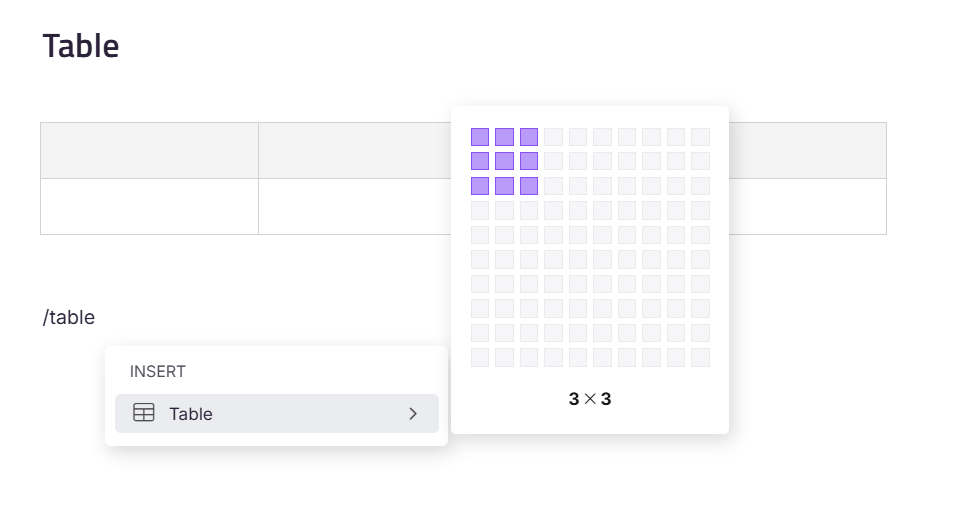
- Lorsqu’un tableau est plus large que l’écran du site de la base de connaissances, une barre de défilement horizontale persistante permet aux utilisateurs de faire défiler les colonnes.
- Lors de l’exportation de l’article en PDF, le tableau sera ajusté pour s’adapter à la mise en page du document ; La disposition du tableau s’ajuste pour s’adapter à la page du fichier téléchargé.
💡 ASTUCE : Les tables comportant de nombreuses colonnes ou de contenu de cellules longues peuvent ne pas s’afficher comme un seul tableau aligné dans les exportations PDF. Voir les tableaux larges dans les PDF exportés
Pour des détails et des solutions de contournement.
Disposition de la table d’édition
Rangées et colonnes de gel
Les lignes et colonnes de gel gardent les informations critiques des tableaux visibles lorsque les utilisateurs font défiler de grands tableaux.
Rangée de gel : Sélectionnez la ligne et choisissez Gel jusqu’à cette ligne dans le menu déroulant. La ligne sélectionnée et toutes les lignes au-dessus resteront visibles pendant le défilement. Pour dégeler, sélectionnez à nouveau la ligne et choisissez Désgeler ligne.
Colonne figé : Sélectionnez la colonne et choisissez Gel jusqu’à cette colonne dans le menu déroulant. La colonne sélectionnée et toutes les colonnes à sa gauche resteront visibles pendant le défilement. Pour dégeler, sélectionnez à nouveau la colonne et choisissez Désgeler la colonne.
Les lignes et colonnes peuvent être figées simultanément sans se surpasser les unes les autres.
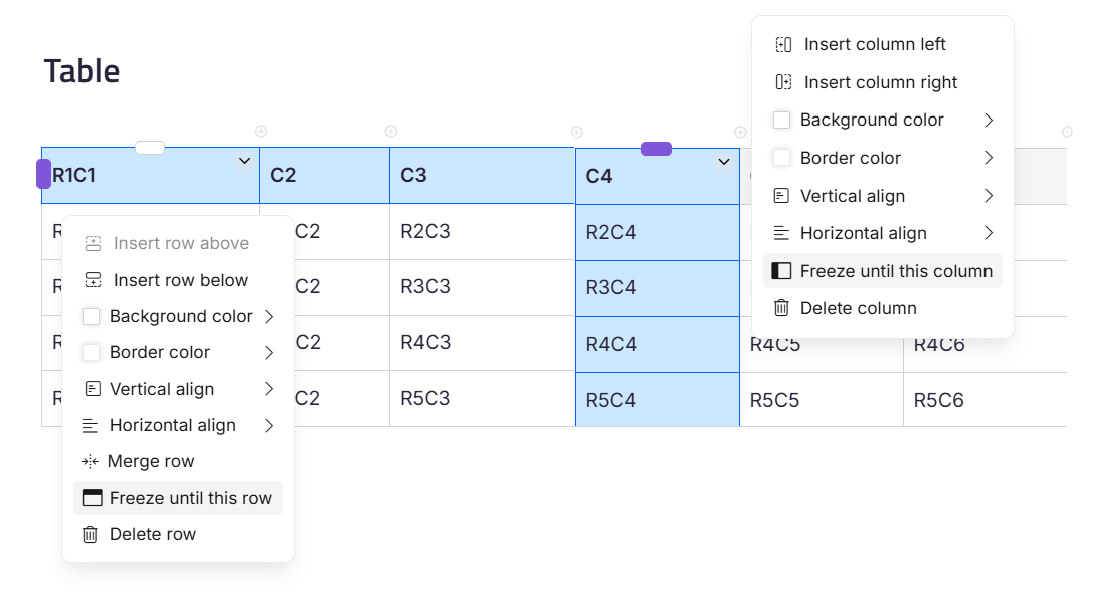
Seuls les utilisateurs peuvent configurer les paramètres de gel lors de la modification des tables dans le portail. Les lecteurs peuvent consulter le tableau avec les lignes et colonnes figées sur le site de la base de connaissances, mais ne peuvent pas modifier les paramètres de gel (freeze).
Insertion d’une ligne ou d’une colonne
Insérer la ligne : Cliquez sur une cellule, puis cliquez sur l’icône + pour insérer une nouvelle ligne ci-dessous. Vous pouvez également cliquer sur le menu action ligne et sélectionner Insérer ligne au-dessus ou Insérer ligne ci-dessous. Une nouvelle ligne ne peut pas être ajoutée au-dessus de la première rangée du tableau.
Colonne d’insertion : Cliquez sur une cellule, puis cliquez sur l’icône + pour insérer une nouvelle colonne à côté de la colonne sélectionnée. Vous pouvez également cliquer sur le menu d’action de colonne et sélectionner Insérer colonne à gauche ou Insérer colonne à droite.
Suppression d’une ligne ou d’une colonne
- Pour supprimer une ligne, cliquez sur le menu d’actions et cliquez sur Supprimer la ligne.
- Pour supprimer une colonne, cliquez sur le menu d’actions puis sur Supprimer la colonne.
Fusion des cellules
Sélectionnez plusieurs cellules, puis cliquez sur l’icône Fusionner les cellules dans le menu qui apparaît. Les cellules sélectionnées seront combinées en une seule.
.png)
Séparation des cellules fusionnées
Sélectionnez une cellule fusionnée, puis cliquez sur l’icône Séparer la cellule dans le menu qui apparaît. La cellule fusionnée sera à nouveau divisée en ses cellules individuelles d’origine. Seules les cellules fusionnées peuvent être scindées ; Les cellules individuelles n’ont pas d’option de scindation.
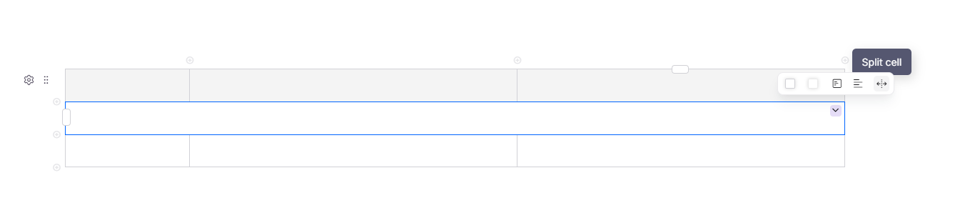
Formatage d’un tableau
Sélectionnez toute la table à l’aide de sa poignée de sélection de blocs pour ouvrir la barre d’outils du tableau, puis choisissez parmi les options suivantes.
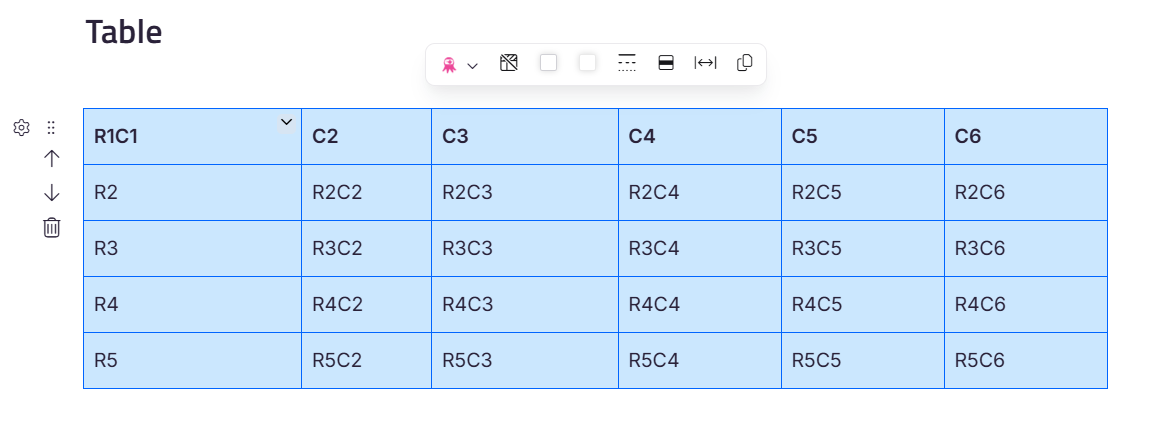
Lignes d’en-tête
La ligne du haut est par défaut une ligne d’en-tête lorsque vous insérez un tableau. La ligne d’en-tête est indiquée par un fond gris.
- Pour masquer la ligne d’en-tête, sélectionnez toute la table et cliquez sur Masquer l’en-tête de table.
- Pour afficher une ligne d’en-tête cachée, sélectionnez toute la table et cliquez sur Afficher l’en-tête de table.
Couleur de fond et de bordure
- Pour définir la couleur d’arrière-plan d’une ou plusieurs cellules, sélectionnez les cellules, cliquez sur Couleur d’arrière-plan dans le menu qui apparaît, puis choisissez une couleur dans la palette.
- Pour définir la couleur de bordure d’une ou plusieurs cellules, sélectionnez les cellules, cliquez sur Couleur de bordure dans le menu qui apparaît, puis choisissez une couleur dans la palette.
Une fois que vous avez effectué des mises à jour de la couleur d’arrière-plan dans les tableaux, vérifiez l’aperçu de l’article en mode sombre pour vérifier la visibilité du tableau.
Style de bordure
Sélectionnez toute la table, cliquez sur l’option Style de bordure dans le menu, puis choisissez votre style préféré : Plein, Pointillé, Pointillé ou Sans bordure.
.png)
L’option « Pas de bordure » s’applique uniquement lorsque la table entière est sélectionnée à l’aide de la poignée de sélection de blocs de la table. Il ne sera pas disponible lors de la sélection de cellules individuelles.
Style de rangée alternatif
Pour appliquer des lignes bandées, sélectionnez la table entière et cliquez sur l’option Style de ligne alternatif dans le menu. Les couleurs des rangées alternent entre blanc et gris clair.
.png)
Vous pouvez personnaliser encore davantage vos tables en utilisant des extraits de code CSS. Pour en savoir plus, consultez l’article Table Style .
Ajuster la largeur de la table à la page
Sélectionnez la table, puis cliquez sur Ajuster la table à la largeur de la page dans le menu qui apparaît. Cela ajuste automatiquement le tableau pour couvrir toute la largeur de la page avec un contenu réparti uniformément sur l’espace disponible.
Vous pouvez ajuster manuellement la largeur de colonne en survolant entre deux colonnes jusqu’à ce que le curseur de redimensionnement apparaisse, puis en glissant pour définir la largeur souhaitée.
Copier une table
Sélectionnez tout le tableau et cliquez sur Copier dans le menu qui apparaît.
Cellules de la table de formatage
Actions rapides de cellules
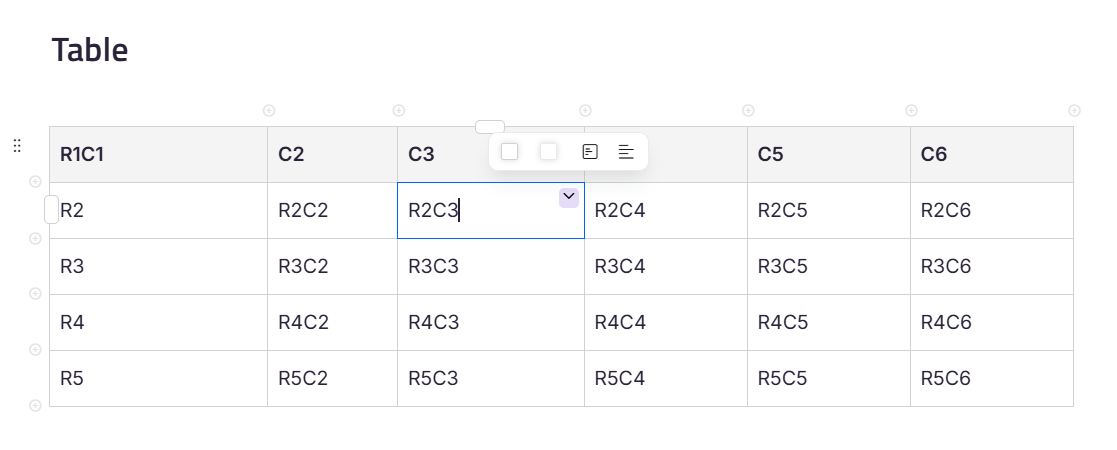
Pour effectuer des modifications rapides sur une seule cellule, survolez la zone pour trouver l’icône des options de cellule , puis cliquez pour accéder aux options suivantes :
- Couleur de fond de cellule - définir une couleur de fond pour la cellule sélectionnée
- Couleur de bordure de cellule - définir une couleur de bordure pour la cellule sélectionnée
- Alignement vertical - alignez le contenu de la cellule vers le haut, le milieu ou le bas de la cellule.
- L’alignement horizontal vous offre quatre options : Gauche, Centre, Droite et Justifier. En sélectionnant Justifier , le texte s’essaie également pour couvrir toute la largeur de la cellule.
Sélection de texte à l’intérieur des cellules
Vous pouvez sélectionner du texte avec précision dans les cellules du tableau.
- Un clic pour placer le curseur exactement à la position cliquée.
- Double-cliquez pour sélectionner le mot cliqué (ou le caractère, s’il est simple).
- Triple clic pour sélectionner toute la ligne.
- Quatrième clic pour sélectionner tout le contenu des cellules, y compris le texte, les images et les listes.
Données de la table de filtrage et tri
Le tri et le filtrage de table permettent aux lecteurs de trier et filtrer directement les données de table sur le site de la base de connaissances.
- Naviguez dans les paramètres > le site de la base de connaissances > les paramètres de l’article.
- Faites défiler vers le contenu de l’article et activez les options Activer le filtre de tableau et le tri.

Le filtrage et le tri des données de table ne sont disponibles que sur le site de la Base de connaissances (privé ou public) et sur les sites de Domaines personnalisés . Ces fonctionnalités ne sont pas prises en charge dans le portail, l’éditeur ou l’export PDF.
Une fois activé, sur votre site de base de connaissances :
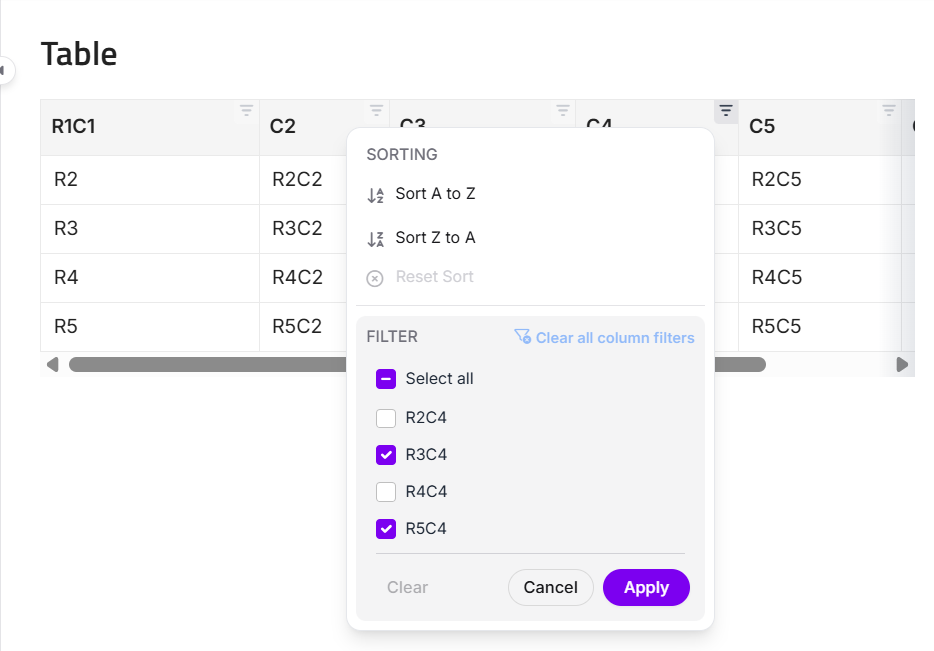
- Survolez une cellule d’en-tête de table, puis cliquez sur l’icône Filtre .
Votre tableau doit avoir une ligne d’en-tête définie. Sans ligne d’en-tête, l’icône de filtre n’apparaîtra pas même si le bouton Tri & Filtre est activé dans les paramètres.
- Une boîte de dialogue apparaîtra, vous permettant de sélectionner les données que vous souhaitez filtrer.
- Pour trier par ordre alphabétique, cliquez sur Trier A vers Z ou Trier Z vers A. Pour supprimer le tri, cliquez sur Effacer le tri. Cela efface le tri uniquement pour la colonne sélectionnée.
- Pour filtrer les données, sélectionnez les valeurs souhaitées et cliquez sur Appliquer. Pour retirer les filtres, cliquez sur Effacer. Cela efface les filtres sur toutes les colonnes en même temps et n’est disponible que lorsque les filtres sont appliqués à plus d’une colonne.
- Tous les filtres ou tris appliqués à la table sont temporaires et se réinitialisent à leur état par défaut lors du rafraîchissement de la page.
- Une seule colonne peut avoir un tri actif à la fois. Appliquer le tri à une nouvelle colonne efface le tri précédent.
- Le tri et le filtrage ne fonctionnent pas sur les cellules fusionnées.
FAQ
Puis-je utiliser le numéro automatique dans un tableau ?
Bien que des listes numérotées soient possibles dans une cellule, vous ne pouvez pas appliquer un numéro automatique pour les lignes dans un tableau.
Puis-je ajouter des symboles ou des icônes à une table ?
Oui. Des symboles et icônes intégrés peuvent être ajoutés directement depuis le menu Format. Pour les symboles ou icônes provenant de sources externes, passez en vue code, placez le curseur à l’emplacement souhaité, puis collez le code HTML pour le symbole ou l’icône requis.
Les commandes de barrage fonctionnent-elles à l’intérieur d’une table ?
Oui, toutes les commandes de barre oblique fonctionnent à l’intérieur d’une table.
Puis-je coller des tables depuis Microsoft Word ou Excel ?
Document360 permet de coller directement les tables de Microsoft Word et de l’application web de Microsoft Excel dans l’éditeur tout en conservant leur structure. Le collage des tables depuis l’application de bureau de Microsoft Excel n’est actuellement pas pris en charge. Si vous devez insérer un tableau depuis Excel, utilisez l’application web pour éviter la perte de mise en forme.
Comment ajouter un saut de ligne dans une cellule de table ?
Appuyez sur Entrée ou Majus+Entrée pour ajouter une sache de ligne dans une cellule de tableau.
- Pour le texte normal, les deux créent une nouvelle ligne dans la même cellule.
- Pour les listes : appuyez sur Entrée pour créer l’élément suivant, ou Majus+Entrée pour insérer une sautille sans commencer une nouvelle puce ou un nouveau numéro.
💡 ASTUCE : Utilisez Shift+Entrée dans les éléments de la liste lorsque vous souhaitez continuer ou développer le même point sur une nouvelle ligne.
Combien de lignes et de colonnes puis-je créer dans un tableau, et comment puis-je en ajouter davantage ?
Les limites initiales des lignes et des colonnes dépendent de l’éditeur que vous utilisez.
| Type d’éditeur | Rangées maximales | Colonnes max |
|---|---|---|
| Éditeur Markdown | 15 | 10 |
| Éditeur WYSIWYG | 10 | 10 |
| WYSIWYG avancé | 10 | 10 |
Pour ajouter plus de lignes ou de colonnes après la création :
- Éditeur Markdown : Modifiez manuellement la structure de la table dans la syntaxe Markdown.
- Rédacteur en chef WYSIWYG : Cliquez sur une cellule et utilisez l’icône Insérer ligne ou colonne Insérer . Une seule ligne ou colonne peut être ajoutée à la fois.
- Éditeur WYSIWYG avancé : Survolez la ligne ou la colonne souhaitée et cliquez sur l’icône plus (+) pour l’insérer. Une seule ligne ou colonne peut être ajoutée à la fois.
Comment puis-je supprimer ou fusionner plusieurs lignes/colonnes avec une ligne/colonne commune ?
Utilisez l’icône Fusionner les cellules pour fusionner les lignes ou colonnes concernées. Le tableau sera redimensionné pour s’adapter au contenu, et toutes les lignes ou colonnes supplémentaires seront automatiquement supprimées.