La fonction Onglets dans l’éditeur avancé WYSIWYG vous permet d’organiser le contenu lié dans des onglets séparés au sein d’un seul article. Utilisez des onglets pour présenter des informations complexes ou longues de manière structurée, afin que les lecteurs puissent accéder directement à ce dont ils ont besoin sans avoir à faire défiler toute la page.
Quand utiliseriez-vous les onglets
- Utilisez des onglets pour présenter le même processus sur plusieurs plateformes ou systèmes d’exploitation — par exemple, les étapes d’installation côte à côte pour Windows, macOS et Linux
- Utilisez des onglets pour afficher le même appel d’API ou extrait de code dans plusieurs langues sans empiler plusieurs blocs de code
- Utilisez des onglets pour séparer le contenu par type d’audience — par exemple, les instructions Administrateur et Utilisateur Final au sein du même article
- Utilisez des onglets pour organiser des options de configuration ou des réglages distincts qui partagent le même contexte mais s’appliquent à différents scénarios
- Utilisez des onglets pour réduire la longueur des pages sur les articles riches en contenu où chaque section est autonome et où les lecteurs ont peu de chances d’avoir besoin de toutes les sections en même temps
Création d’onglets
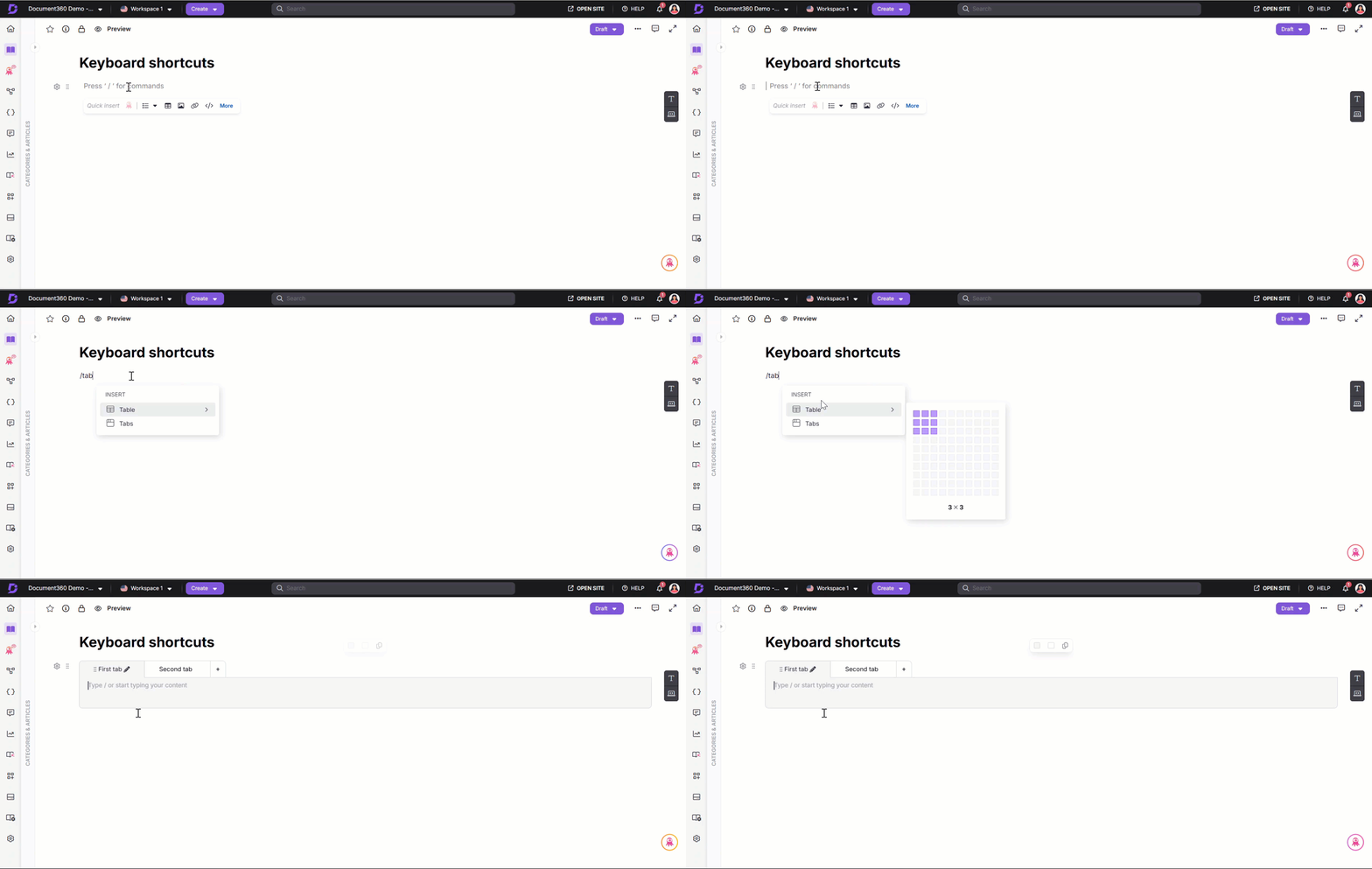
Tapez la commande /tabs de barre oblique et appuyez sur Entrée. Une structure d’onglet par défaut avec deux onglets apparaîtra dans votre article.
Ajout d’onglets supplémentaires
Survolez la barre d’onglets et cliquez sur le bouton + , puis entrez un nom pour le nouvel onglet. Répétez au besoin pour créer plusieurs onglets.
- La fonction onglets nécessite au moins deux onglets pour fonctionner.
- Un maximum de 10 onglets peuvent être créés dans une seule structure d’onglets.
Éléments pris en charge à l’intérieur des onglets
Vous pouvez ajouter les éléments suivants au contenu de votre onglet :
- Eddy AI Writer — Générez du contenu alimenté par l’IA directement dans vos onglets.
- Mise en forme de texte — Utilisez des titres (H2, H3, H4), des listes à puces, des listes numérotées et des listes de contrôle.
- Images et vidéos — Insérer, redimensionner et gérer des images ou des vidéos.
- Tableaux — Ajoutez et personnalisez des lignes et des colonnes.
- Hyperliens — Insérer et formater des liens pour une navigation facile.
- Appels et notes privées — Ajoutez des appels ou des notes privées visibles uniquement pour des utilisateurs spécifiques.
- Blocs de code et code en ligne — Afficher des extraits de code ou du code en ligne pour des références techniques.
- Variables et extraits — Réutilisez le contenu à travers les onglets à l’aide de extraits et variables.
- Termes du glossaire — Ajoutez des termes dont les définitions sont visibles en survolant ou en cliquant.
- Autres améliorations — Utilisez des emojis, des séparateurs, des accordéons et des équations LaTeX.
Onglets de modification
Duplique des onglets
Cliquez sur l’icône Modifier à côté du nom de l’onglet, puis cliquez sur Dupliquer l’onglet depuis le menu. Un nouvel onglet apparaîtra à côté de l’original avec le même titre, le même contenu et la même couleur.

Changement de nom d’onglet
Cliquez sur l’icône Modifier à côté du nom de l’onglet, survolez le nom de l’onglet Changer, puis entrez le nouveau nom (jusqu’à 50 caractères). Le nom mis à jour se reflétera automatiquement dans l’onglet.
.png)
Suppression des onglets
Cliquez sur l’icône Modifier à côté du nom de l’onglet, puis cliquez sur l’onglet Supprimer dans le menu. Les onglets supprimés peuvent être restaurés en utilisant Annuler (Ctrl + Z).
Si votre bloc de contenu ne contient que deux onglets, vous ne pouvez pas supprimer aucun des deux.
.png)
Personnalisation des onglets
Changement de fond d’onglet et de couleur de bordure
Sélectionnez le bloc de contenu des onglets, puis cliquez sur Couleur d’arrière-plan d’onglet ou Couleur de bordure d’onglet dans les options de personnalisation. Utilisez le sélecteur de couleurs pour sélectionner une couleur en utilisant des couleurs prédéfinies, des valeurs HEX ou des valeurs RVB. Cliquez sur Effacer dans le sélecteur de couleur pour retirer toute couleur appliquée.
La couleur de fond ou de bordure sélectionnée s’applique à l’ensemble du bloc de contenu de l’onglet. Il n’est pas possible d’appliquer différentes couleurs à des onglets individuels.
.gif)
Déplacer les onglets
Survolez l’icône de glisser à six points à gauche du nom de l’onglet, cliquez et maintenez-le, faites glisser l’onglet à la position souhaitée, puis relâchez pour le déposer.
Si votre liste d’onglets dépasse la zone visible, glissez l’onglet vers la zone gris foncé près de la flèche droite ou gauche pour faire défiler et accéder aux sections cachées.
Faites glisser jusqu’à ce qu’une ligne bleue apparaisse au centre de la position de l’onglet cible, puis déposez. La liste se réalignera automatiquement.
.gif)
Pour un meilleur contrôle, faites glisser lentement les onglets et effectuez de petits ajustements pour éviter des remplacements accidentels.
Affichage des onglets dans le site de la base de connaissances
- Vous pouvez changer d’onglet sans avoir besoin de rafraîchir la page.
- Les couleurs des onglets, titres et mises en page apparaissent identiques sur le site de la base de connaissances, les widgets et les extensions.
- Les onglets fonctionnent parfaitement sur les appareils mobiles.
- Lors de l’exportation d’un article avec des onglets en PDF, le contenu des onglets apparaît séquentiellement avec le titre de chaque onglet affiché comme un titre.
Cas d’utilisation / Exemples
- Instructions spécifiques à la plateforme — Montrez les étapes d’installation de Windows, Mac et Linux côte à côte afin que les lecteurs ne lisent que l’onglet qui leur est pertinent.
- Contenu basé sur les rôles — Instructions séparées pour les Administrateurs, les Éditeurs et les Lecteurs au sein d’un même article, évitant ainsi la nécessité de trois articles distincts.
- Code dans plusieurs langages — Affichez le même appel API en Python, JavaScript et cURL, permettant aux développeurs de choisir leur langage préféré.
- Comparaisons avant et après — Montrez l’état d’une configuration avant et après un changement, facilitant la comparaison pour les lecteurs.
- Documentation de fonctionnalités à paliers — Séparez le contenu par plan tarifaire (Starter, Professionnel, Entreprise) au sein d’un seul article de fond.
Meilleures pratiques
- Gardez les noms d’onglets courts et descriptifs — les lecteurs devraient immédiatement comprendre ce que chaque onglet contient sans l’ouvrir. Les noms d’onglets supportent jusqu’à 50 caractères, mais plus court, c’est mieux.
- Utilisez les onglets uniquement lorsque le contenu est parallèle et mutuellement exclusif — les lecteurs ne devraient avoir besoin que d’un seul onglet à la fois. Si les lecteurs doivent lire tous les onglets dans l’ordre, un article défilant unique est plus approprié.
- Évitez d’utiliser plus de cinq onglets dans un même bloc autant que possible — trop d’onglets peuvent rendre la navigation confuse, surtout sur mobile.
- Utilisez une structure de contenu cohérente à travers les onglets — si un onglet contient une introduction, des étapes et une note, appliquez la même structure à tous les onglets afin que les lecteurs sachent à quoi s’attendre.
- Ne vous fiez pas aux onglets pour le contenu qui doit être identifié via la recherche — les titres à l’intérieur des onglets ne figurent pas dans la table des matières de l’article et peuvent avoir une visibilité limitée dans la recherche.
FAQ
Puis-je créer des onglets dans un autre onglet ?
Non, les onglets imbriqués ne sont pas pris en charge. Vous ne pouvez pas créer d’onglets à l’intérieur d’autres onglets. Cela garantit que la mise en page et les fonctionnalités de l’éditeur restent cohérentes.
Puis-je inclure des titres d’onglet dans la table des matières ?
Non, les titres dans les onglets ne seront pas inclus dans la table des matières du site de la base de connaissances.
Puis-je ajouter des sauts de page dans un onglet ?
Non, l’option de saut de page est inactive dans les onglets pour préserver la mise en page et la structure du contenu.
Puis-je utiliser des onglets à l’intérieur d’autres composants de l’éditeur ?
Non, les tabulations ne peuvent pas être créées dans certains contrôles d’éditeur comme les tables, accordéons ou callouts. Cette restriction garantit une bonne fonctionnalité et une cohérence de mise en page.